用PS制作炫酷立体水晶字
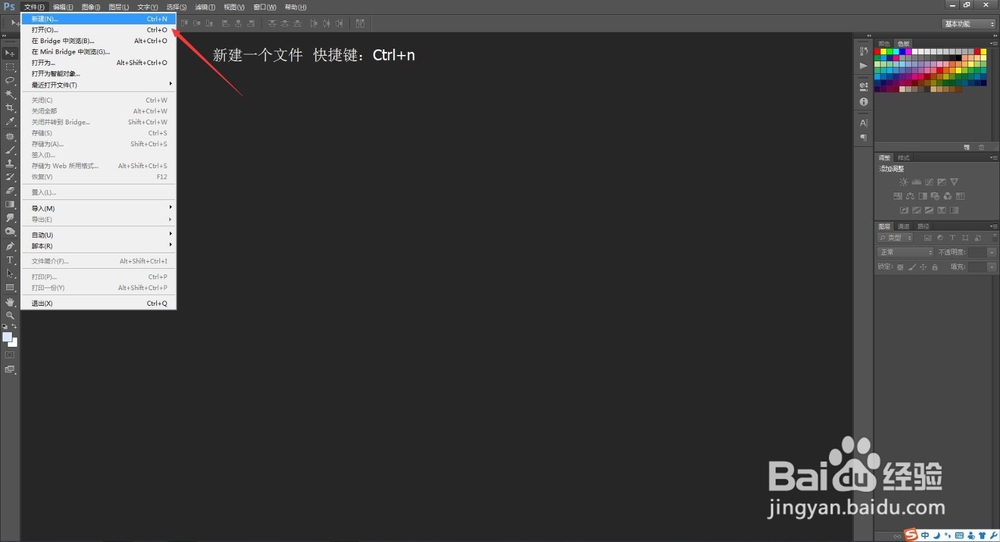
1、打开PS,然后使用快捷键:ctrl+n,新建一个文件
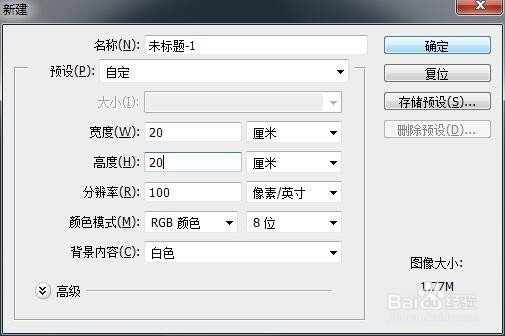
2、将分辨率调高点,设置为100.

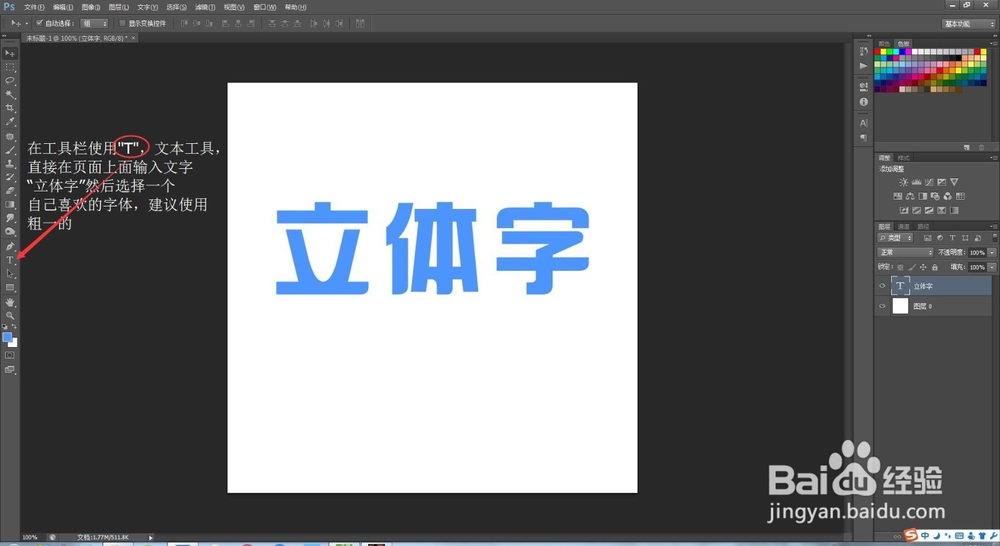
3、在工具栏点击“T”,文本工具,直接在页面上输入文字,然后选择一个自己喜欢的字体,建议使用粗一点的字体
4、双击“立体字”图层空白处,弹出图层样式
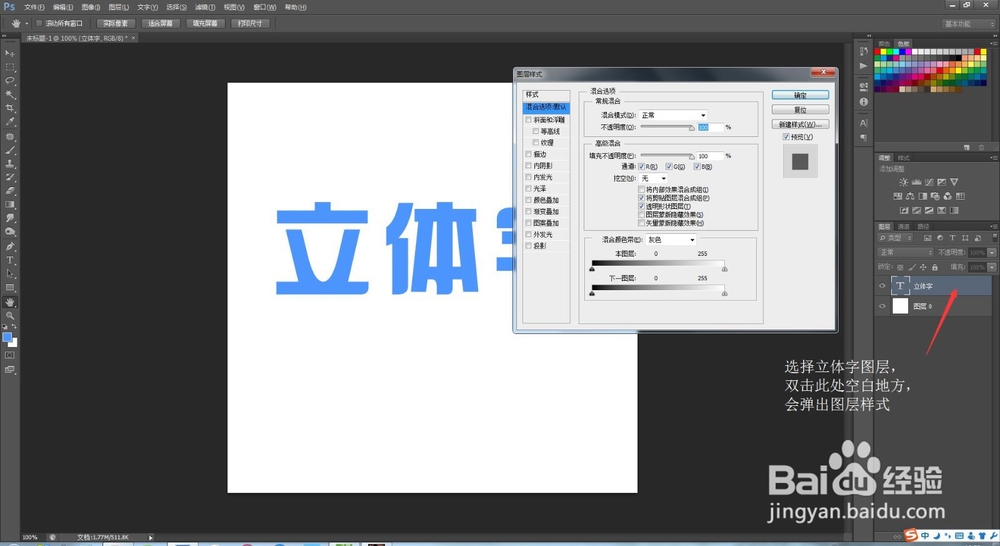
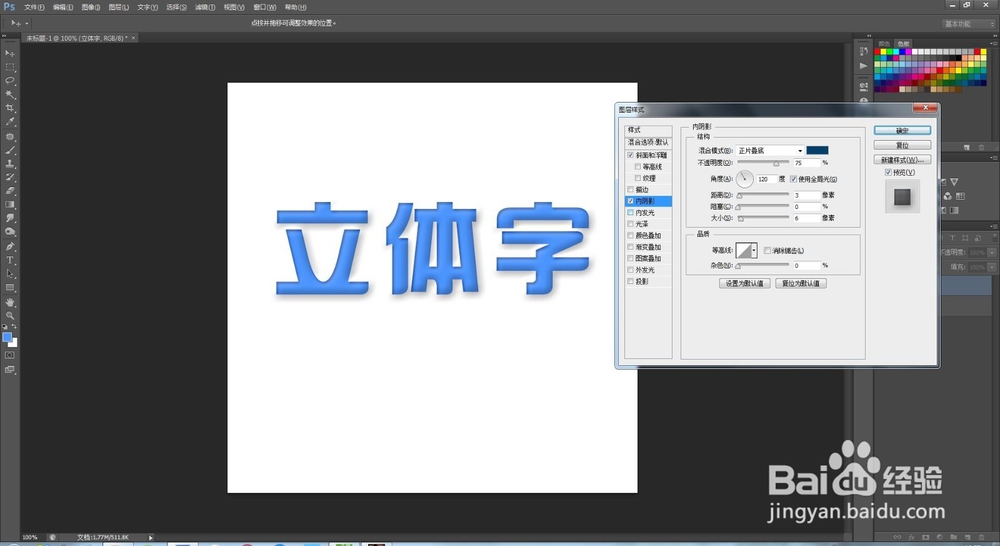
5、按照图片数据修改。首先勾选斜面和浮雕

6、然后是内阴影,颜色为043e6b

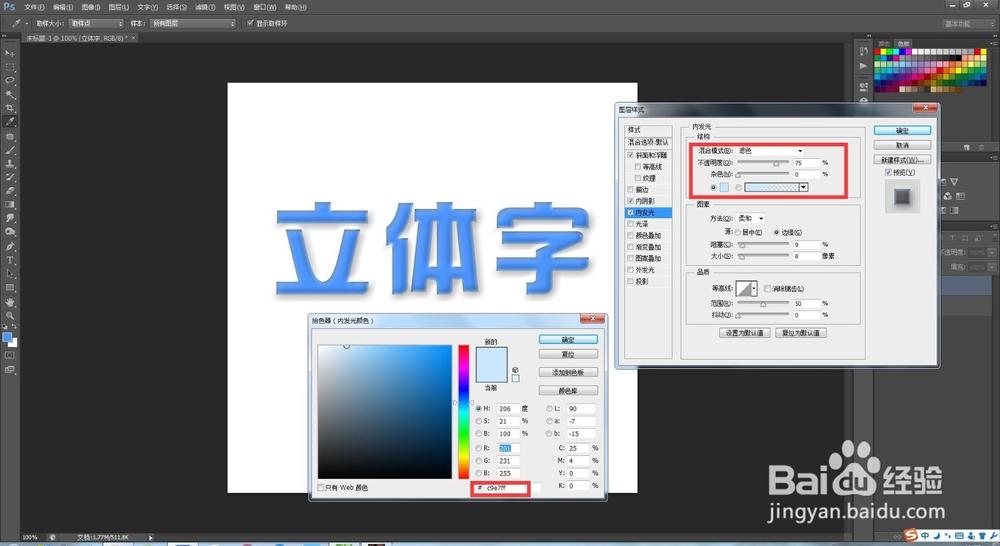
7、内发光,颜色为 c9e7ff
8、最后勾选投影,立体字就完成了

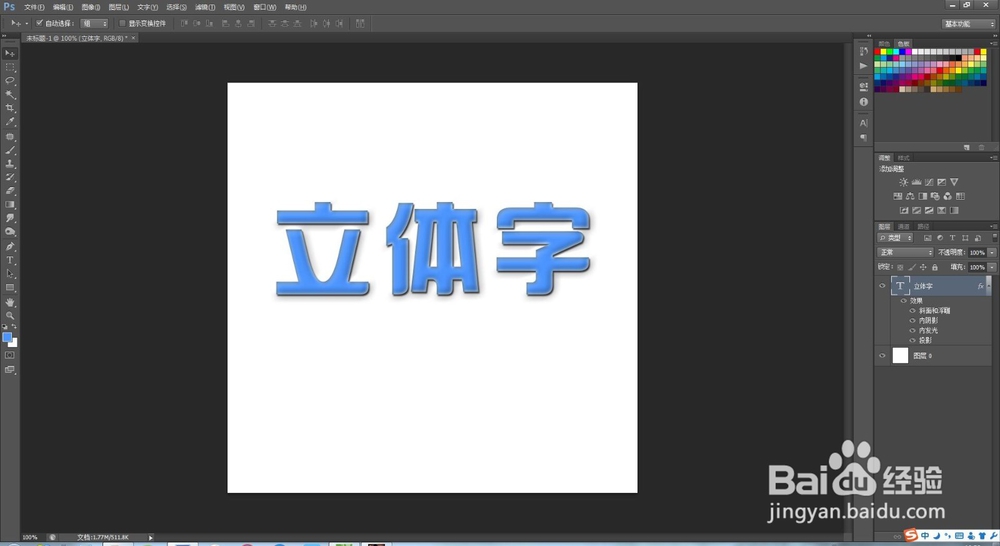
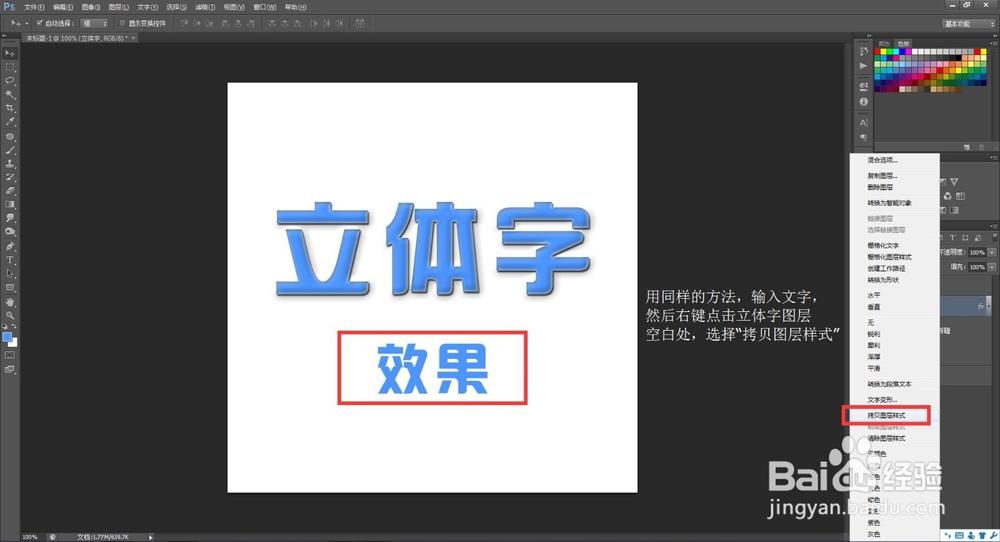
1、按照第三步的方法再输入一个文字“效果”。然后右击“立体字”图层空白处,点击“拷贝图层样式”
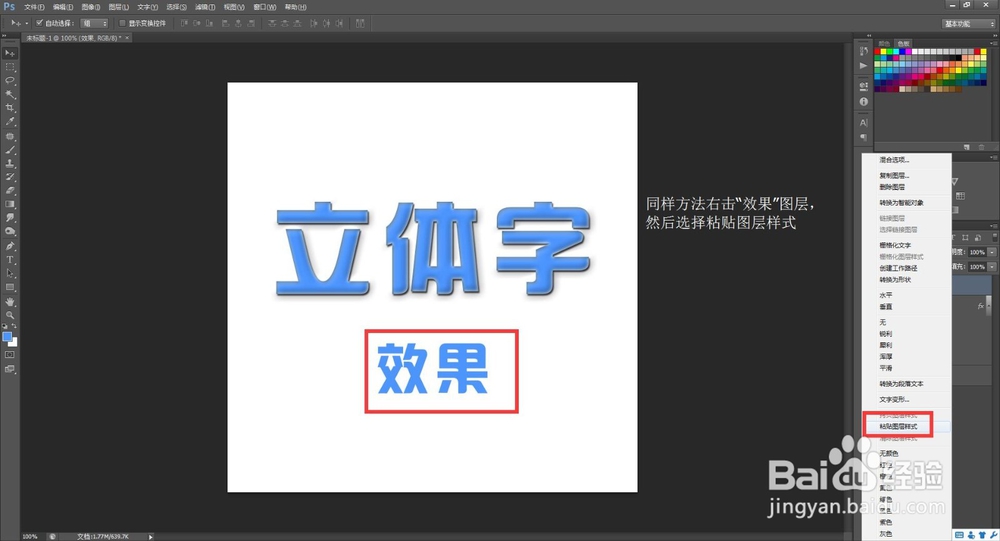
2、然后选择“效果”图层,右击空白处,选择“粘贴图层样式”。
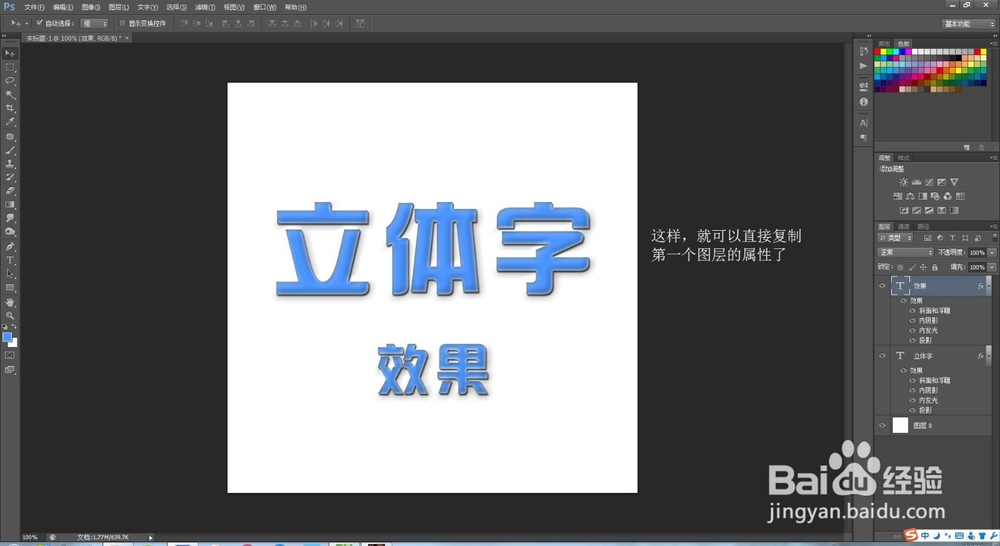
3、这样,就可以直接复制一个图层的效果了
声明:本网站引用、摘录或转载内容仅供网站访问者交流或参考,不代表本站立场,如存在版权或非法内容,请联系站长删除,联系邮箱:site.kefu@qq.com。
阅读量:177
阅读量:122
阅读量:102
阅读量:126
阅读量:58