Excel自定义视图教程
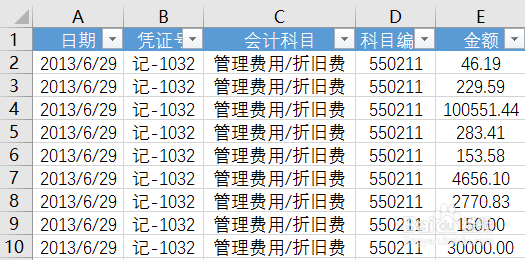
1、第一个筛选条件分别是:
日期六月份 科目编码550211 金额500元以上 筛选完再将科目编码列隐藏。
2、完成的效果如下:
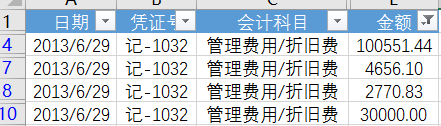
3、如果还需要进行其他条件的筛选这个结果就可以用自定义视图进行保存了。
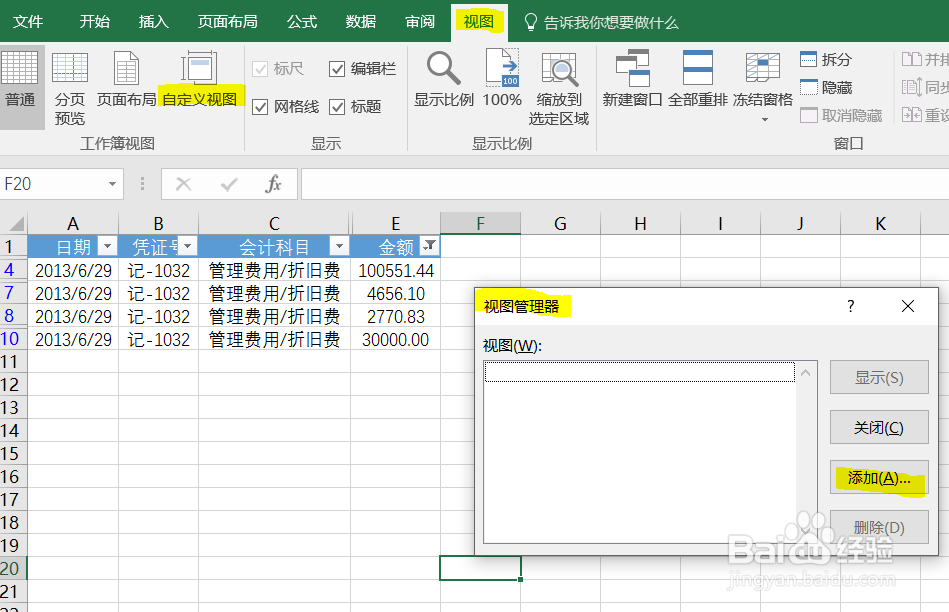
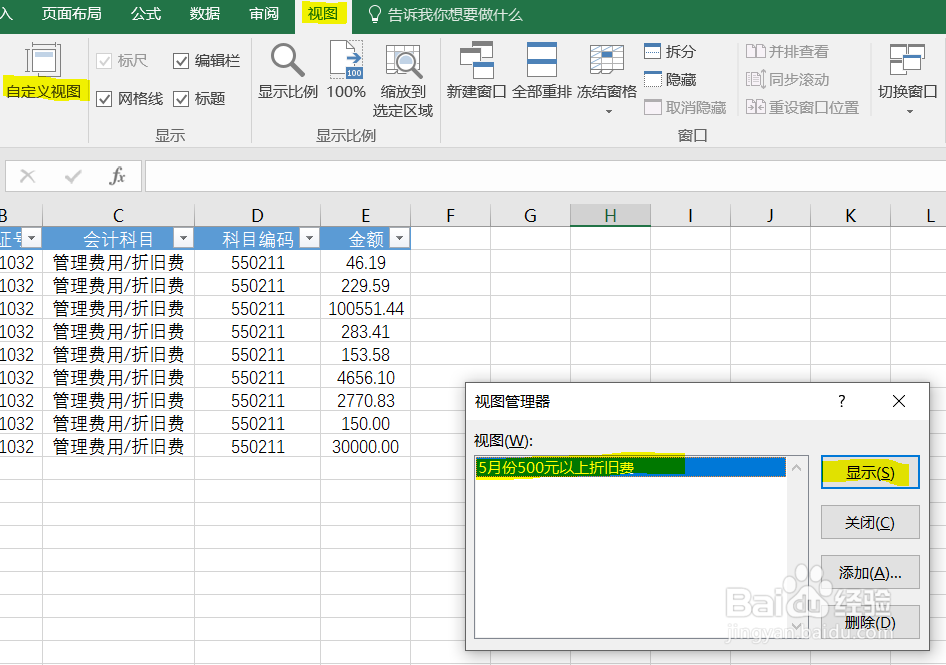
依次点击(视图)(自定义视图)在视图管理器中点击(添加)按钮。
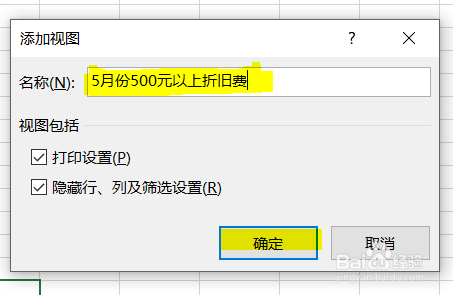
4、在添加视图对话框中,咱么保留默认的选项,起一个容易记忆的名称:
5月份500元以上折旧费然后确定这个试图就保存下来了
5、如果以后想看5月份500元以上折旧费就可以在自定义视图点击显示就可以看了如果有别的也可以按照上面的步奏进行
声明:本网站引用、摘录或转载内容仅供网站访问者交流或参考,不代表本站立场,如存在版权或非法内容,请联系站长删除,联系邮箱:site.kefu@qq.com。
阅读量:86
阅读量:65
阅读量:55
阅读量:130
阅读量:55