Win10设置自动关机
1、自动关机设置有两种方法,一是打开命令提示符界面,在那里设置自动关机。
打开方法如下:
电脑屏幕左下角有个方框“在这里输入你要搜索的内容”,输入cmd,出现如下第二幅图的样式。

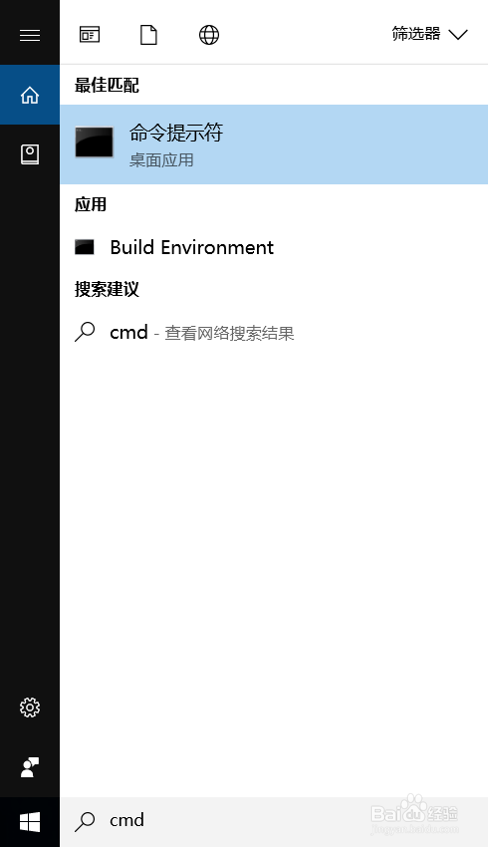
2、打开“命令提示符”,如下所示。

3、在命令提示符中输入 shutdown -s -t
即可看到该命令的一些输入帮助信息。
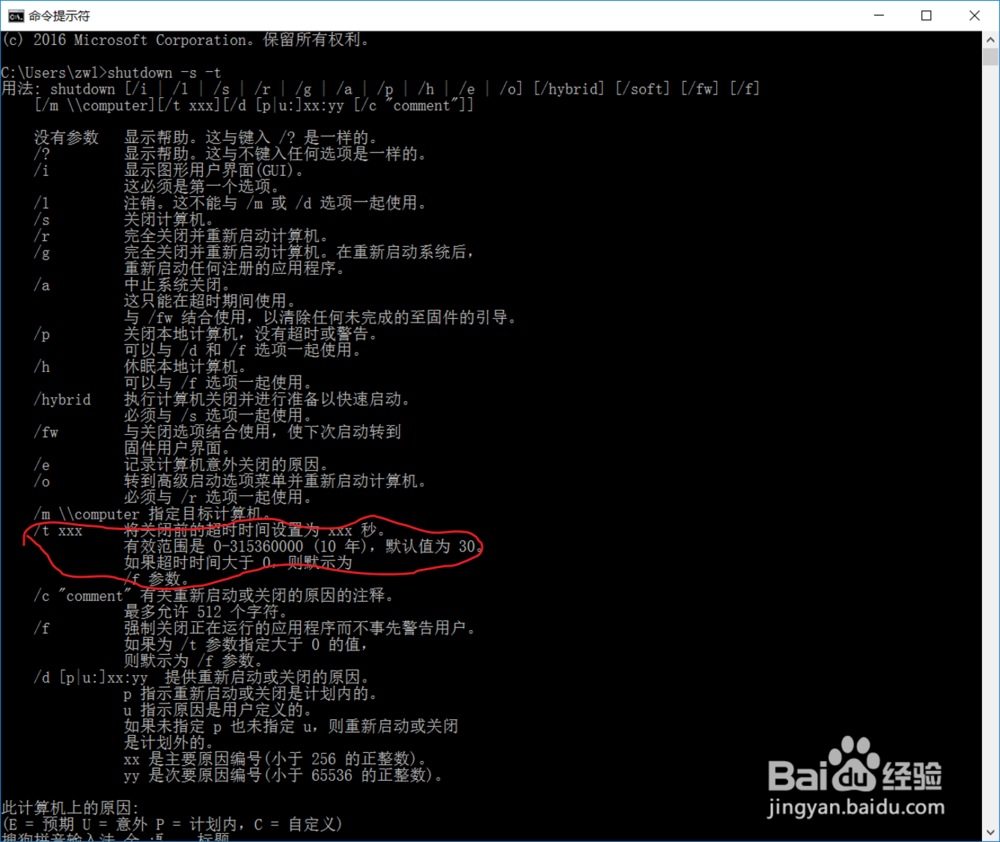
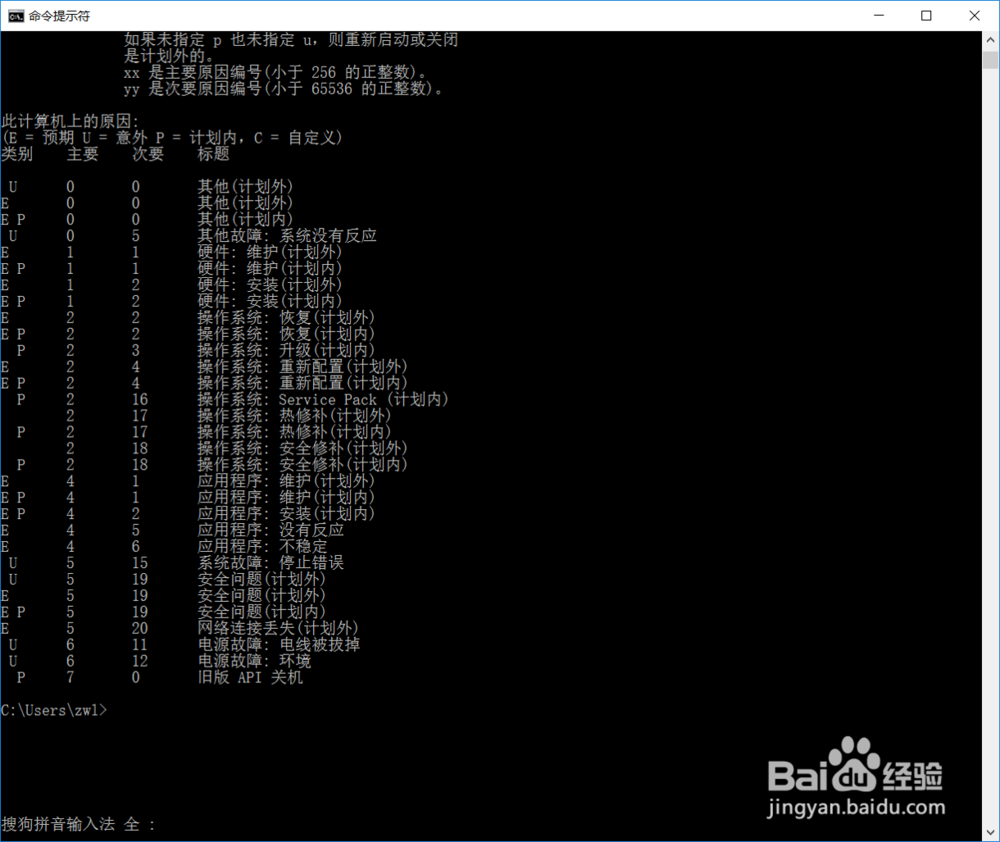
4、根据帮助信息,可以知道-t后面输入的数值代表了XXX秒后关机。
比如 输入:
shutdown -s -t 3600
表示3600秒之后关机。系统会有如下显示。

5、第二种方法同第一种方法如出一辙。
在你合适的位置建立一个bat文件,注意一定要是bat文件。
比如我要建立的文件是“一小时后关机.bat”。
在文件中输入:


6、如果要定时关机的话,修改bat文件中的数值,保存关闭后,双击该bat文件。也会出现第四步中的内容。
7、自动关机设置好之后,也可以取消。
只需在“命令提示符”界面输入:
shutdown /a
即可。

声明:本网站引用、摘录或转载内容仅供网站访问者交流或参考,不代表本站立场,如存在版权或非法内容,请联系站长删除,联系邮箱:site.kefu@qq.com。
阅读量:110
阅读量:113
阅读量:80
阅读量:52
阅读量:165