教你怎样在win10中设置开机启动项
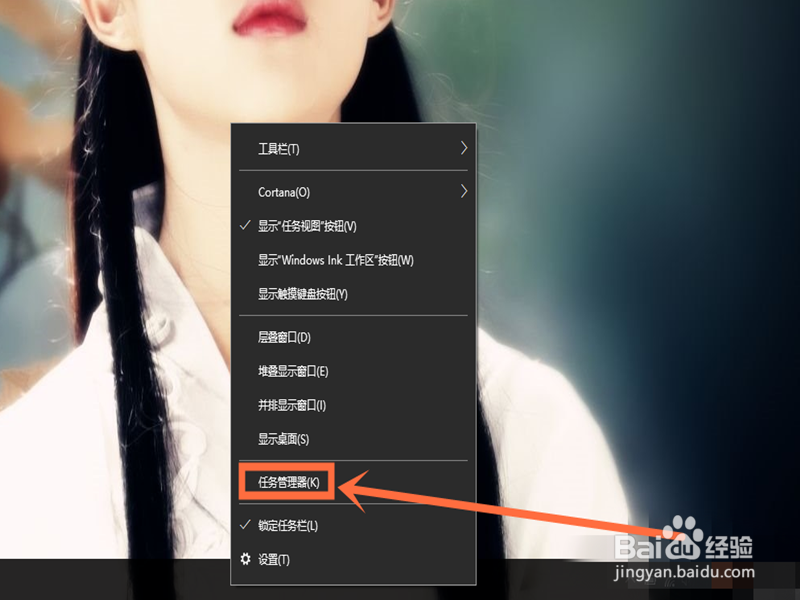
1、1.在左下方的“视窗”图标上右击鼠标选择“任务管理器”按钮或在任务栏上右击鼠标选择“任务管理器”按钮;

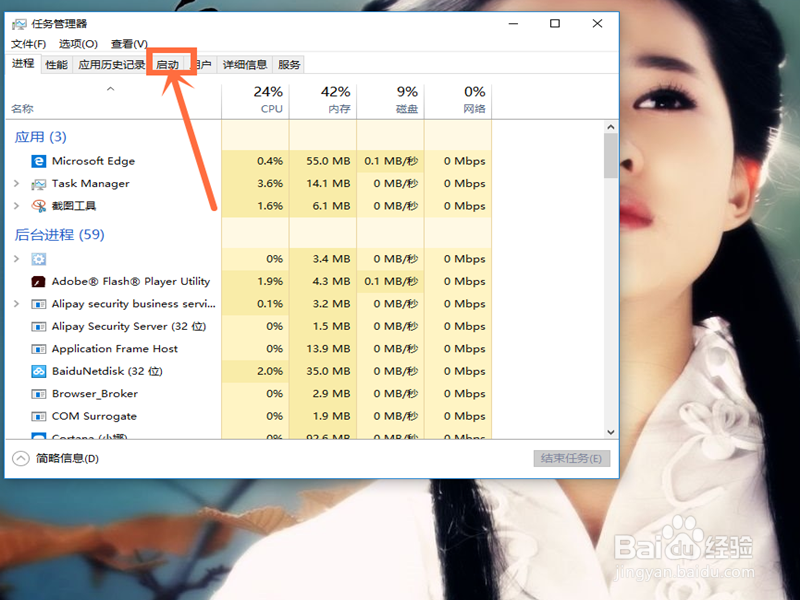
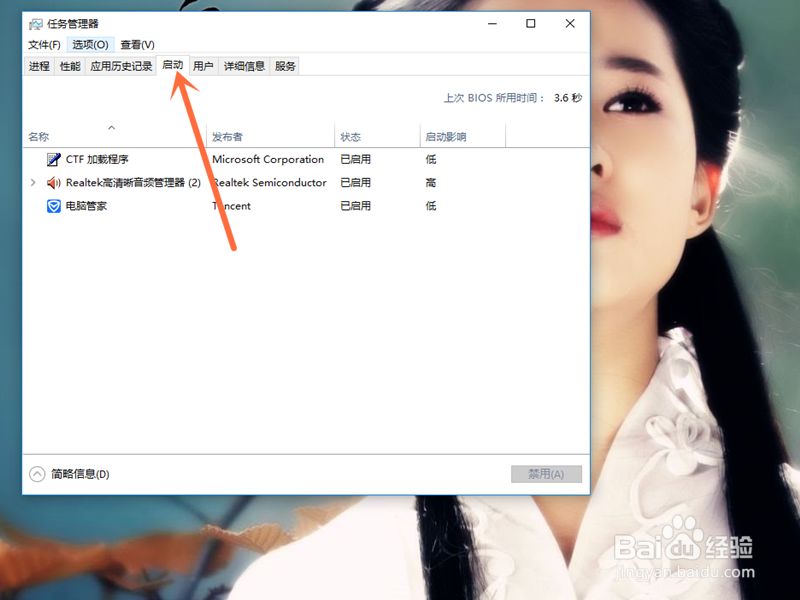
2、2.在任务管理器界面中,可以详细的看到应用及后台进程的信息,点击选择“启动”按钮;
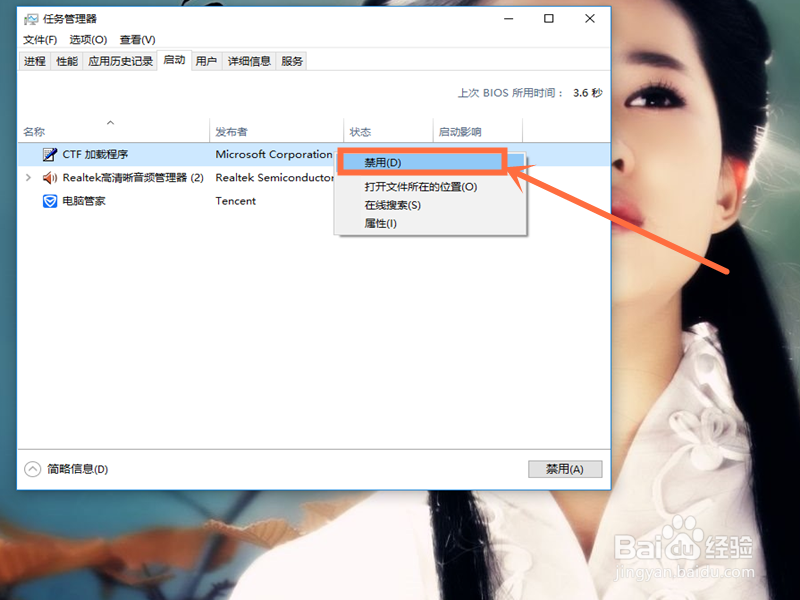
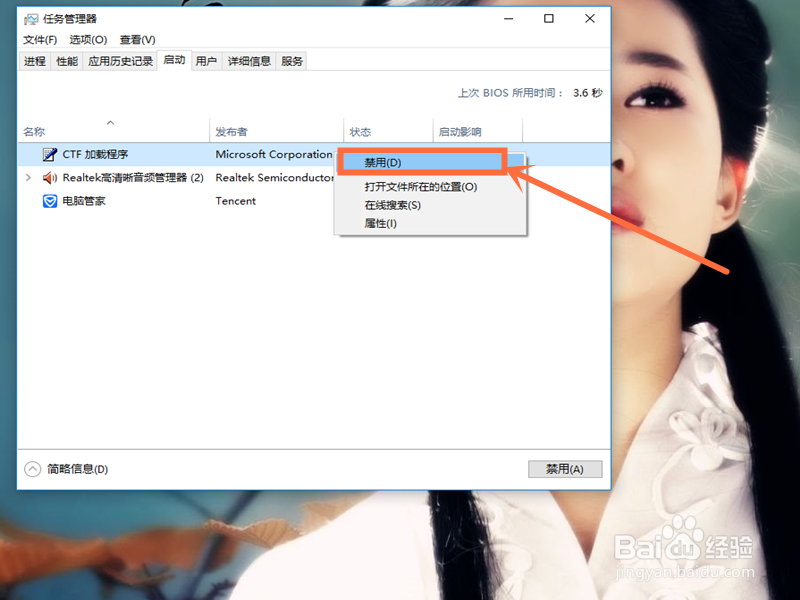
3、3.这时会有启动名称的一些信息,选择要禁止启动的应用并右击鼠标选择“禁用”按钮,就设置完成了。
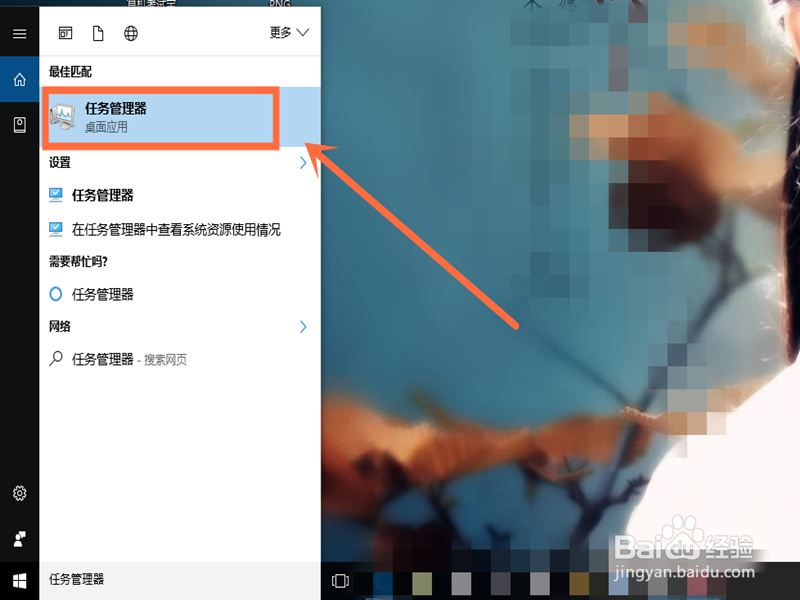
4、4.也可以在"Cortana"输入框中键入任务管理器;
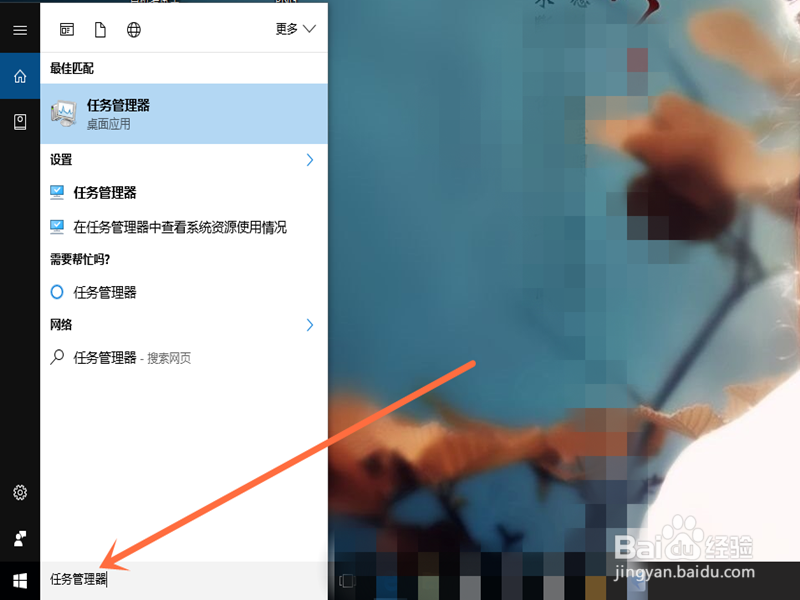
5、5.点击选择搜索结果中的“任务管理器”按钮;
6、6.点击选择“启动”按钮;
7、7.在应用名称上右击选择“禁用”按钮,就完成了。
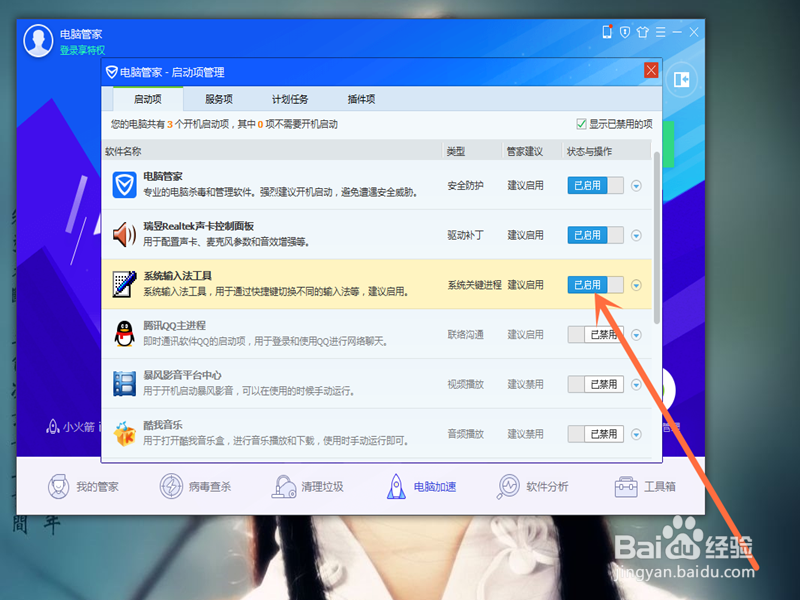
1、1.点击选择“电脑管家”应用程序;

2、2.选择点击界面上的“电脑加速”按钮;

3、3.点击选择左下方的“启动项”按钮;

4、4.这时我们会看到所有启动项的信息,我们点击“禁用”即可。
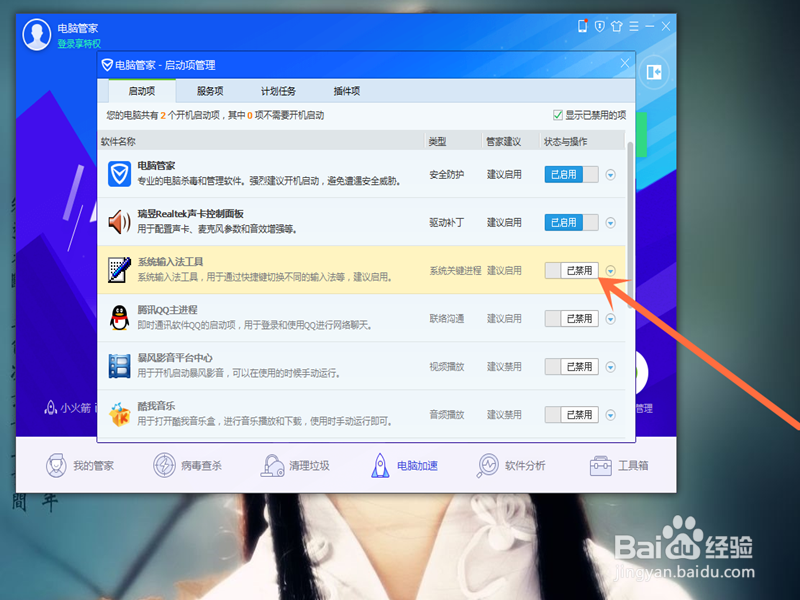
5、5.在任务管理器中查看启动项信息时,就会看见启动项被禁用了。

6、6.当我们再次打开电脑时,会发现电脑比以前快了很多。

声明:本网站引用、摘录或转载内容仅供网站访问者交流或参考,不代表本站立场,如存在版权或非法内容,请联系站长删除,联系邮箱:site.kefu@qq.com。
阅读量:156
阅读量:196
阅读量:133
阅读量:154
阅读量:180