Excel 中如何进行数据排序
1、首先排序前的准备工作。点击“排序”按钮前,你需要选择需要排序的区域,这句“废话”,非常重要!非常重要!非常重要!如下图所示:
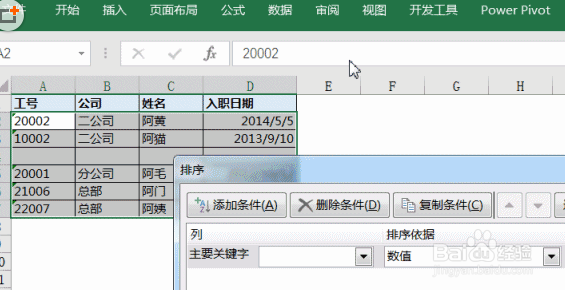
2、然后多条件的排序:按公司排序:首要排序条件是“公司”(升/降序无所谓)
按入职日期从早到晚:次要排序条件是“入职日期”降序排列。如下图所示:
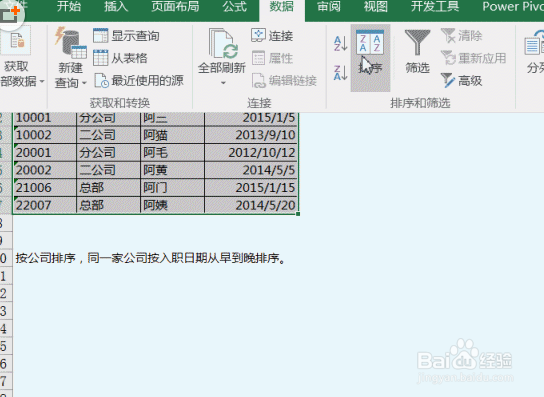
3、接着在筛选状态下,先对入职日期降序排列,再对公司进行升/降序操作。如下图所示:
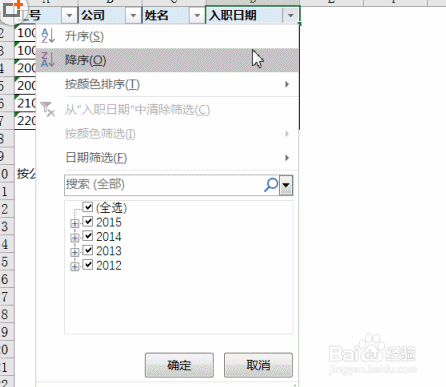
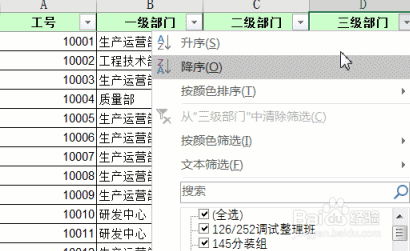
4、请注意操作顺序:先排序次要条件,再排序主要条件。再比如,让部门规整起来。如下图所示:
5、特殊情况:按行排序。有些特殊的表单,其表头在左侧,这时候如果要排序,则需要在“选项”中设置“按行排序”。下图仍是依次按“公司”升序、按“入职日期”降序排列。如下图所示:
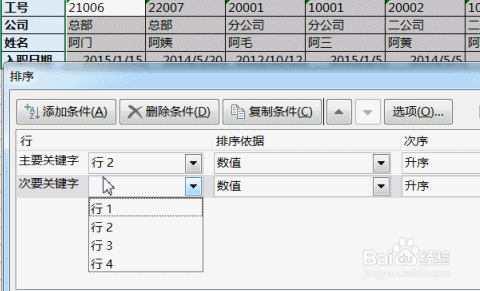
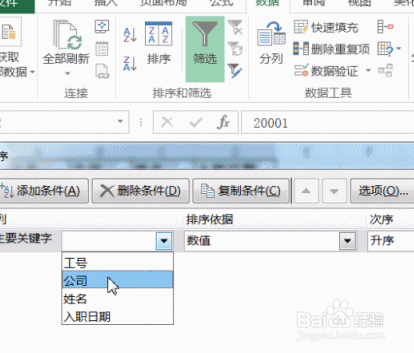
6、最后自定义序列。对于文本而言,有时我们并不单纯希望升序或降序(文本的排序是按字母/拼音顺序排序),而是自定义排序。如下图所示:
声明:本网站引用、摘录或转载内容仅供网站访问者交流或参考,不代表本站立场,如存在版权或非法内容,请联系站长删除,联系邮箱:site.kefu@qq.com。
阅读量:115
阅读量:70
阅读量:76
阅读量:69
阅读量:64