如何用电脑系统自带画图工具拼接两张或多张图片
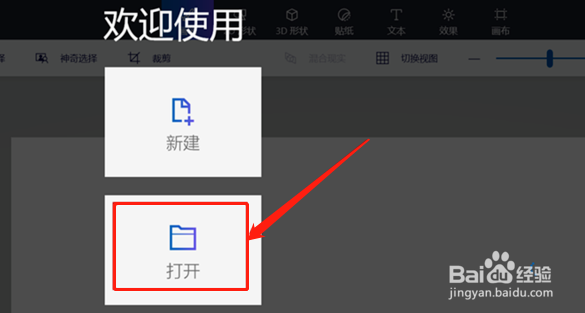
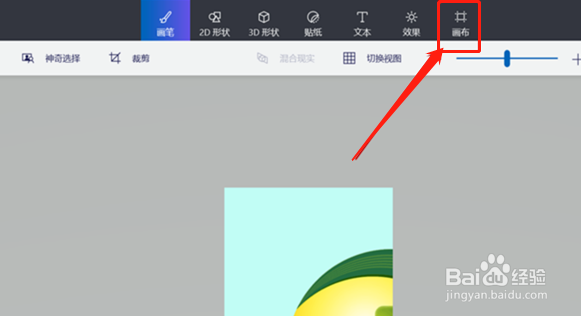
1、首先打开电脑找到”画图软件,进入之后单击“打开”第一张图片,在最上方找到并点击“画布”。
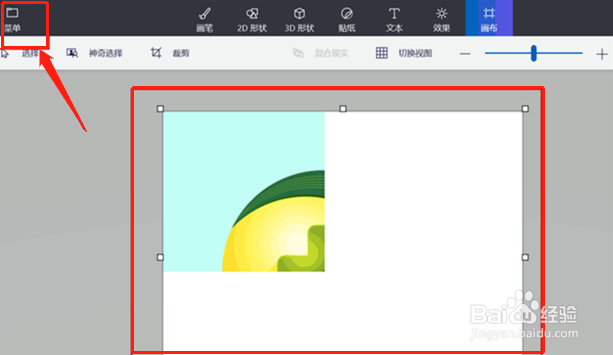
2、然后拖动初始图片的边缘部分,直到有足够拼接所有的图片为止后再点“菜单”,再点击“插入”选项。

3、 再然后开始插入第二张图,用鼠标将其拖动到正确的位置,拼好后继续点击左上角的菜单。
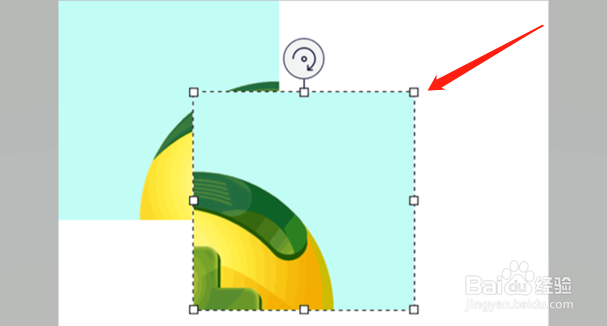
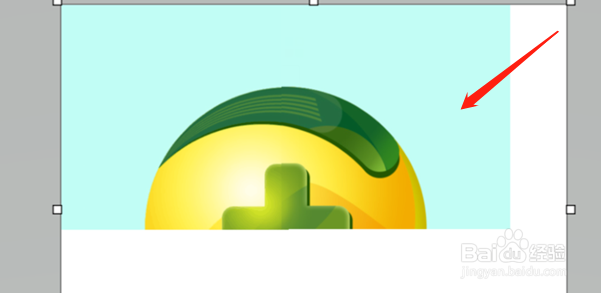
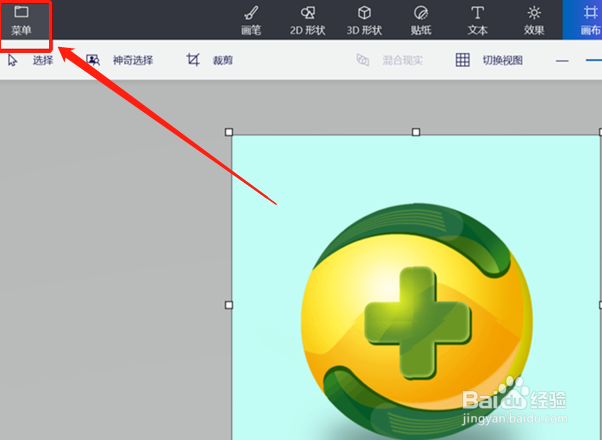
4、等到所有图片拼接完成后,使用鼠标左键拖动图片边缘使其缩小画布,直到没有了多余的画布为止,最后点击“菜单”。
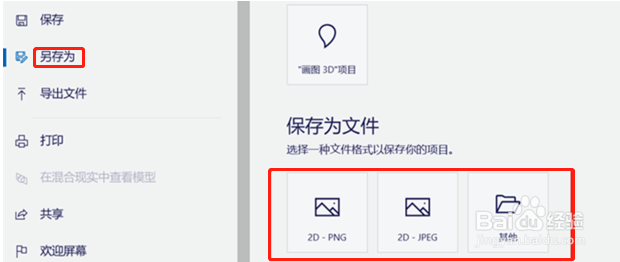
5、在“另存为”页面之下,选择一个任意保存图的片方式,之后可以回头看下完成的图片就好了。
1、1.打开电脑找到”画图软件,进入之后单击“打开”第一张图片,在最上方找到并点击“画布”。
2.拖动初始图片的边缘部分,直到有足够拼接所有的图片为止后点击“插入”开始插入第二张图,用鼠标将其拖动到正确的位置,拼好后继续点击左上角的菜单。
3.等到所有图片拼接完成后,使用鼠标左键拖动图片边缘使其缩小画布,直到没有了多余的画布为止,最后点击“菜单”。
4.在“另存为”页面之下,选择一个任意保存图的片方式就好了。
声明:本网站引用、摘录或转载内容仅供网站访问者交流或参考,不代表本站立场,如存在版权或非法内容,请联系站长删除,联系邮箱:site.kefu@qq.com。
阅读量:88
阅读量:62
阅读量:64
阅读量:163
阅读量:195