excel表格合并的快捷操作方法
今天要和大家分享的是,excel表格合并的快捷操作方法
工具/原料
Excel方方格子插件
方法/步骤
动图演示如下:
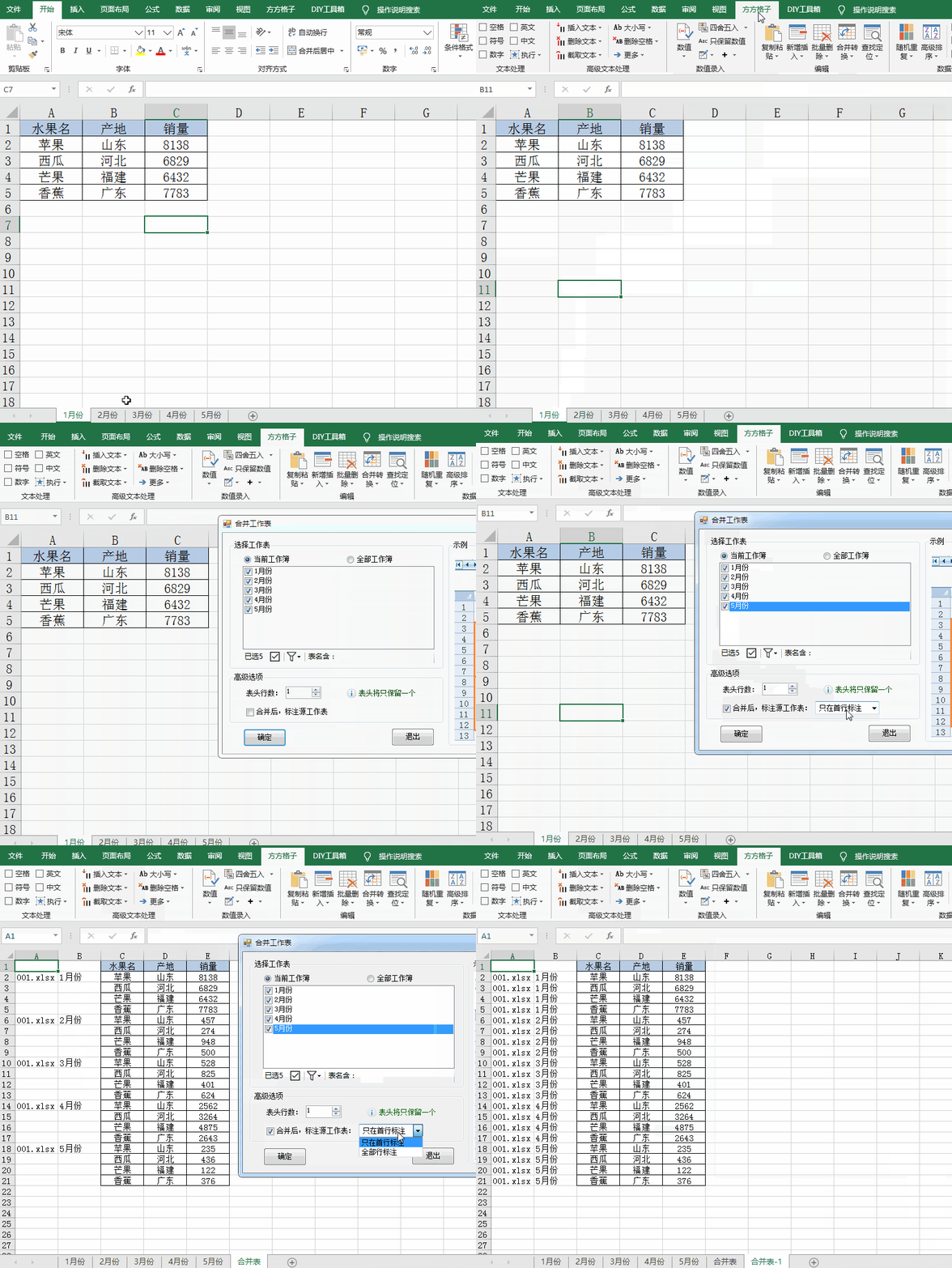
01、首先我们打开表格,发现水果分拣员是按月份统计的产销情况,而且每个月份单独搞在了一个表格中,现在需要将多个表格汇总到一张中
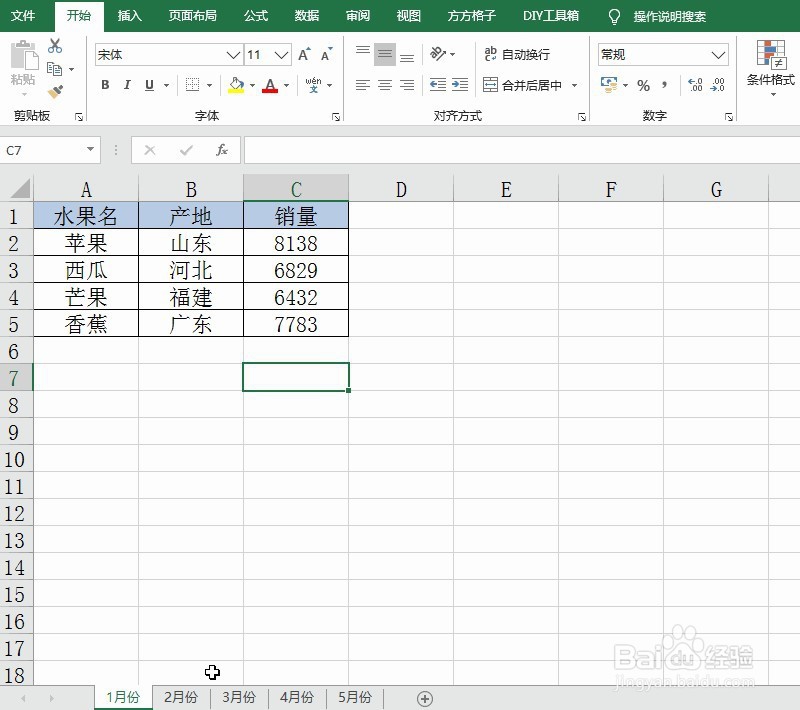
02、这里呢推荐给大家一个快捷合并多表的方法,让复杂工作简单化,不至于,将多个表格一个一个的粘贴到一张中,如下图选择方方格子插件按钮
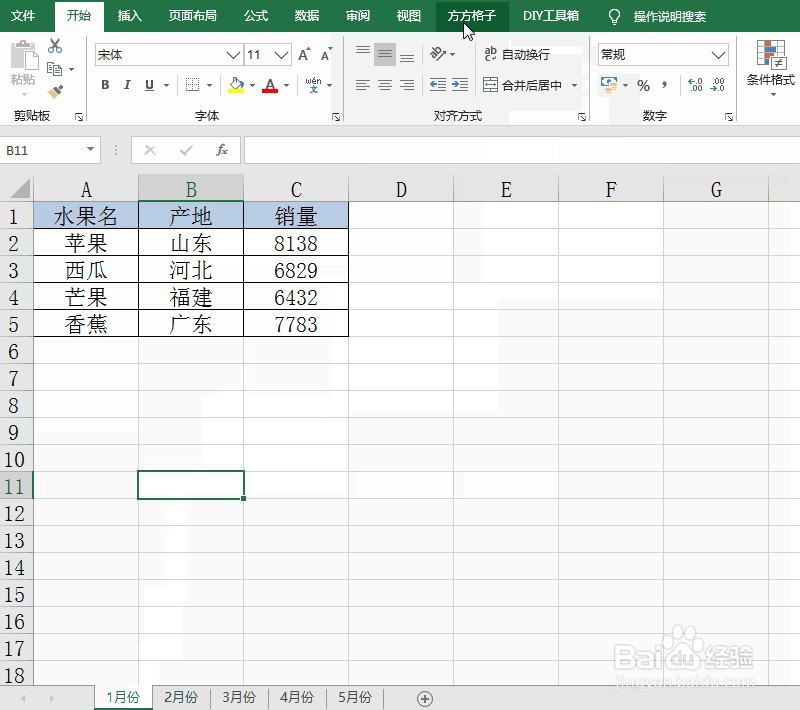
03、好了在下拉菜单中,我们需要选择汇总拆分选项->合并多表操作命令
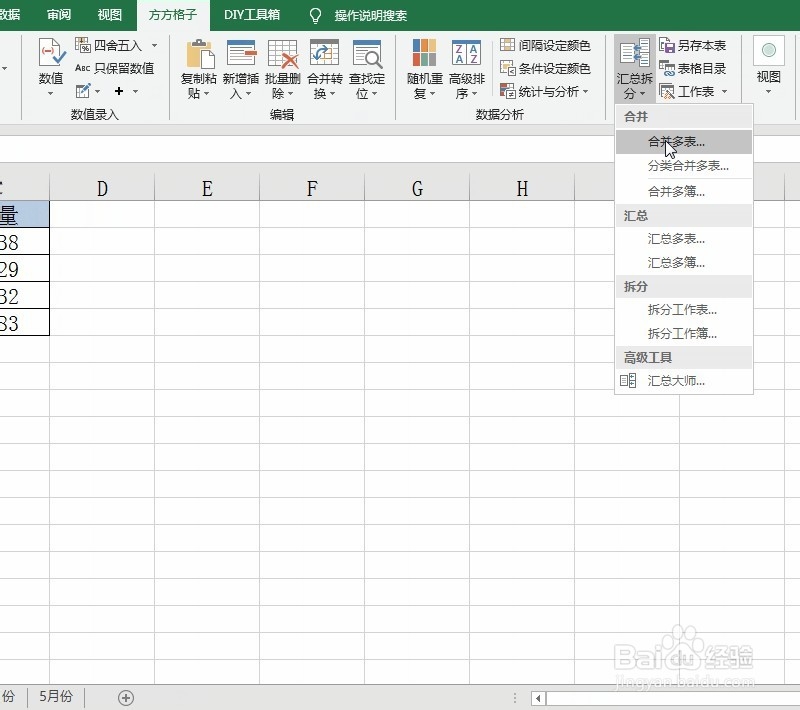
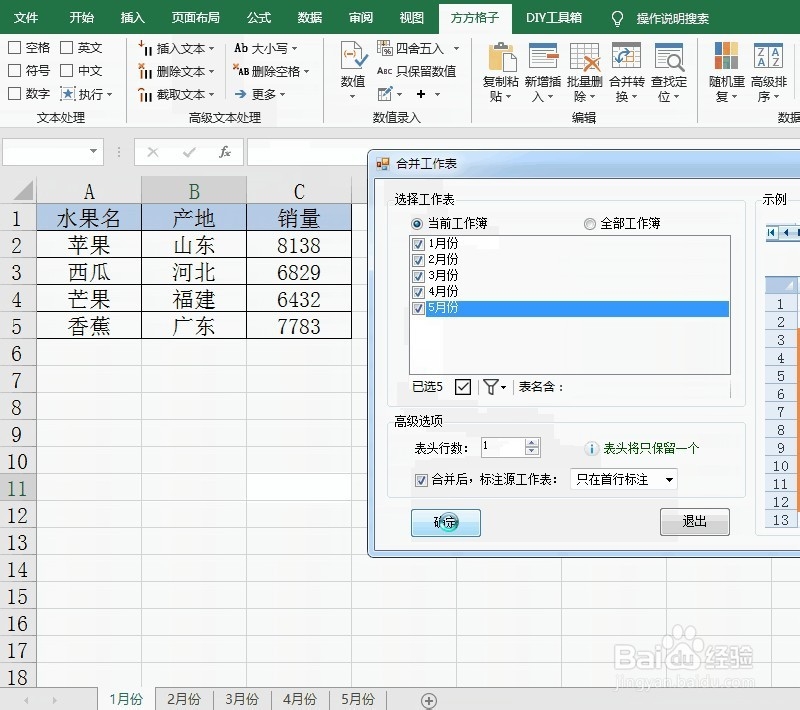
04、弹出对话框后,会自动显示当前工作簿的所有表格,我们根据实际情况进行复选操作,另外对合并后的表格,我们可以进行保留标题行,和源工作表名的设置
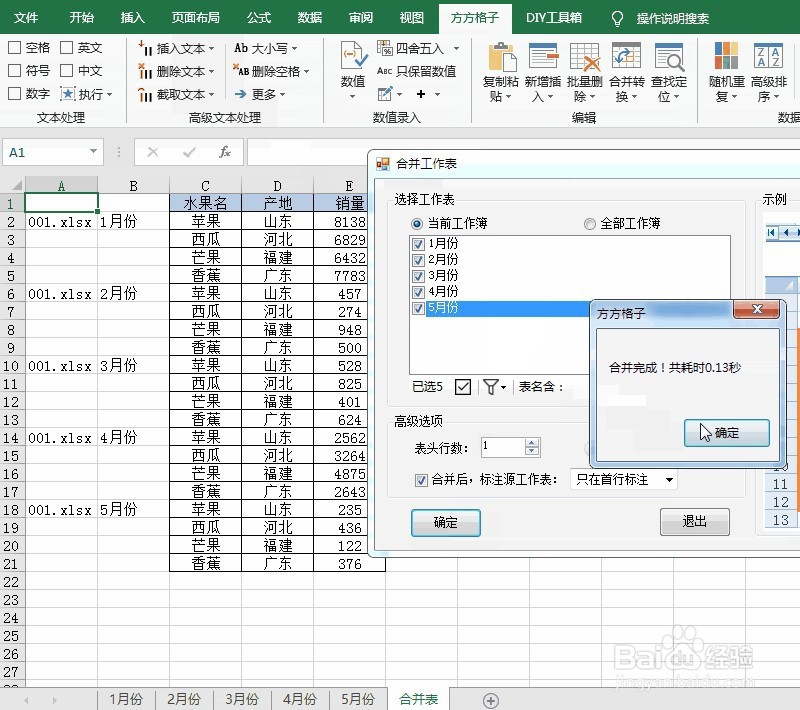
05、那么确定后,系统已毫秒的速度完成了这个操作,对结果审视后发现B列只保留了首行源工作表名
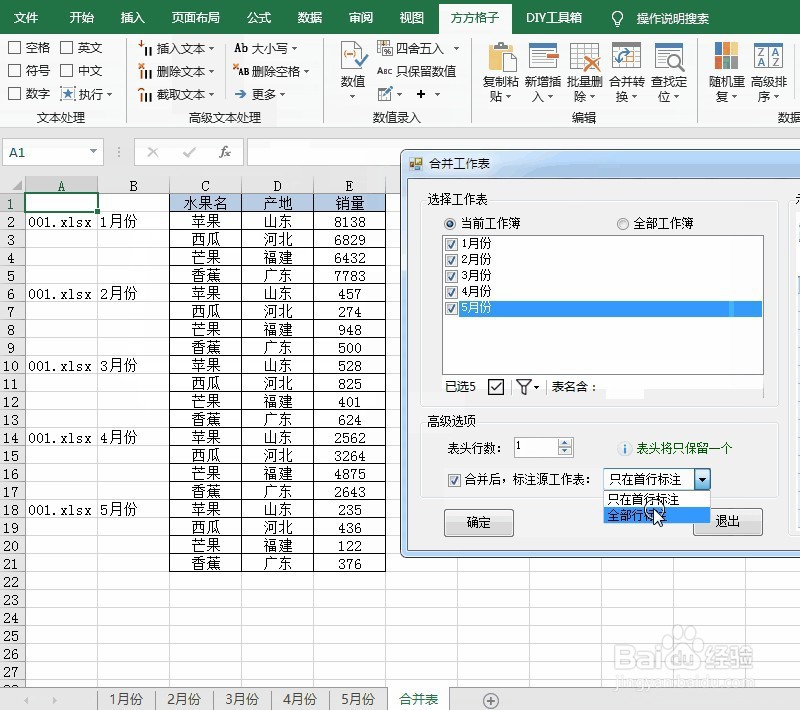
06、那我们可以继续设置,合并后,保留全部行标注的工作表名
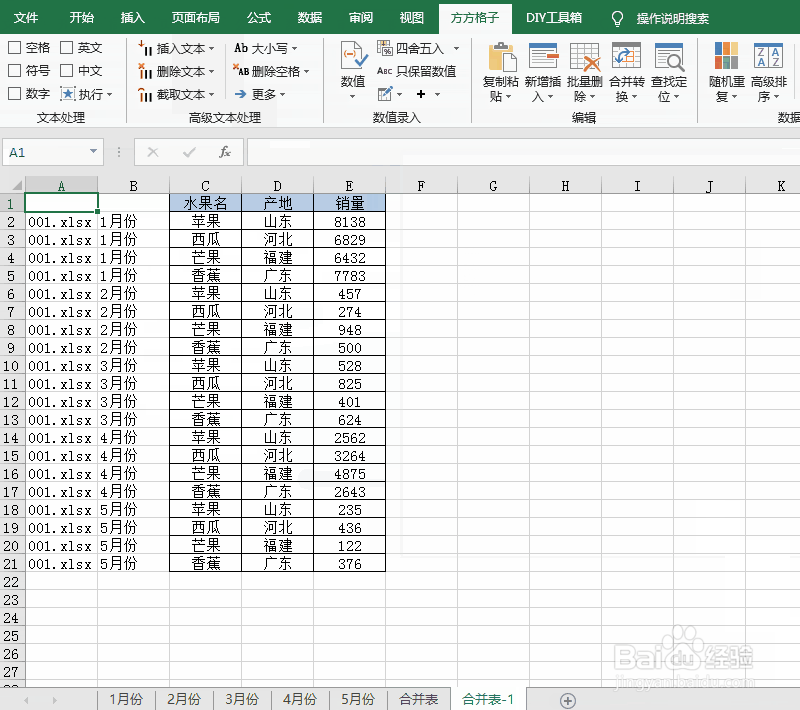
07、好了同样确定后,在B列都显示出了每一行的源工作表名
总结:
1、将多个表格行列名等格式进行相同的调整;
2、选择插件操作命令-汇总拆分-合并多表;
3、针对实际情况,对合并后的表格进行设定;
4、确定后即可得到合并后的单张表格。
声明:本网站引用、摘录或转载内容仅供网站访问者交流或参考,不代表本站立场,如存在版权或非法内容,请联系站长删除,联系邮箱:site.kefu@qq.com。
阅读量:97
阅读量:148
阅读量:56
阅读量:177
阅读量:149