如何隐藏电脑文件夹 怎样取消文件夹隐藏
1、第一步
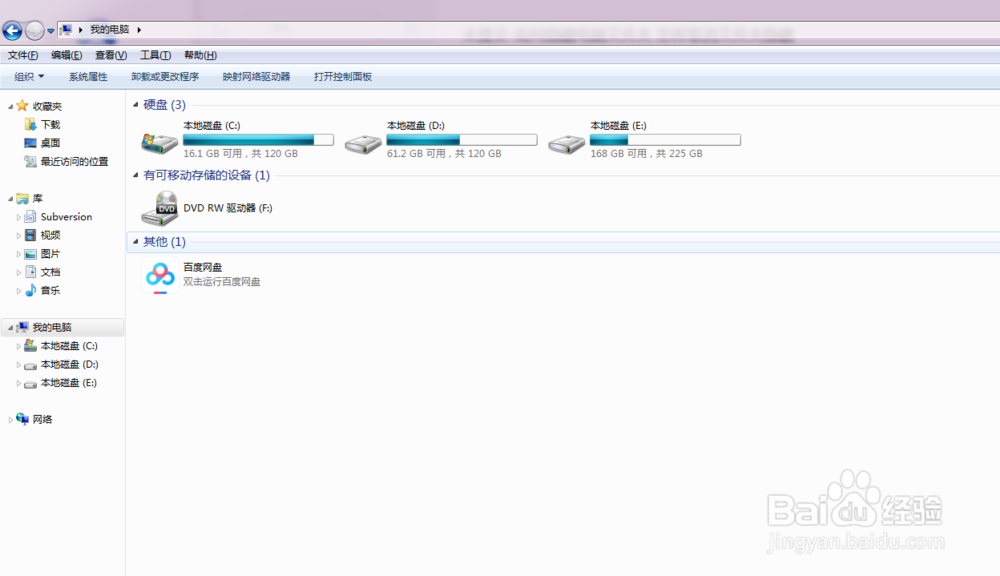
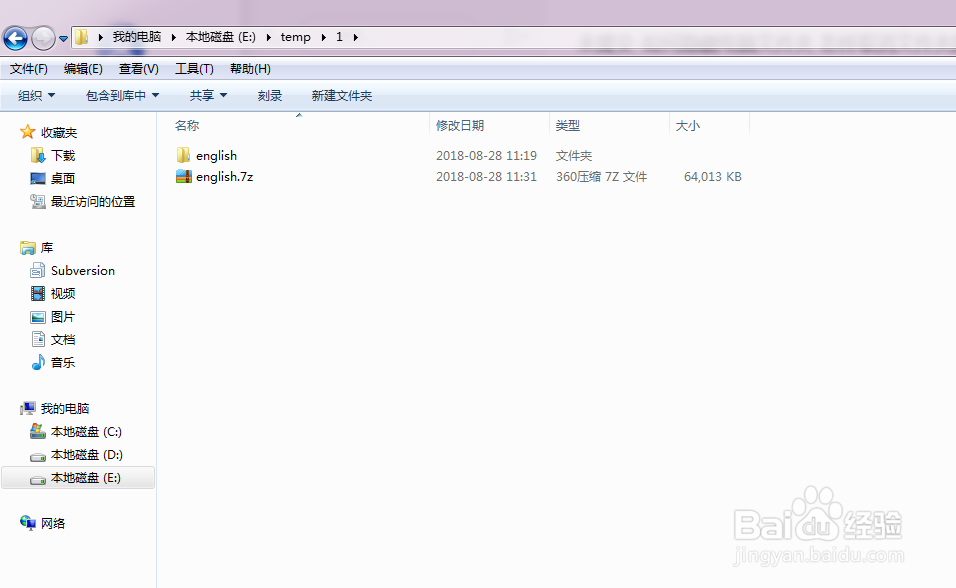
首先进入我的电脑,这里以E:\temp\1目录为测试,首先详细探讨设置隐藏文件夹,然后再探讨如何显示隐藏的文件夹
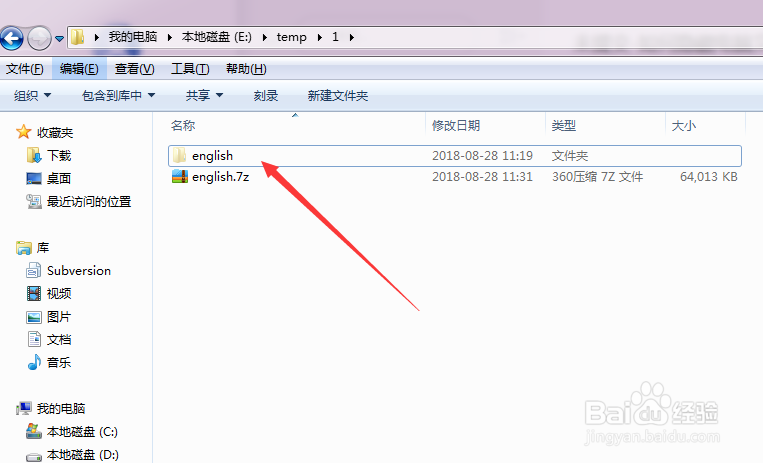
进入E:\temp\1目录,现在要操作english这个目录
2、第二步
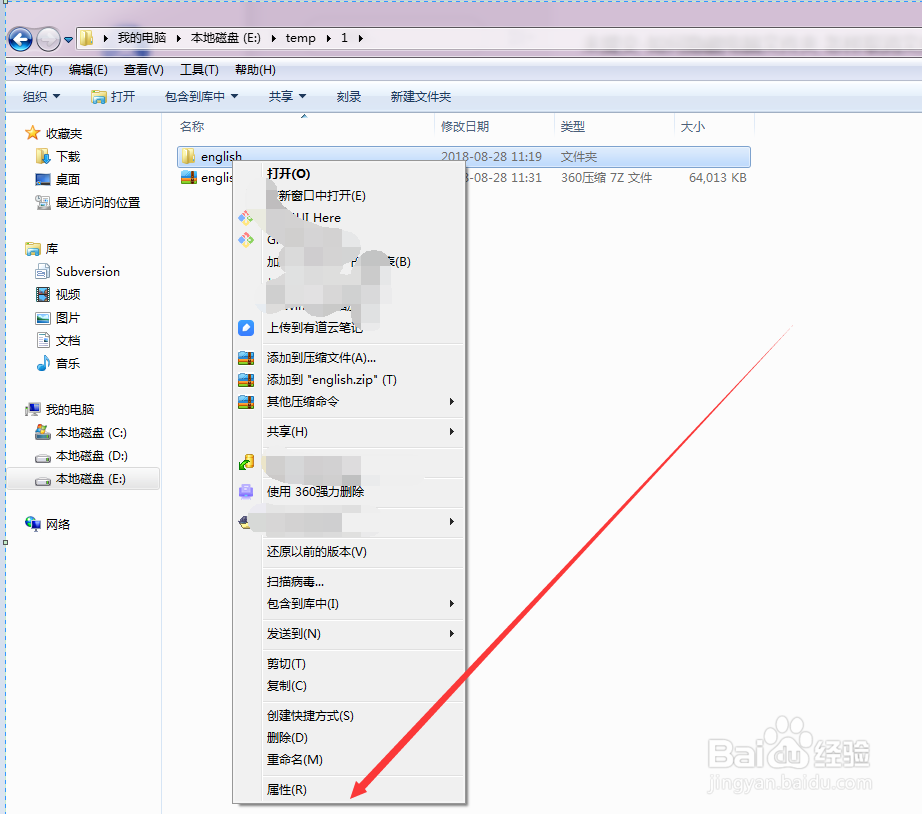
鼠标移动到english文件夹,右键,然后弹出了右键菜单项,选中最下面的属性选项,这时会弹出文件夹的属性
3、第三步
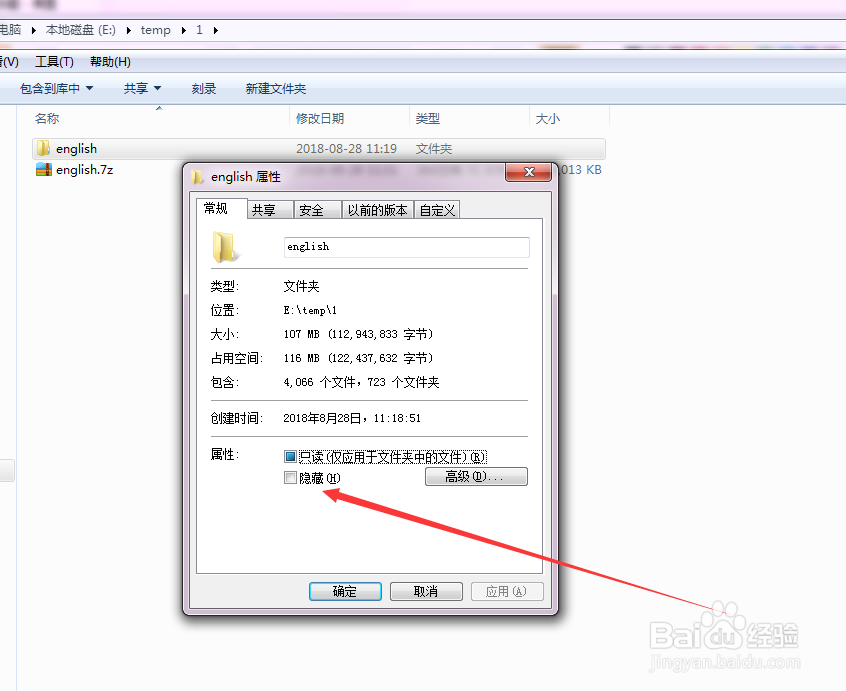
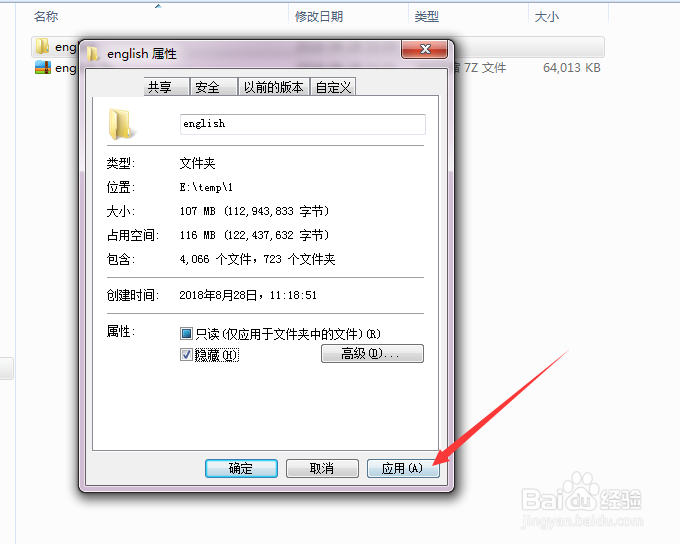
在弹出属性的弹出框页面里,第一个tab页面常规里面,最下面有个隐藏的多选框,点击选中,然后点击应用按钮
4、第四步
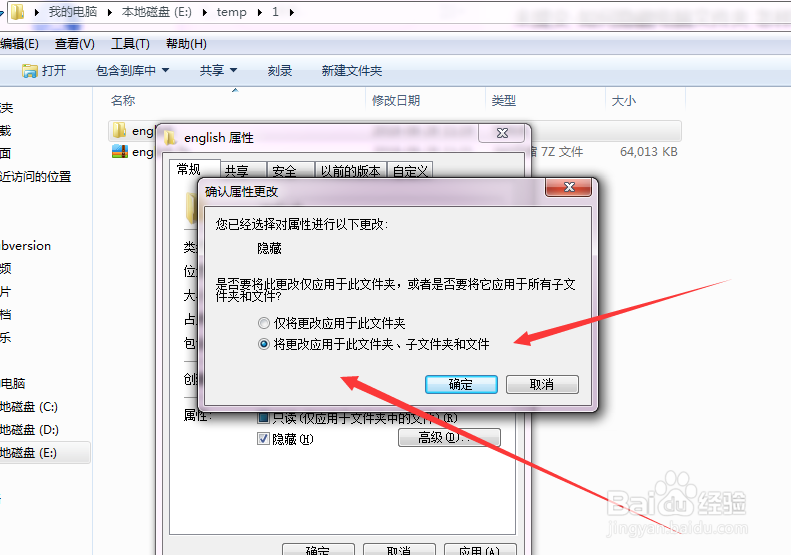
点击应用按钮自后,会提示“是否要将次更改仅应用此文件夹,或者是否要将它应用所有的子文件夹和文件”这里选择第二项,然后点击确定按钮
5、第五步
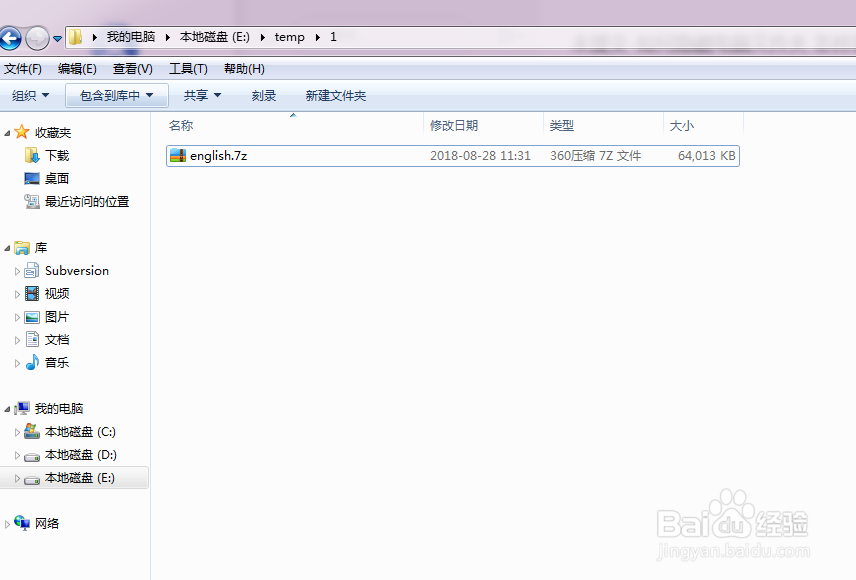
点击确定按钮后,这是文件夹就会被隐藏起来了,切换到文件夹目录,ctrl+A全选也选择不到文件夹了
6、第六步
那么如何显示被隐藏的文件夹呢
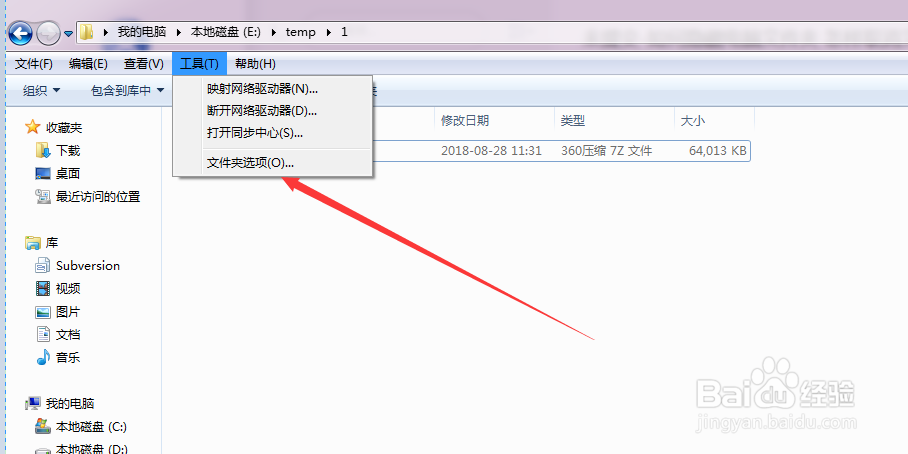
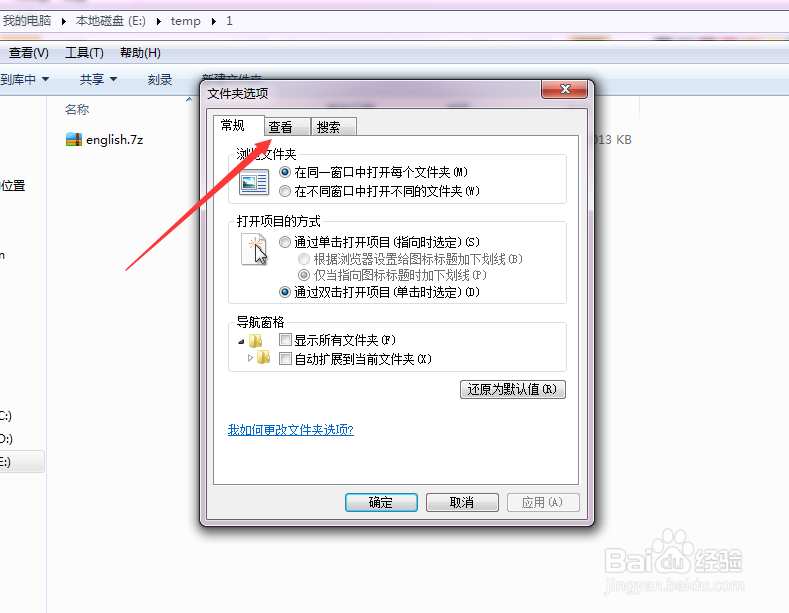
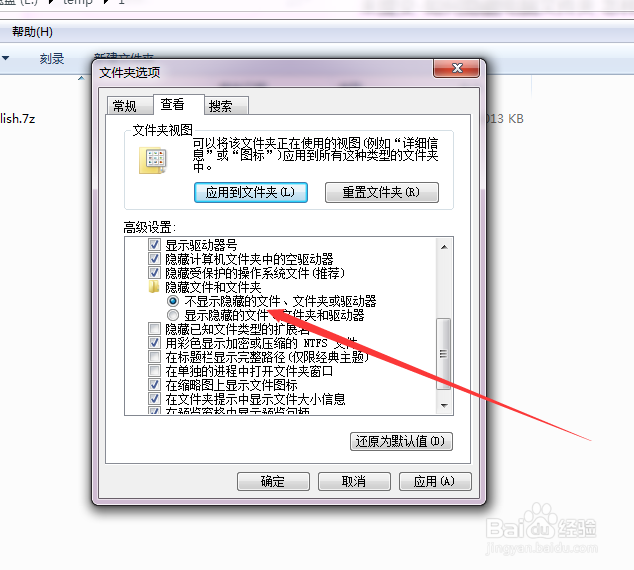
在文件夹的工具栏中,点击 工具---文件夹选项,然后弹出文件夹选项,点击查看tab页面,滑动滚动条,滚动到下方,有隐藏文件和文件夹选项,这里选择显示隐藏的文件和文件夹,然后点击应用和确定即可
这个时候再查看文件,刚才被隐藏的文件夹就出现了
声明:本网站引用、摘录或转载内容仅供网站访问者交流或参考,不代表本站立场,如存在版权或非法内容,请联系站长删除,联系邮箱:site.kefu@qq.com。
阅读量:180
阅读量:46
阅读量:88
阅读量:42
阅读量:74