PS图形处理案例:小白兔秒变小灰兔
1、在Photoshop软件里打开"小白兔"图片。

2、打开"小白兔"图片,检查图片。
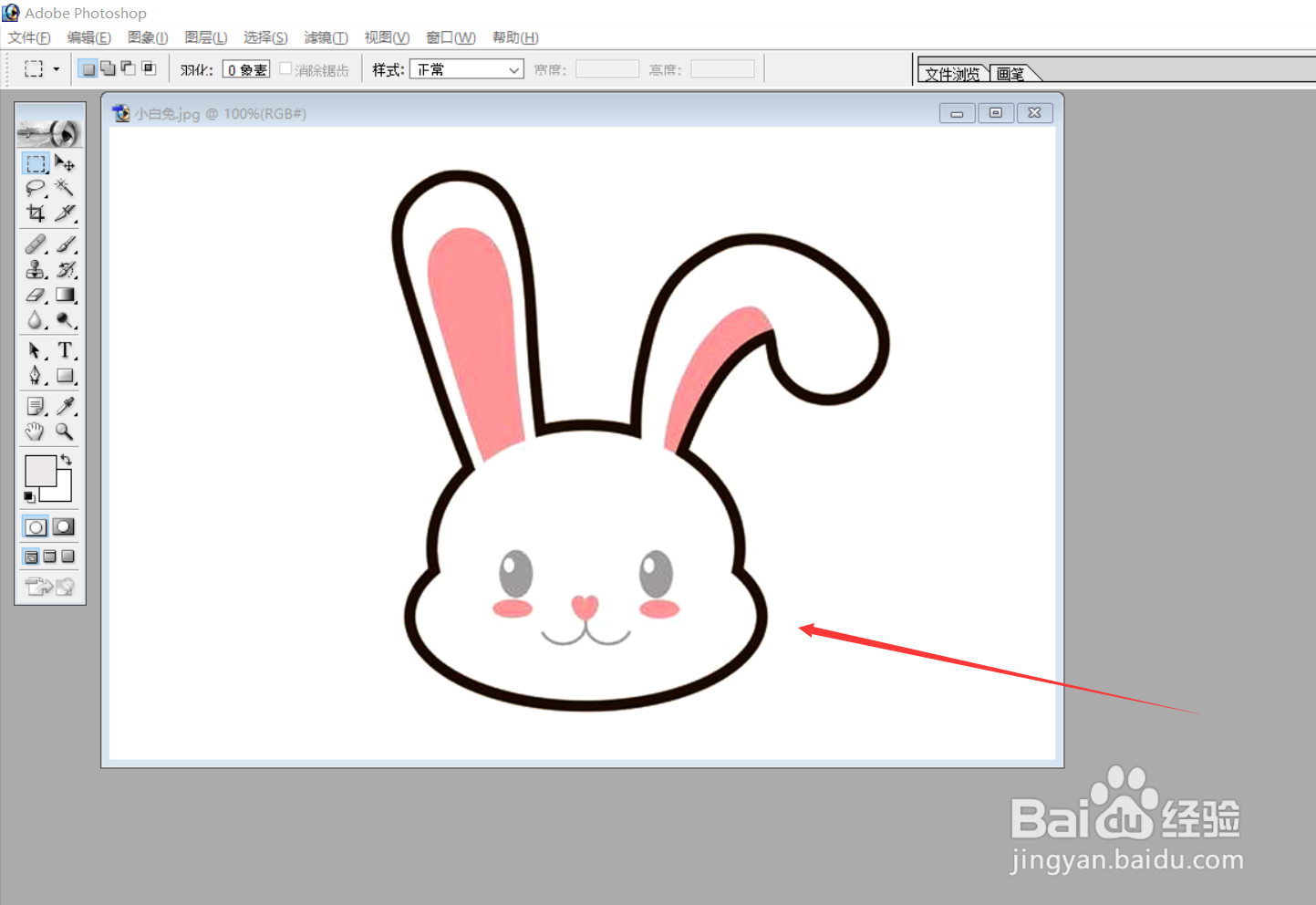
3、选择浮动工具栏上的“魔术棒”工具,点击小白兔的白色区域。
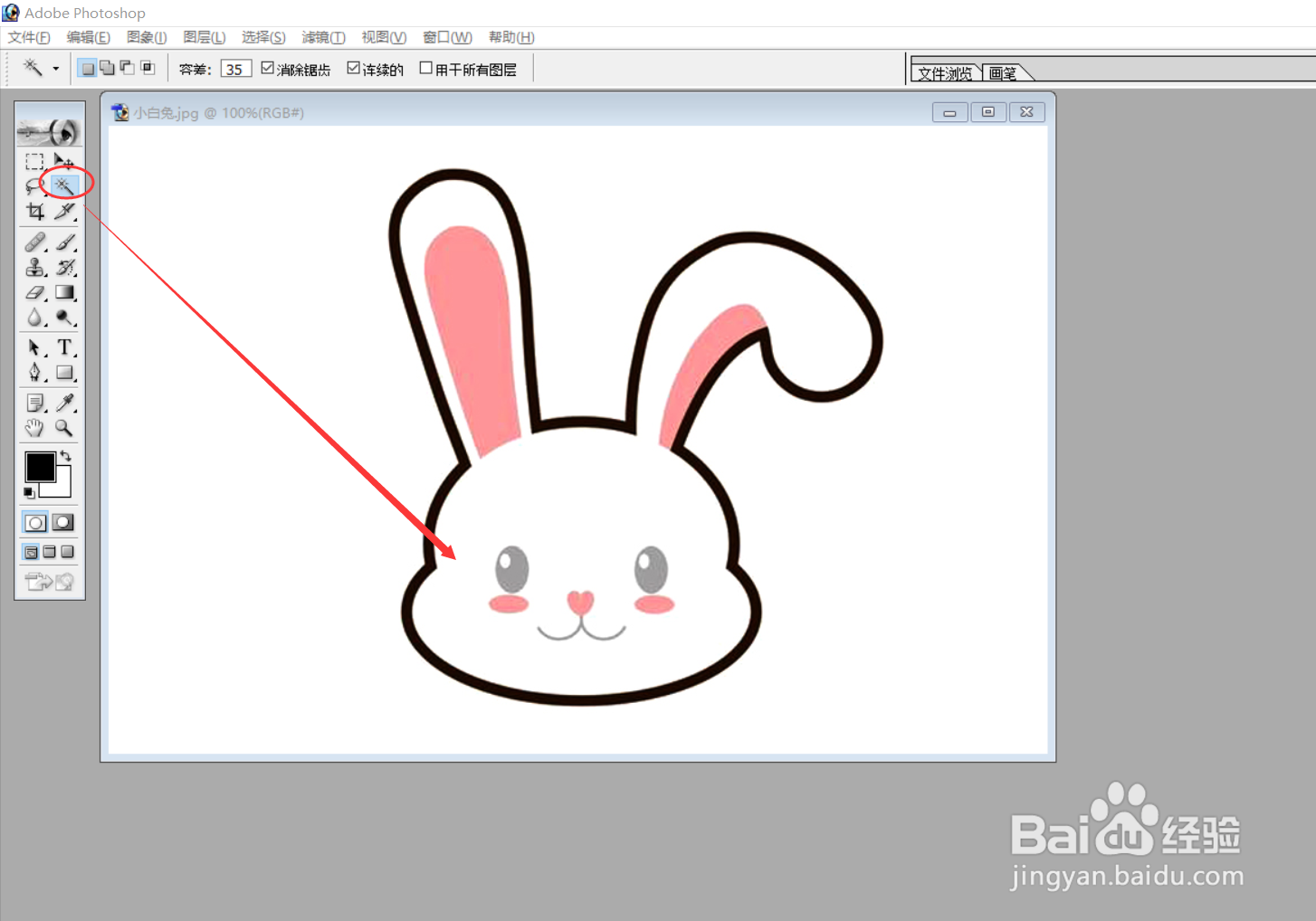
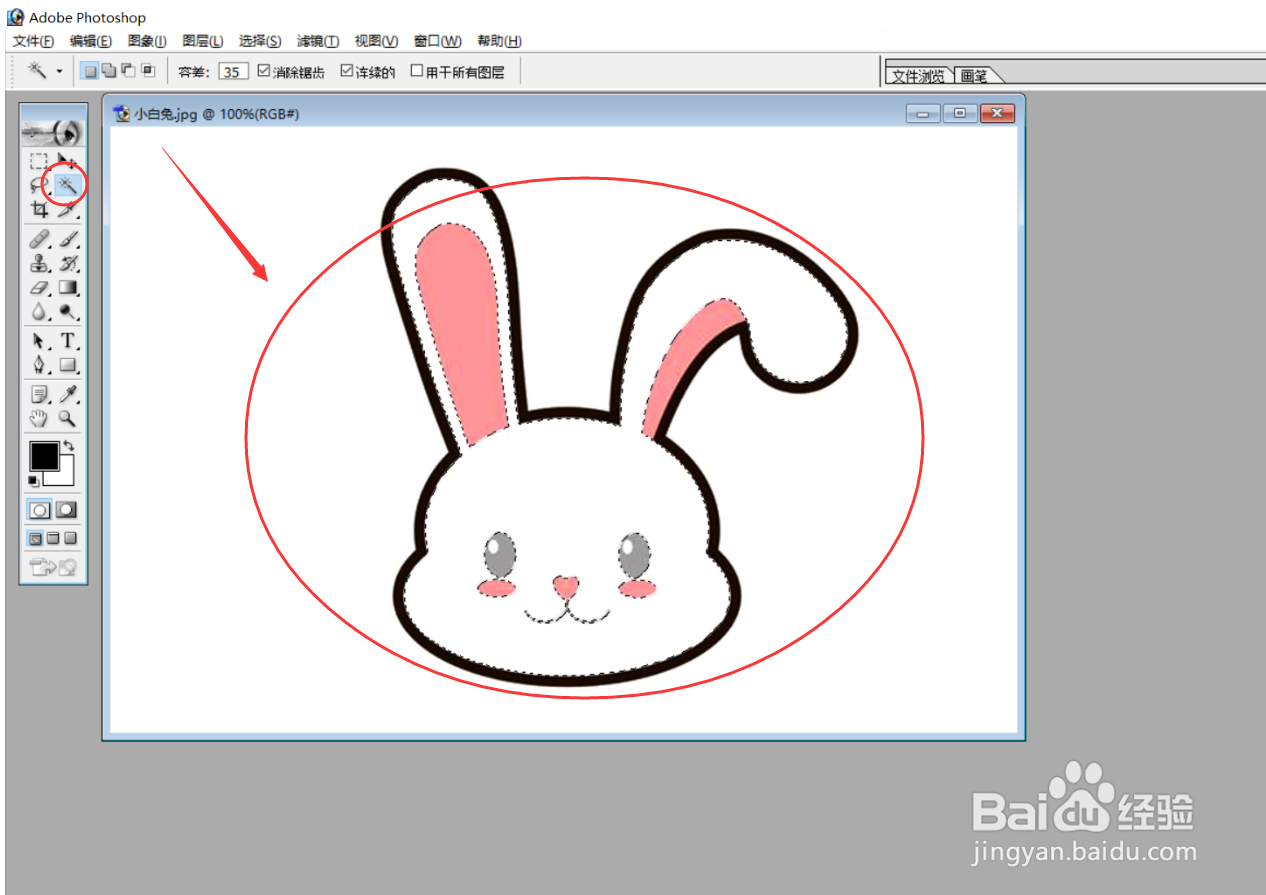
4、要替换颜色的选区建立。
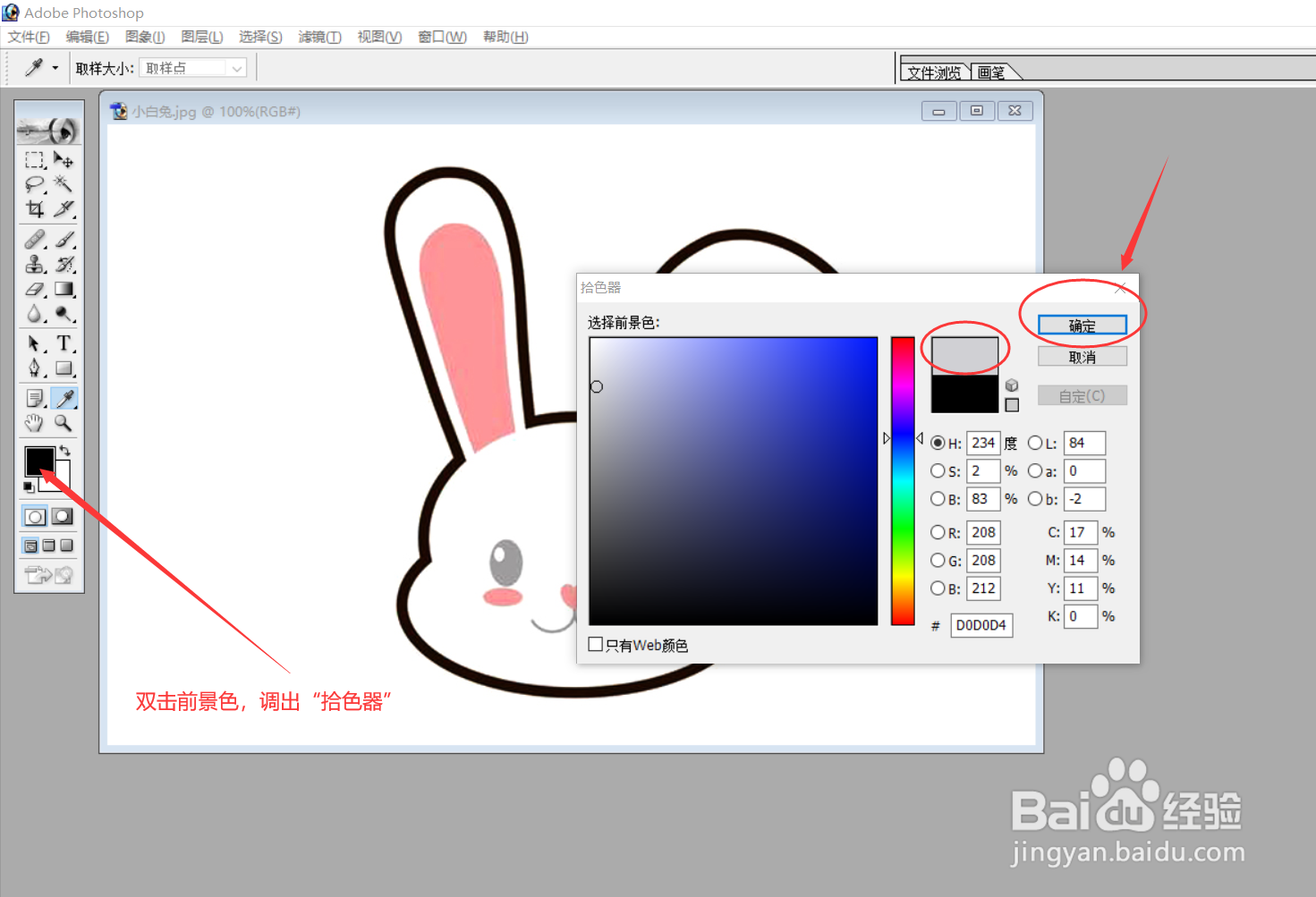
5、接着鼠标双击浮动工具栏上的"前景色“, 以调出“拾色器”面板,选择其中一 颜色,如"灰色"。
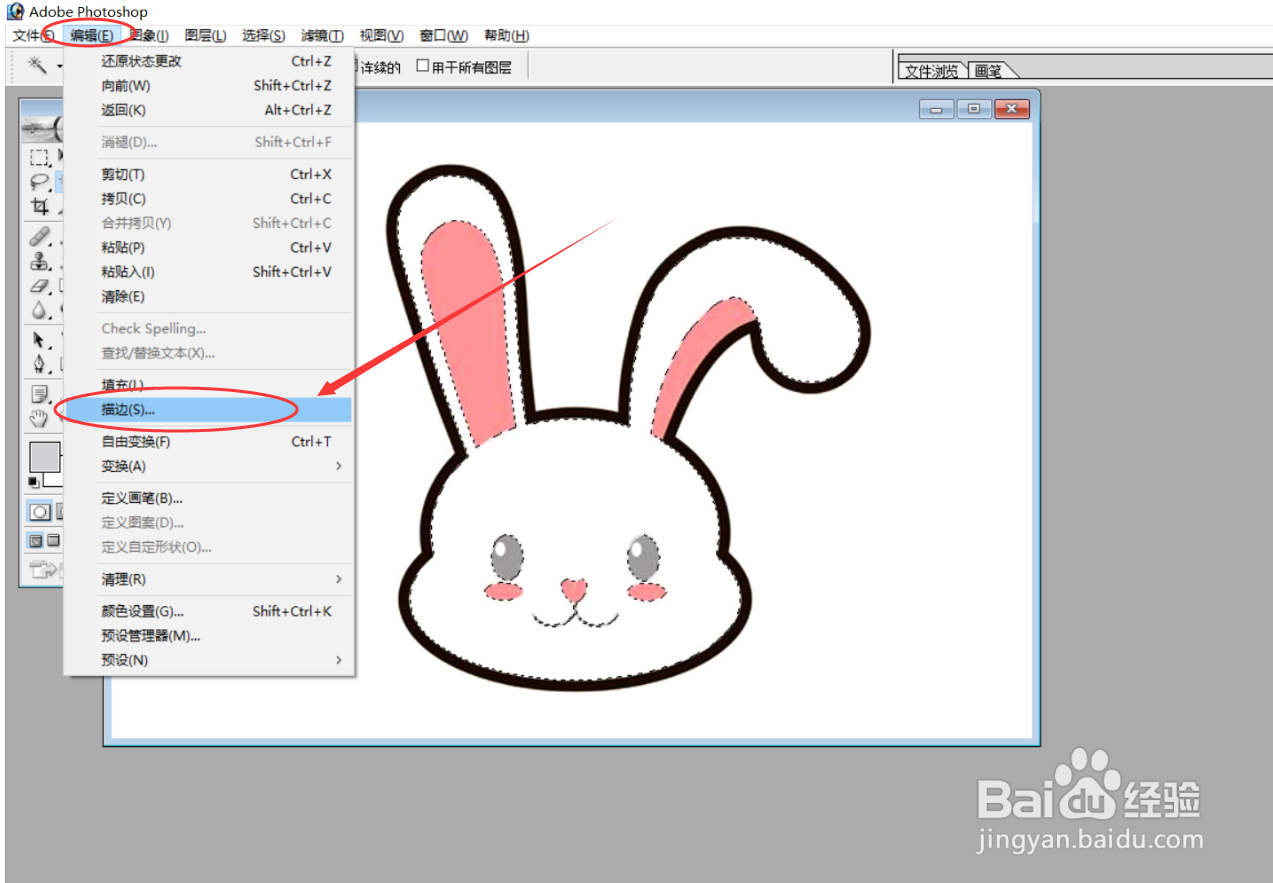
6、接着在菜单工具栏中执行下列操作:"编辑"---"填充";
在跳出来的“填充”面板中,选择“前景色”并“确定”。
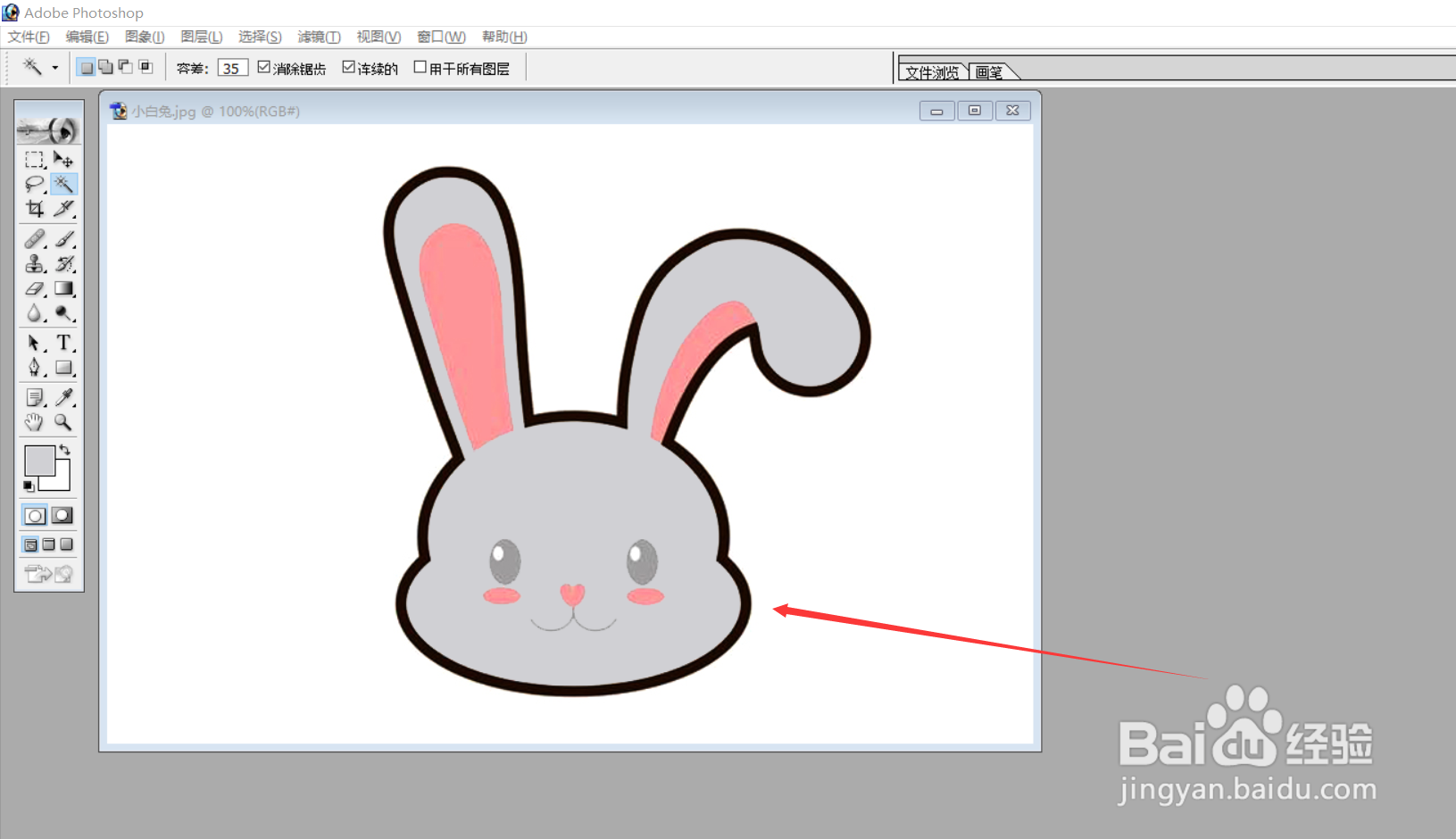
7、上述"填充"步骤操作结束,小白兔马上就由“白色”变成“灰色”。
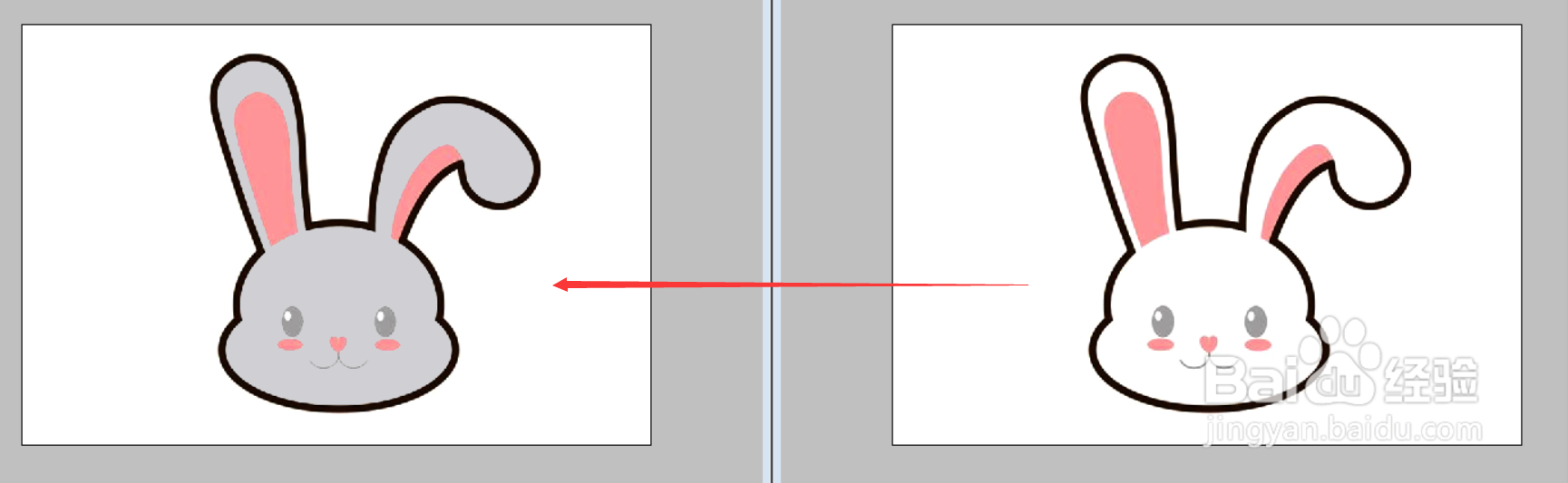
8、对比处理前后的图片,便可比较出前后鲜明的对比效果。
声明:本网站引用、摘录或转载内容仅供网站访问者交流或参考,不代表本站立场,如存在版权或非法内容,请联系站长删除,联系邮箱:site.kefu@qq.com。
阅读量:72
阅读量:30
阅读量:31
阅读量:177
阅读量:130