Win10系统游戏优化设置
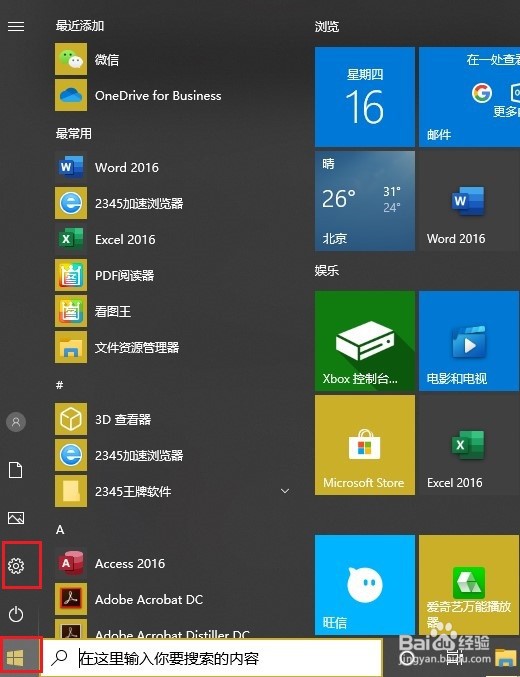
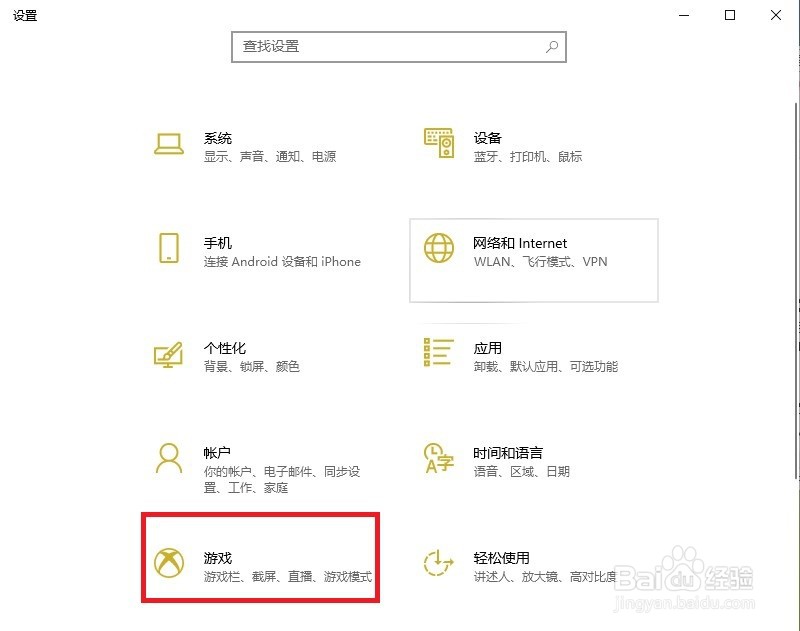
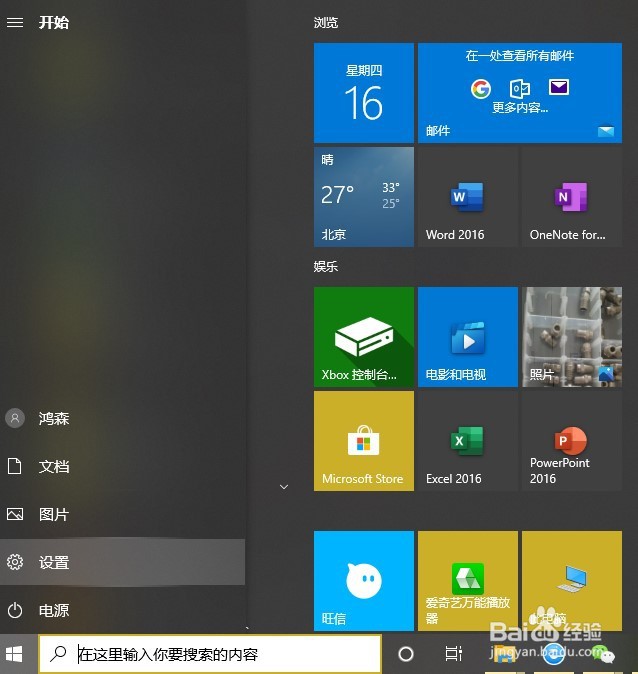
1、点击电脑左下角【开始】按钮,菜单选择【设置】,点击【游戏】。
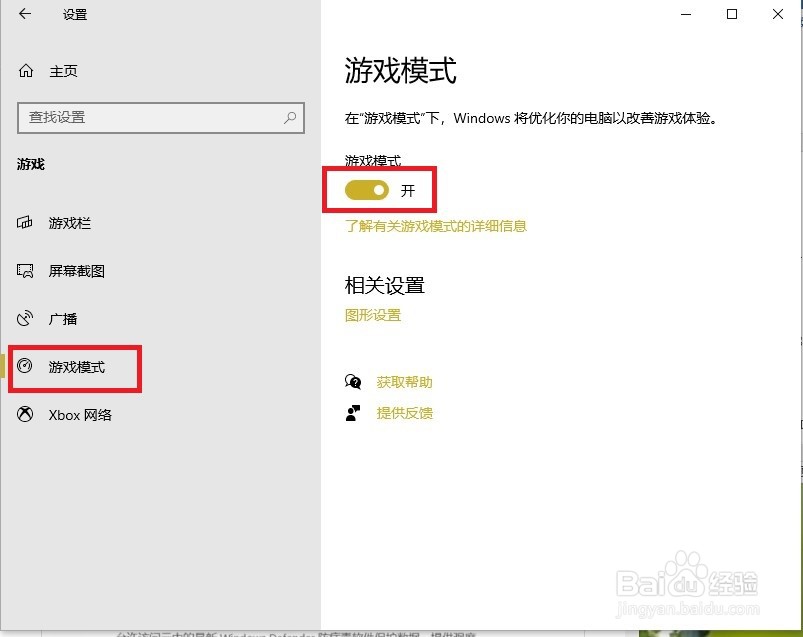
2、点击【游戏模式】,开启【游戏模式】。
PS:游戏模式在Win10中是默认开启的,但有些系统可能会被关闭,建议自行检查一下。
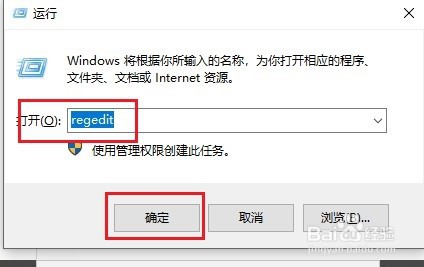
1、在键盘上按住【Win+R】键或点击电脑左下角【开始】按钮-再输入运行-点击运行,输入regedit 点击【确定】。
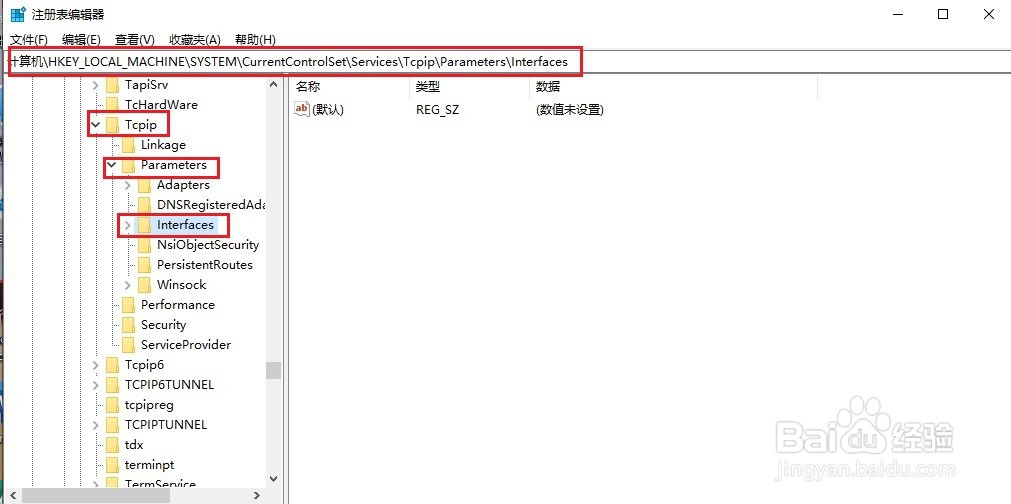
2、打开注册表编辑器展开如下路径:计算机
\HKEY_LOCAL_MACHINE\SYSTEM\CurrentControlSet\Services\Tcpip\Parameters\Interfaces
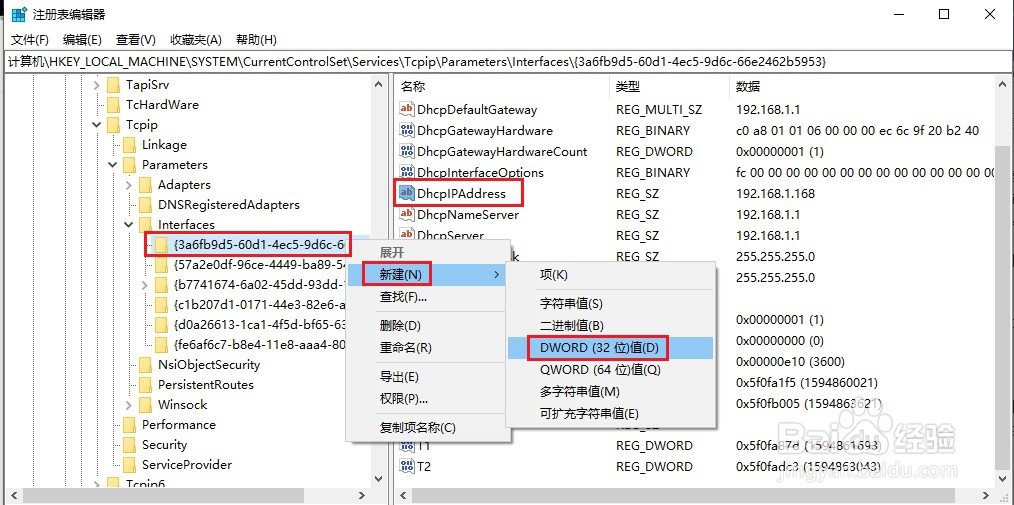
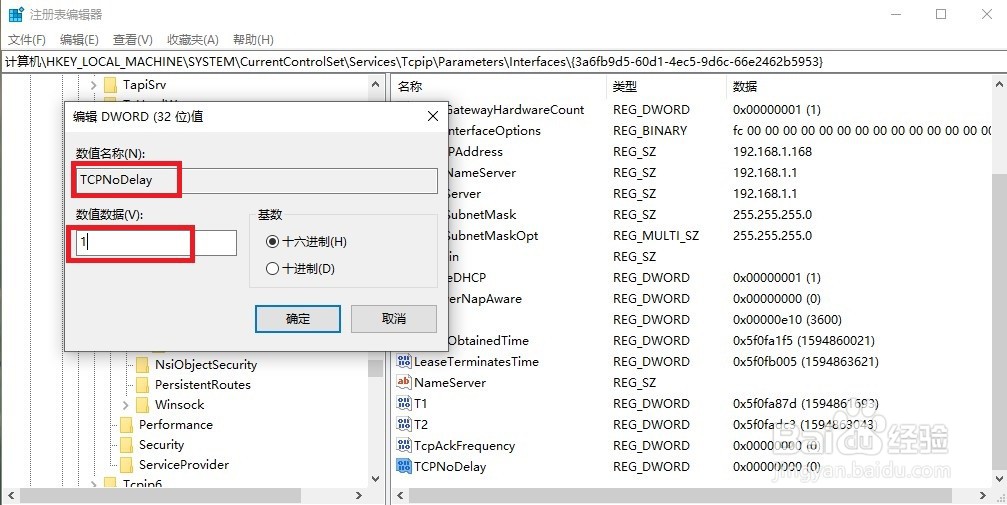
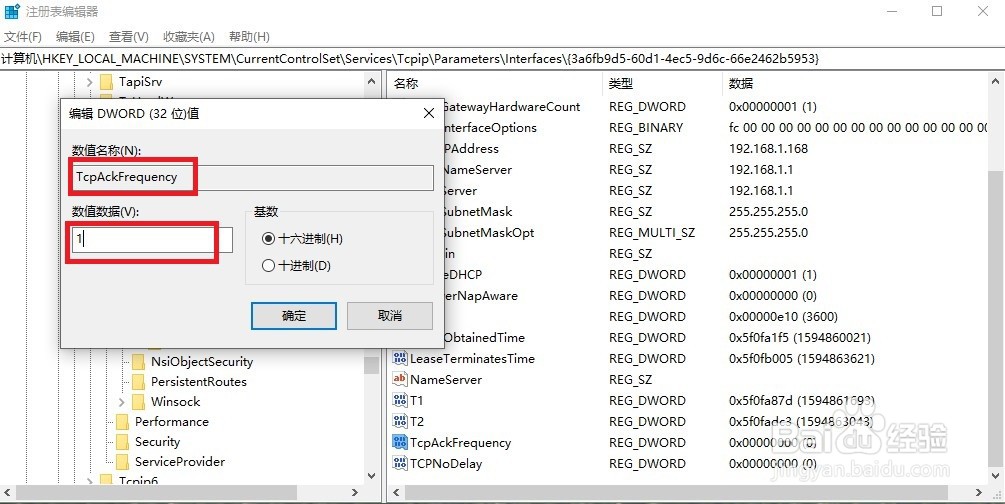
3、依次点击这些文件夹,若文件夹中包含有【DhcpIPAddress】的文件,在此目录下右击并新建两个DWORD(32)值。
4、将新建两个DWORD(32)值,分别命名为【TcpAckFrequency】和【TCPNoDelay】。
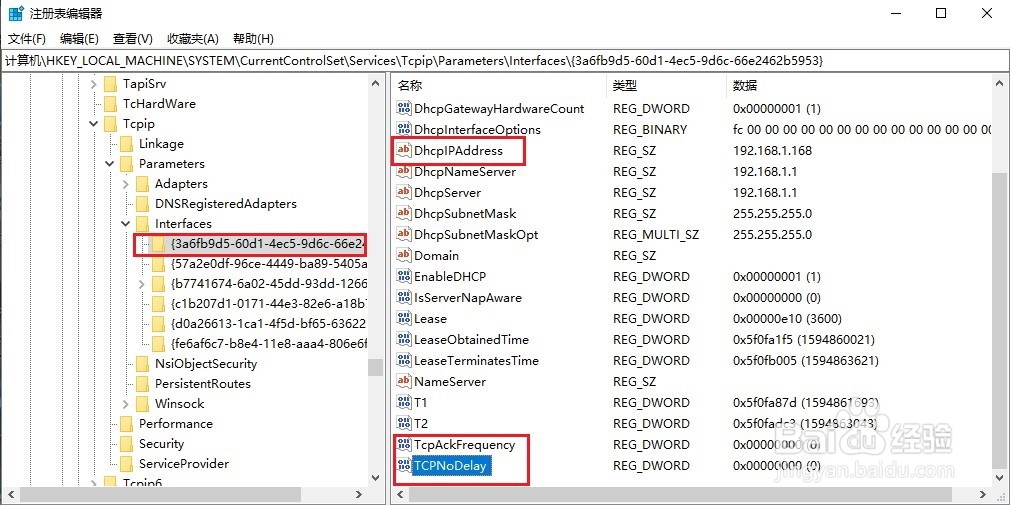
5、分别双击命名的【TcpAckFrequency】和【TCPNoDelay】文件夹,键值统一设为【1】,点击【确定】。
注意:在【Interfaces】文件夹下只要包含【DhcpIPAddress】文件的都要按照以上方法设置。
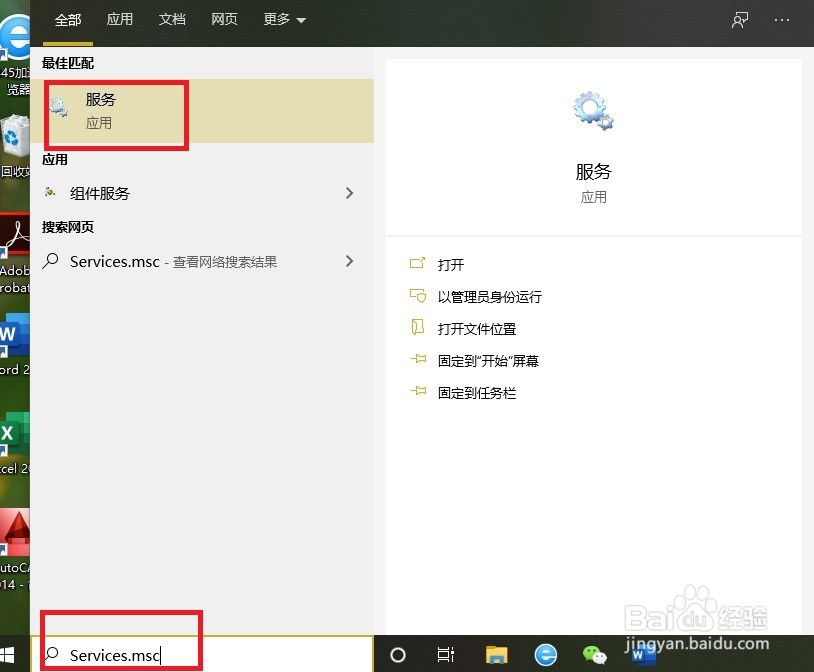
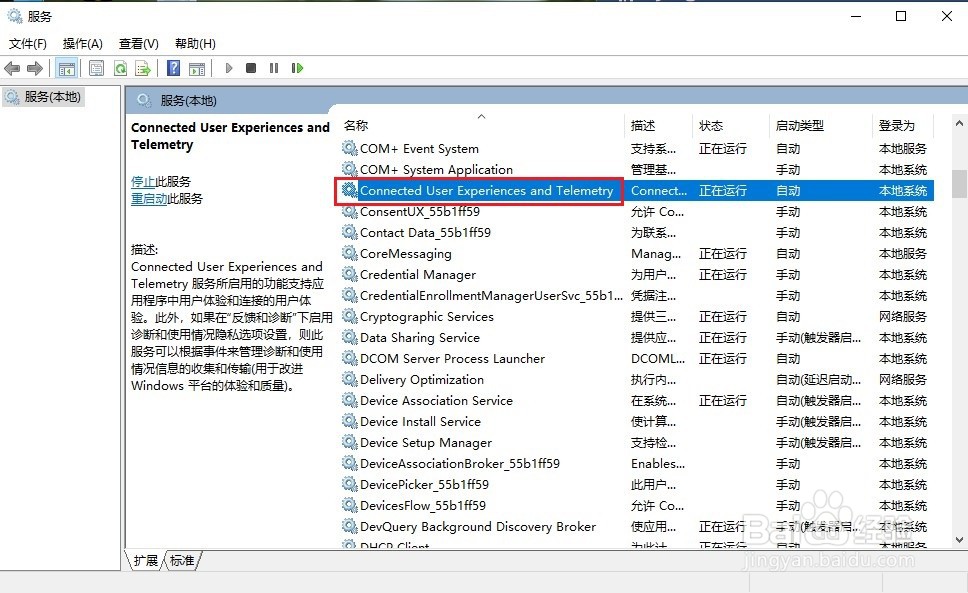
1、鼠标点击【开始】按钮,在搜索框内输入Services.msc进入【服务】编辑面板。
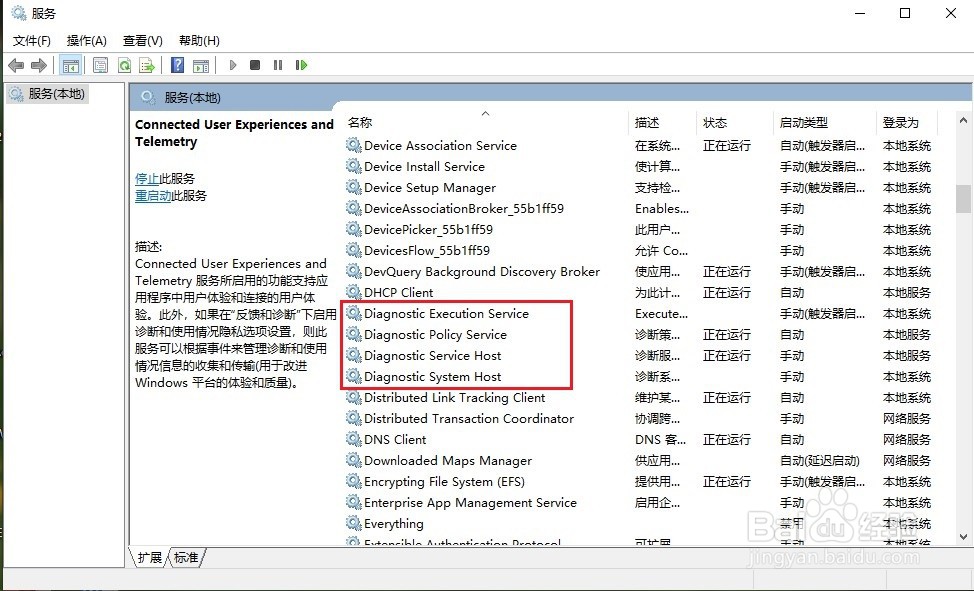
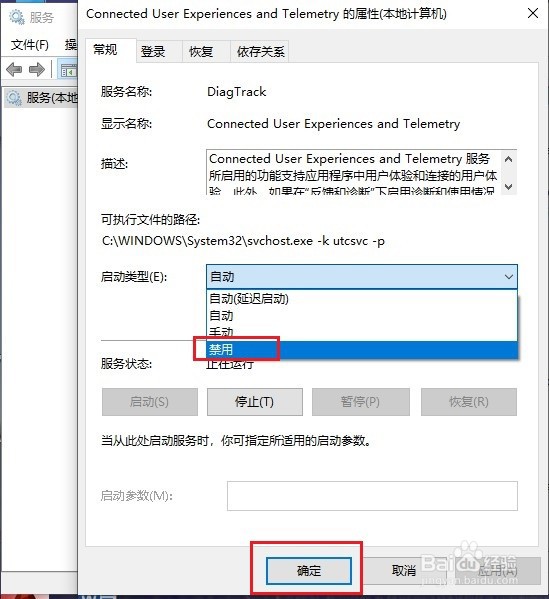
2、在里面找到“Connected User Experiences and Telemetry”、“Diagnostic Execution Service”、“Diagnostic Policy Service”、“Diagnostic Service Host”、“Diagnostic System Host”几个服务项目,将启动类型设为“禁用”。(设置方法:双击【Connected User Experiences and Telemetry】,启动类型设置为【禁用】,点击【确定】。其它几个服务项目也按照此方法设置即可。)
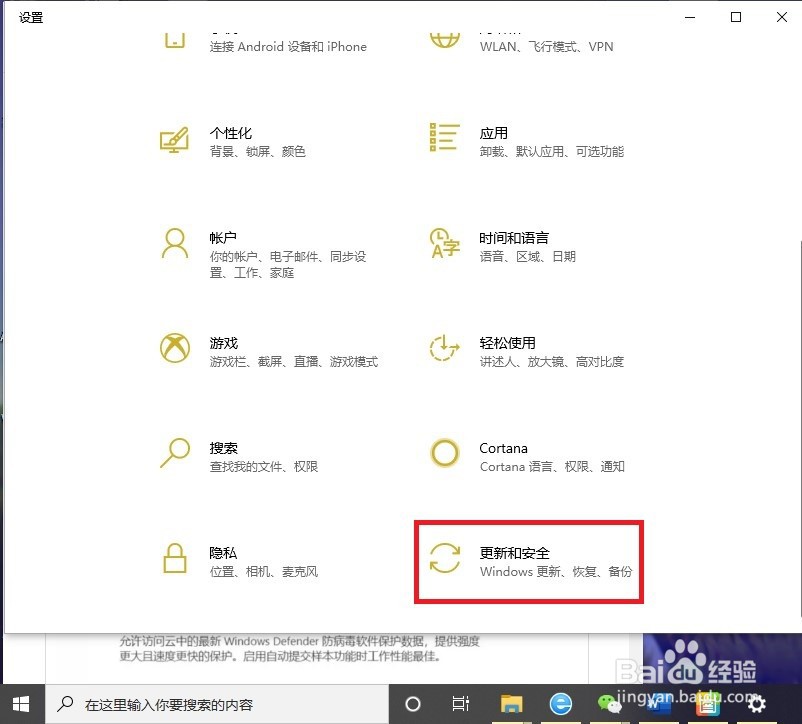
1、开始>设置>更新和安全>windows 安全中心>打开windows 安全中心>病毒和威胁防护>在“病毒和威胁防护”设置界面,关闭“实时保护”,关闭“云提供的保护”,关闭“自动提交样本”这三项。
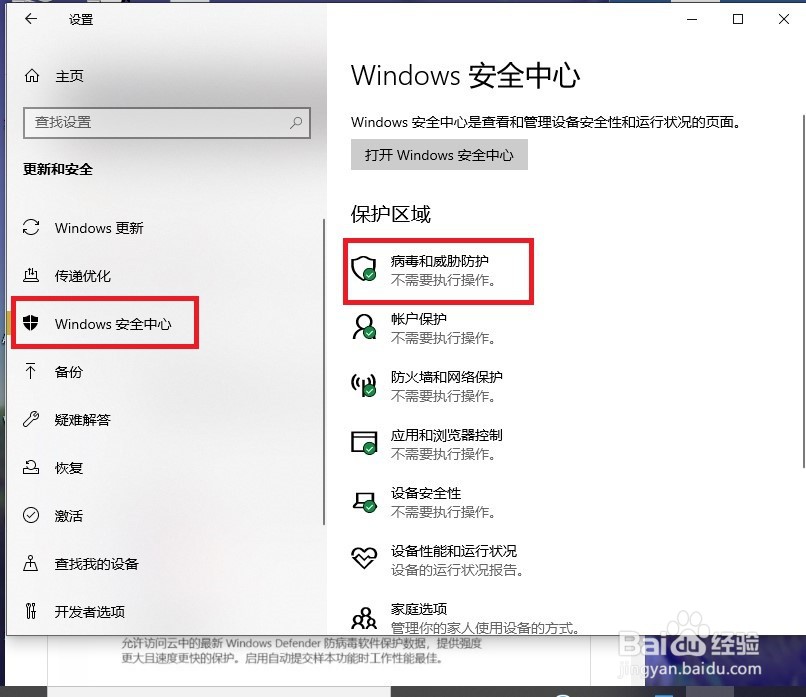
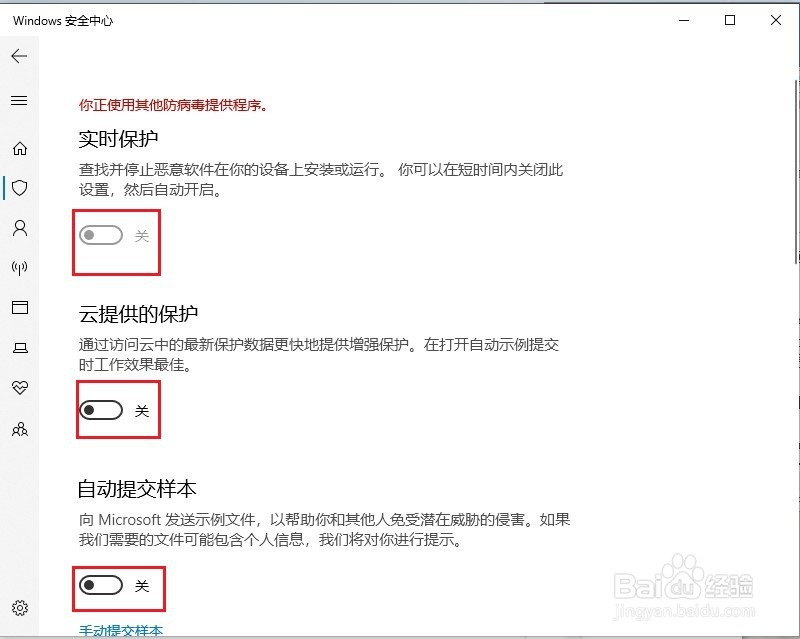
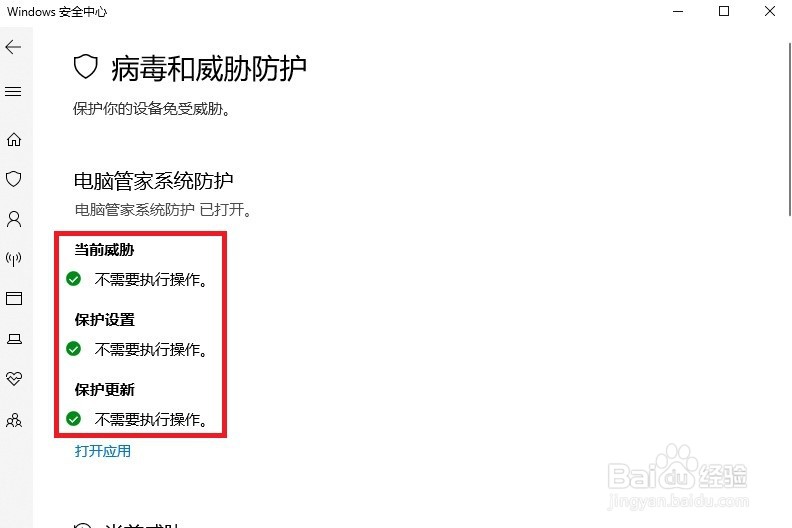
2、如果【病毒和威胁防护】设置界面如下,那么可能你的第三方软件已通过其他方式为您已经关闭了,可忽略。
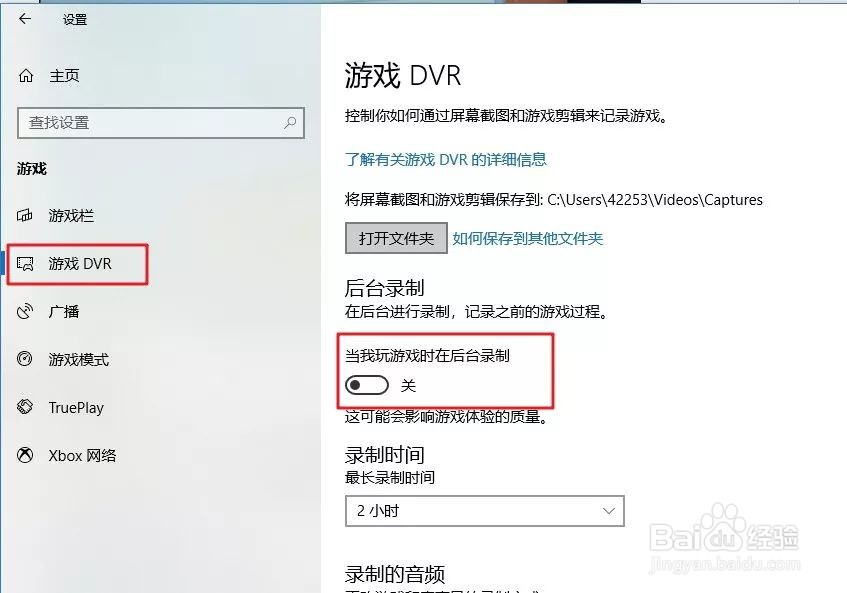
1、点击左下角【开始】按钮,菜单选择【设置】,点击【游戏】。
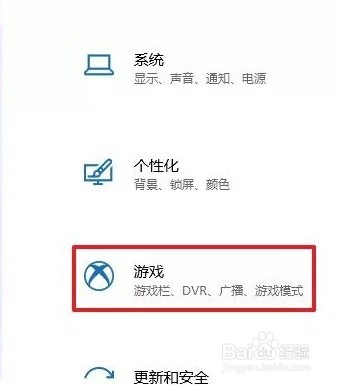
2、点击【游戏 DVR】,关闭【当我玩游戏时在后台录制】。