qq中不小心被删的好友该如何恢复?
1、首先呢,你当然是要打开自己的qq,然后登陆上去。

2、登陆进去之后,我们会看到这样的页面,你点击我箭头指示的地方即可。
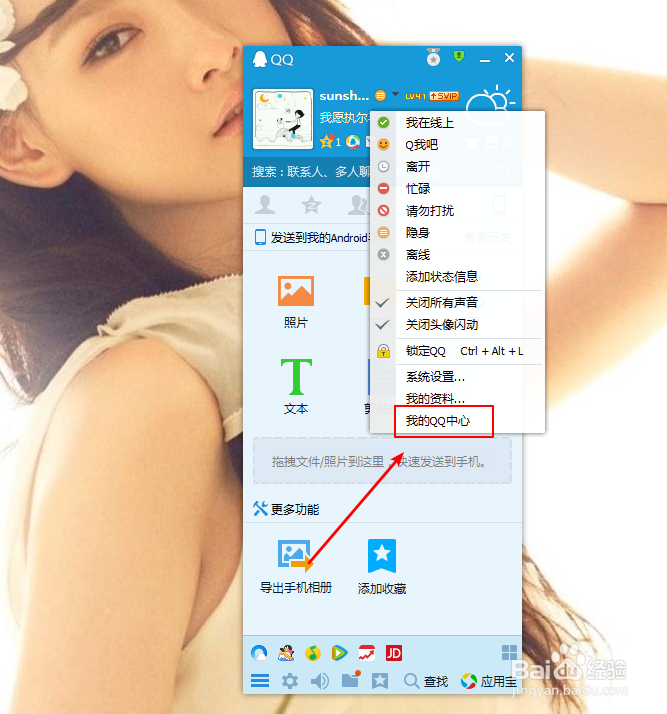
3、点击之后,他会弹出一个二级页面,然后点击我的qq中心。

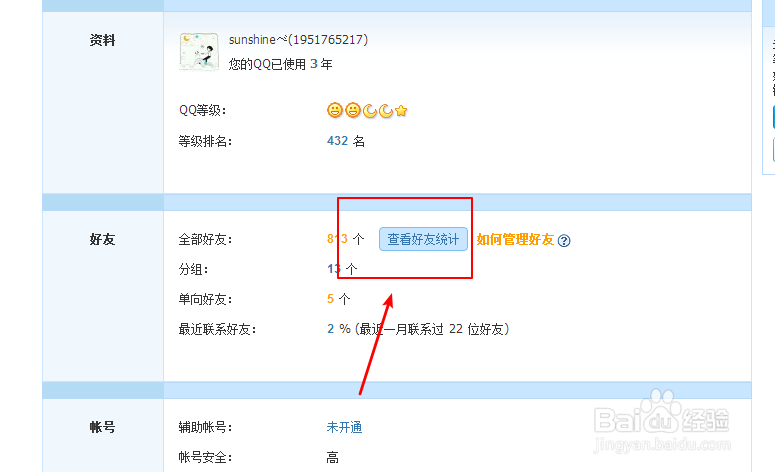
1、好了,现在呢我们进去到我的qq中心的页面之中,界面还是不错的。

2、接下来呢,继续点击好友管理,然后进入到好友管理界面。
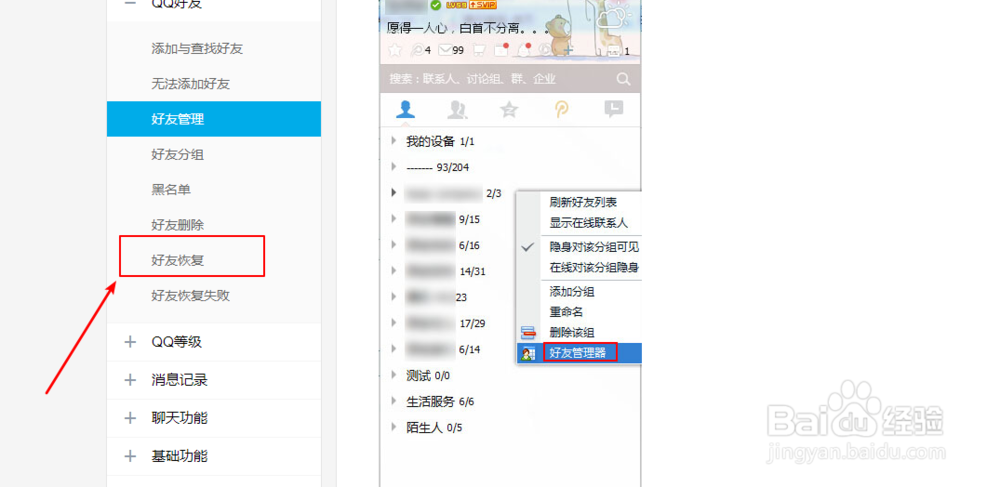
3、进入到好友管理界面之后,下拉页面,在左侧菜单栏里,你会看到一个叫恢复好友的图标。然后你点击图标。
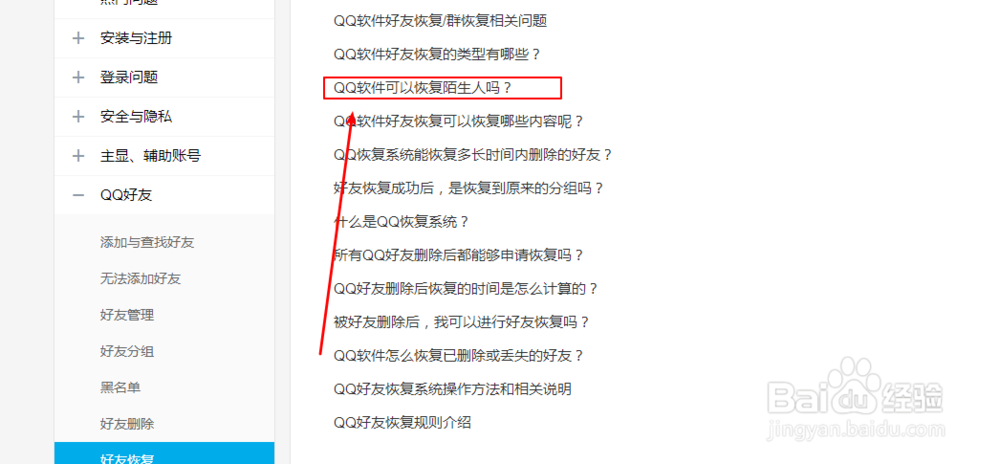
1、进入之后,会看到有很多的问题集,你选择第一个问题点击进去。
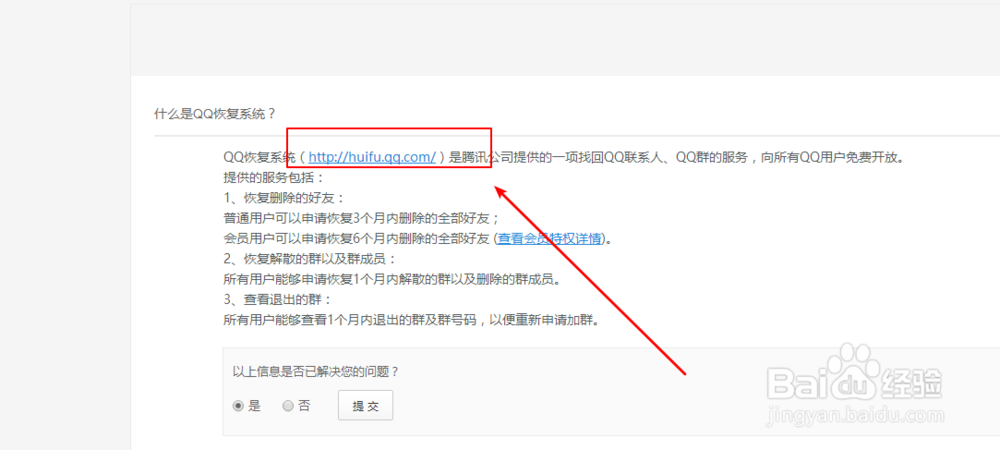
2、点击进去之后,看到里面会有一个网址,你继续点击网址!
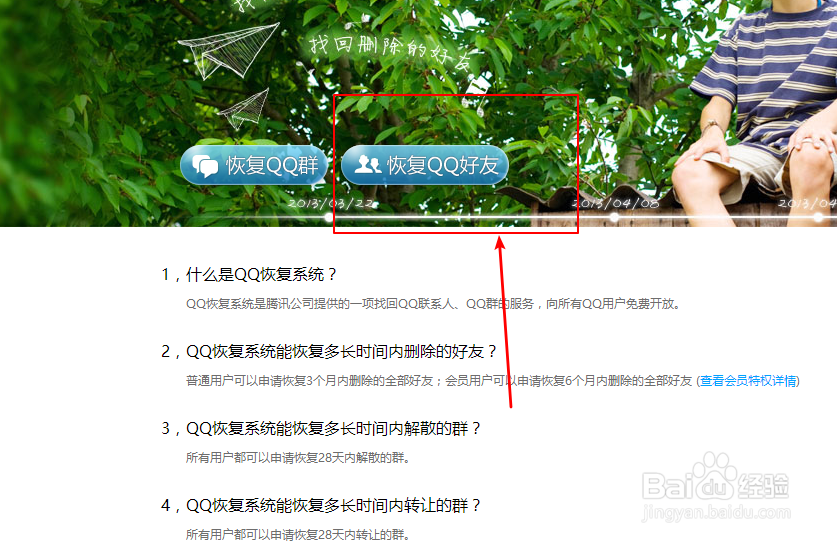
3、写了这么多,我们终于到了最后一步,点击链接时候,我们进入到了回复系统里面
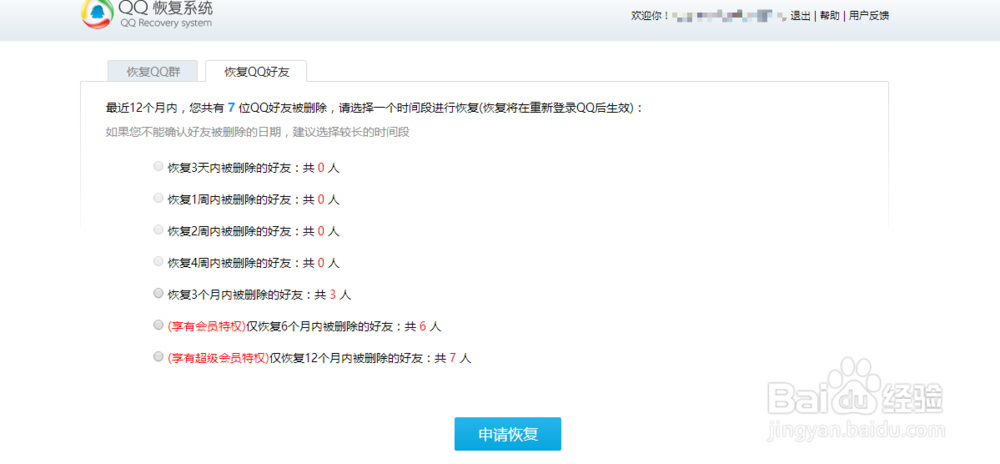
1、接下来就比较的简单了,直接点击恢复就可以。
但是,也不是所有的好友都能恢复呢,有的好友删除的时间过长的话,也是不能恢复的,你学会了吗?给个关注吧,哈哈
声明:本网站引用、摘录或转载内容仅供网站访问者交流或参考,不代表本站立场,如存在版权或非法内容,请联系站长删除,联系邮箱:site.kefu@qq.com。
阅读量:157
阅读量:176
阅读量:128
阅读量:36
阅读量:112