Excel2003如何创建组合图表
1、选定单元格区域A2:A8,按住Ctrl键,再选定单元格区域D2:E8。
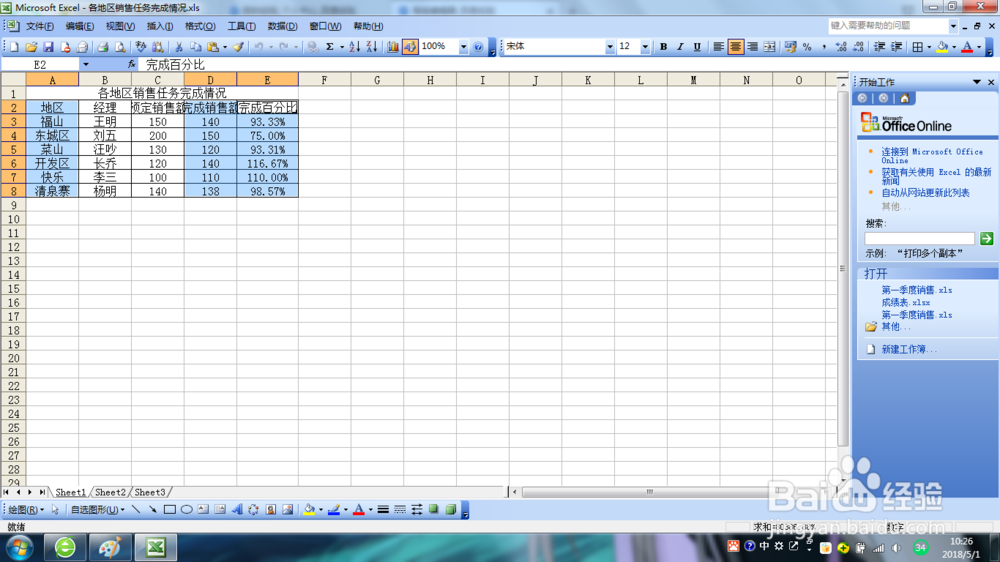
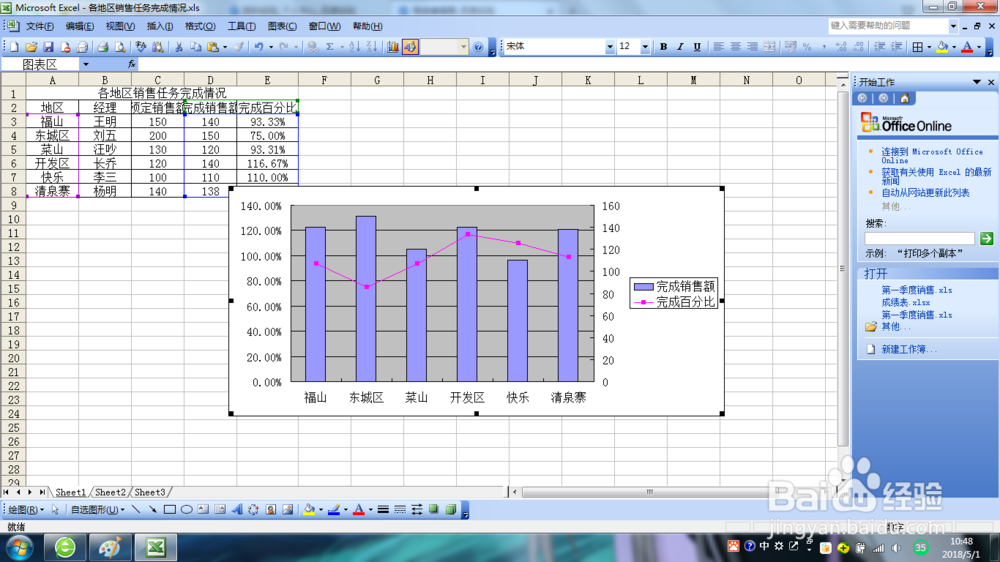
2、单击【常用】工具栏中的【图表向导】选项卡中的按钮,打开【图表向导之1-图表类型】对话框。在【标准类型】选项卡上的【图表类型】列表框中选择柱形图,在【子图表类型】中选择簇状柱形图,单击【完成】按钮,得到如图所示的图表。
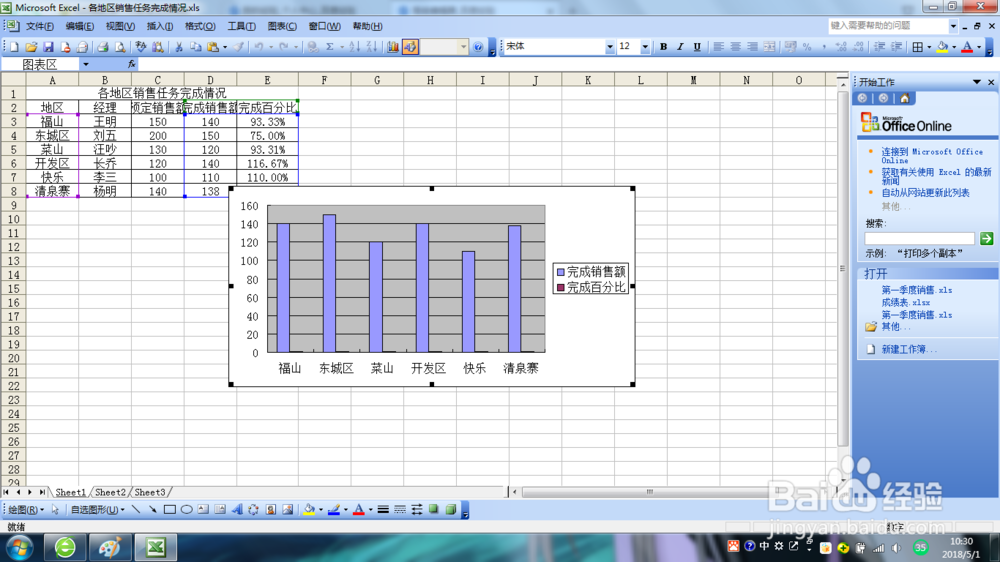
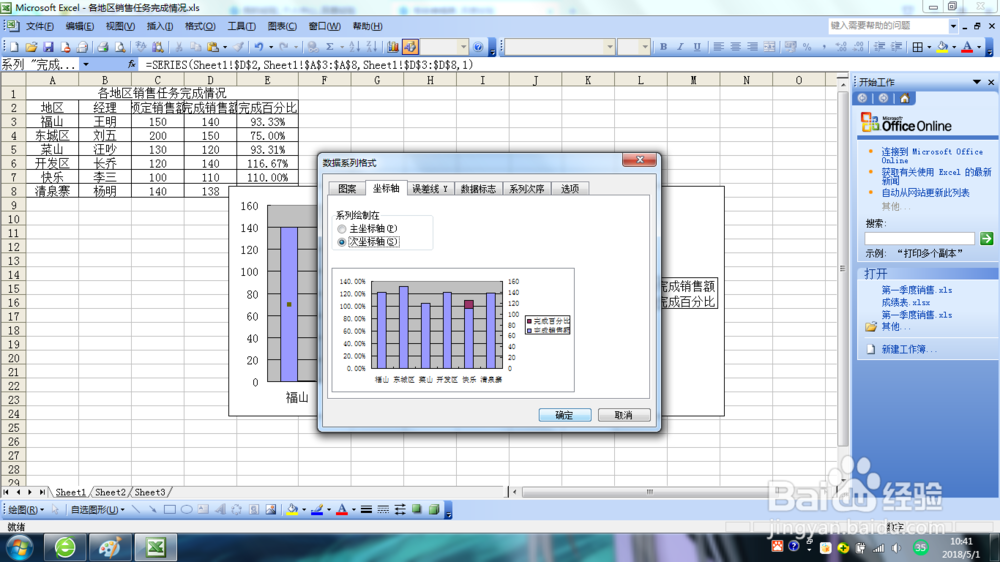
3、选定系列【完成百分比】,选择【格式】选项卡下的数据系列命令,打开【数据系列格式】对话框,选择【坐标轴】选项卡。

4、选择【次坐标轴】单选按钮,再单击【确定】按钮关闭对话框。
5、选定系列【完成百分比】,选择【图表】选项卡中的【图表类型】命令,打开【图表类型】对话框。
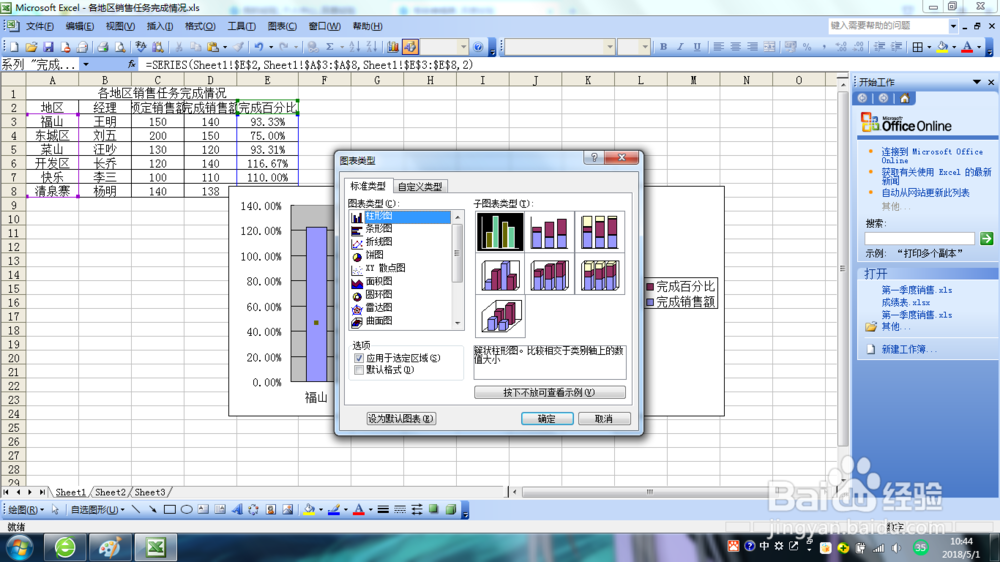
6、在对话框中选择【标准类型】选项卡上的【图表类型】列表框中选择折线图,在【子图表类型】中选择数据点折线图,单击【完成】按钮,设置图表格式后得到如图所示的图表。
声明:本网站引用、摘录或转载内容仅供网站访问者交流或参考,不代表本站立场,如存在版权或非法内容,请联系站长删除,联系邮箱:site.kefu@qq.com。
阅读量:37
阅读量:50
阅读量:182
阅读量:113
阅读量:63