2-12WPS+PDF将正反身份证合并为一张JPG
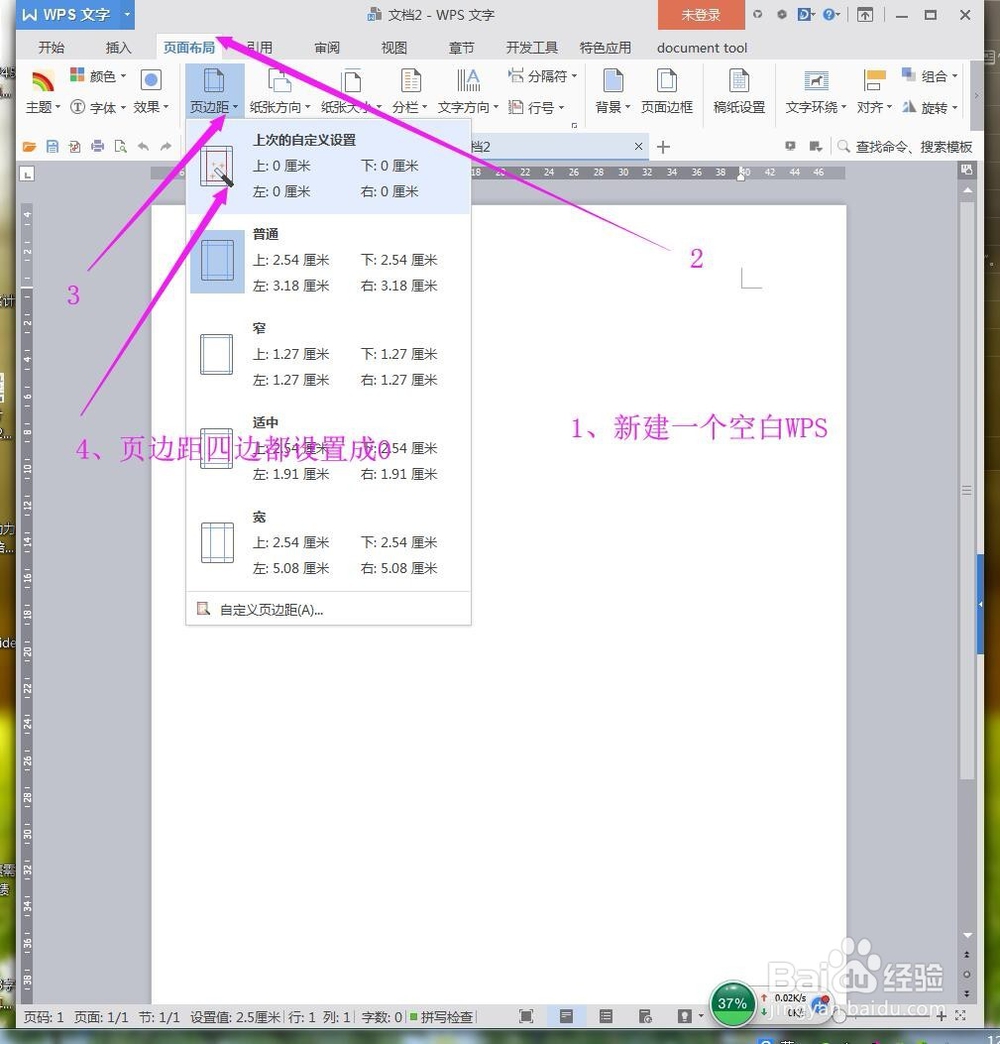
1、先打开WPS文档,新建一个空白页面,设置成页边距四边均为0.
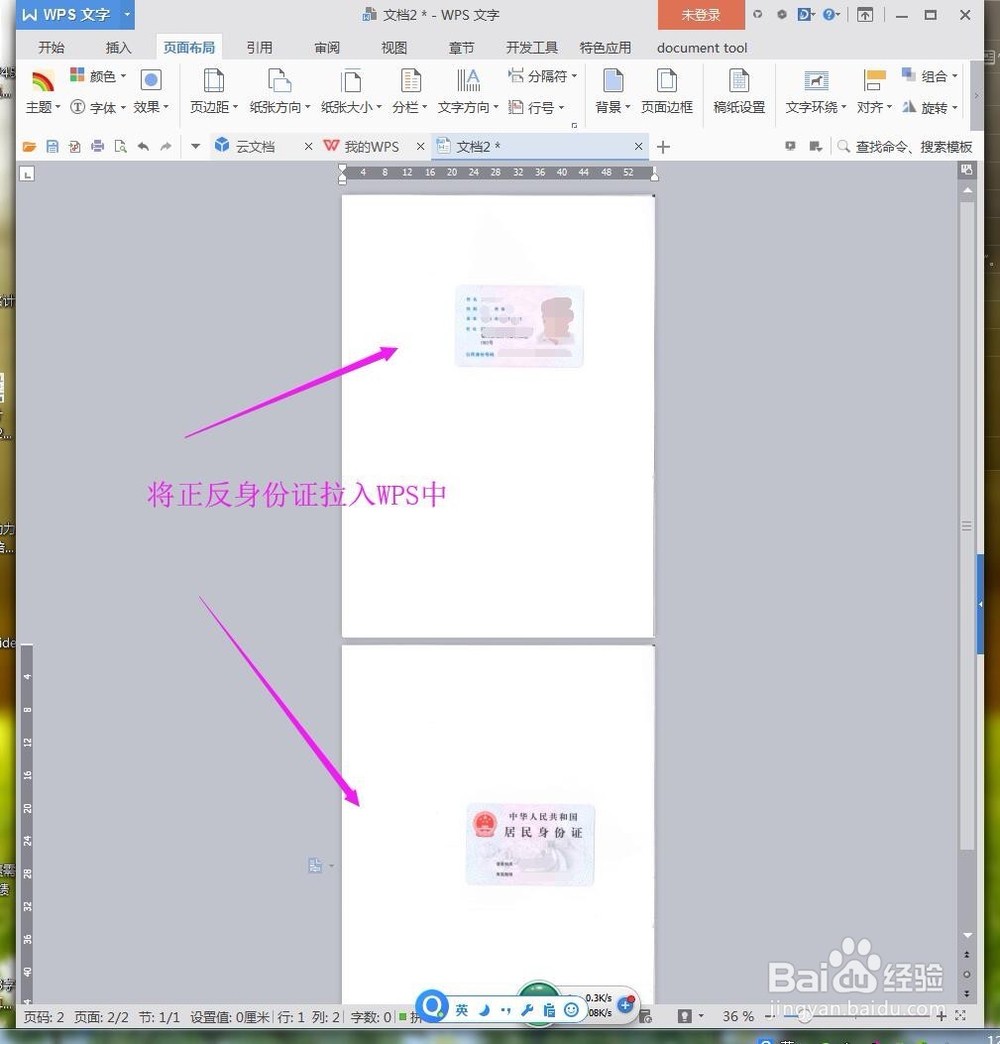
2、将扫描完成的身份证直接拉入WPS中。
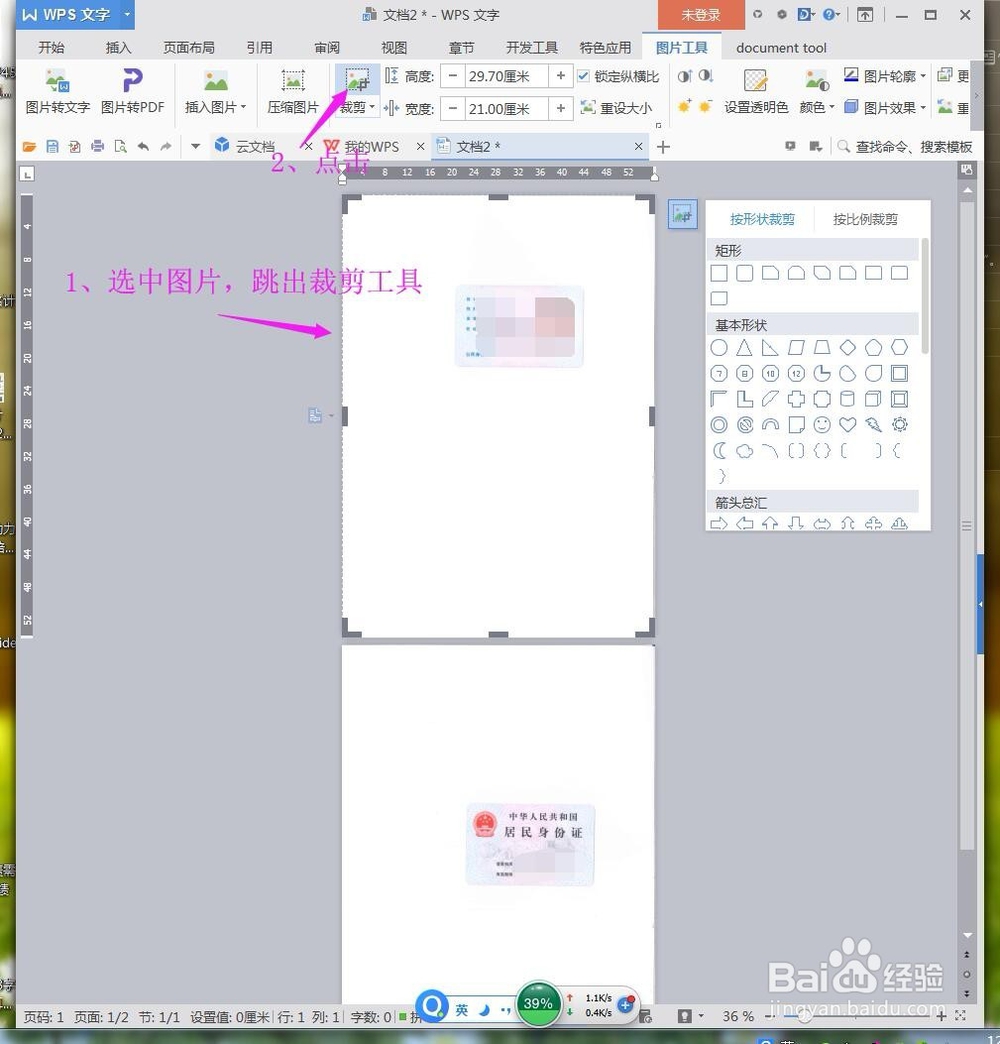
3、鼠标点击图片,跳出裁剪工具,点击裁剪,出现黑色裁剪边框状态。
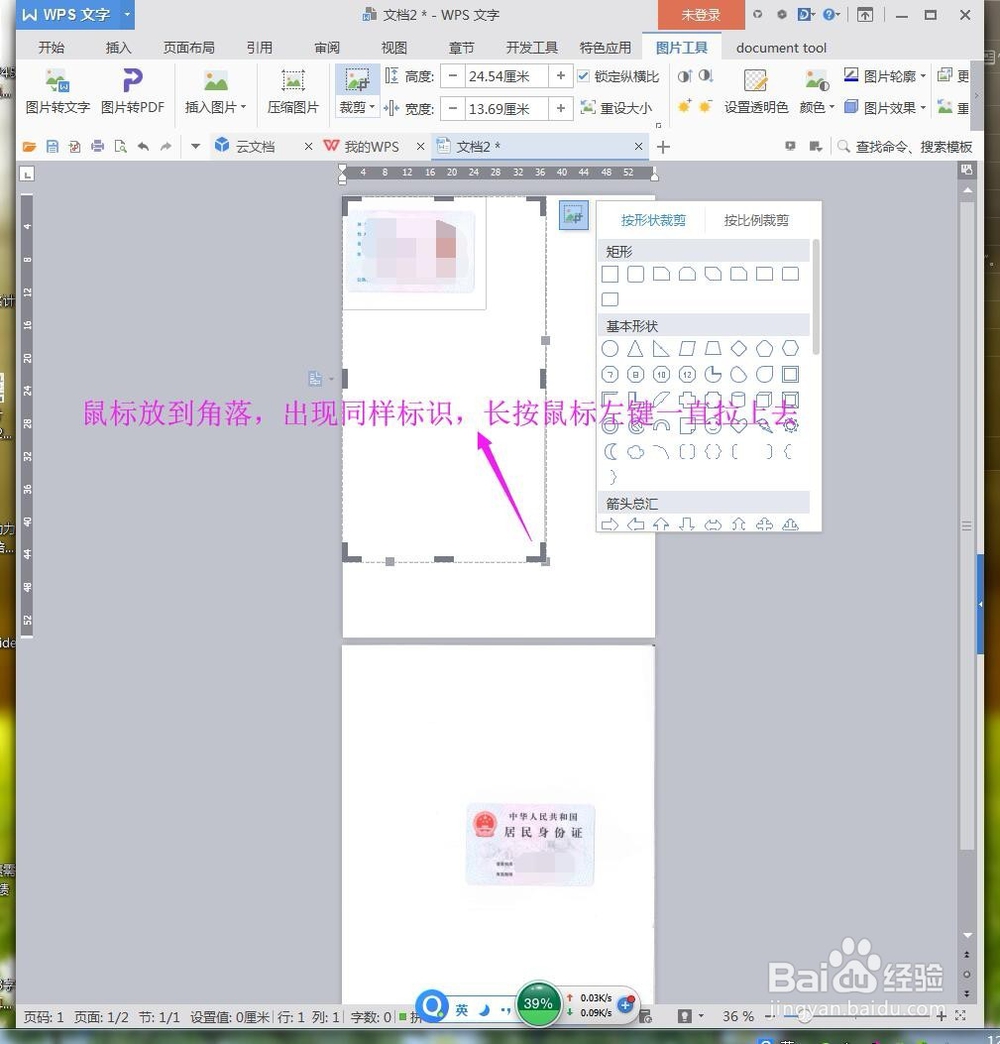
4、使用鼠标将四边往身份证裁剪。
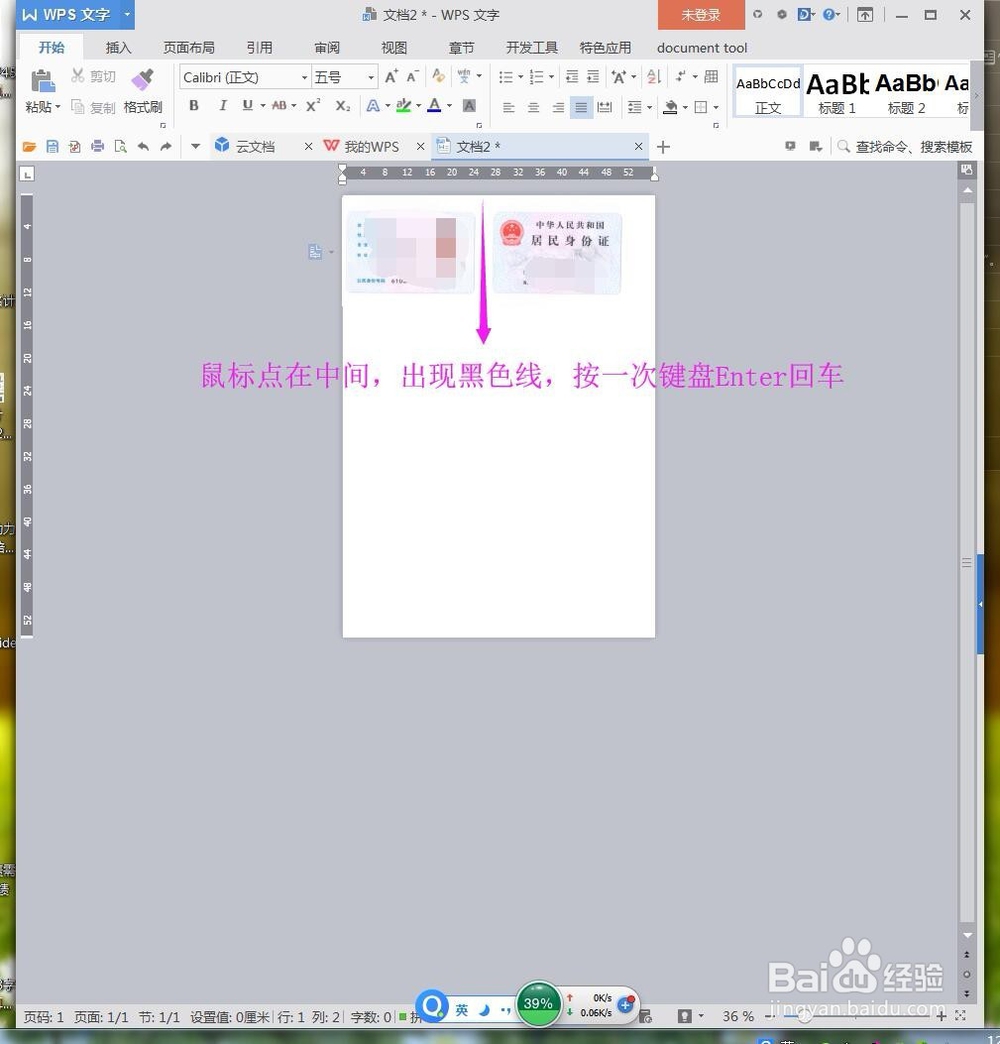
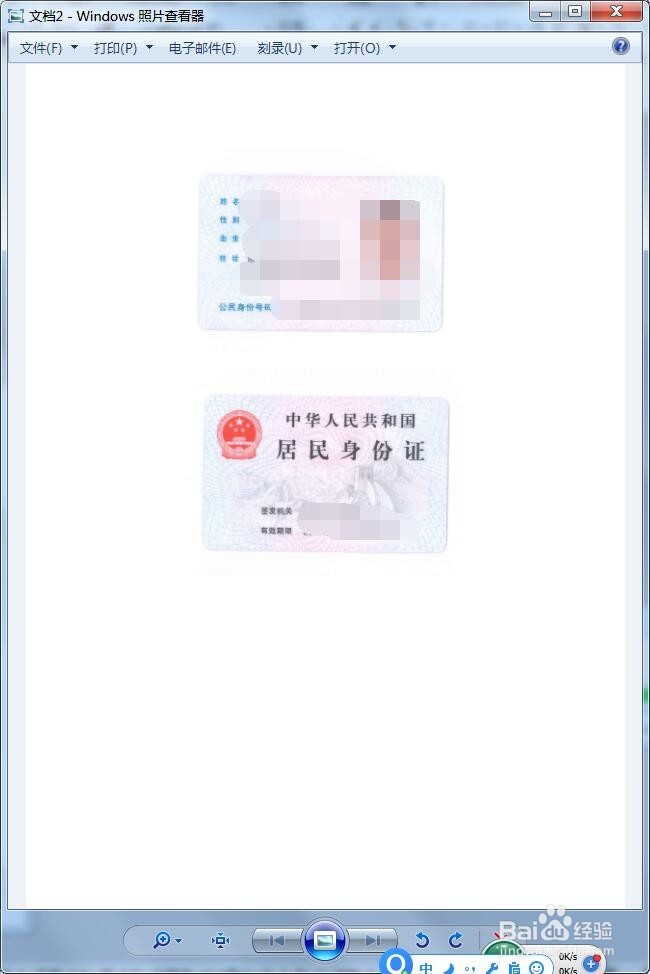
5、裁剪完成,两张身份证开始排版,将鼠标编辑线放到中间,回车。
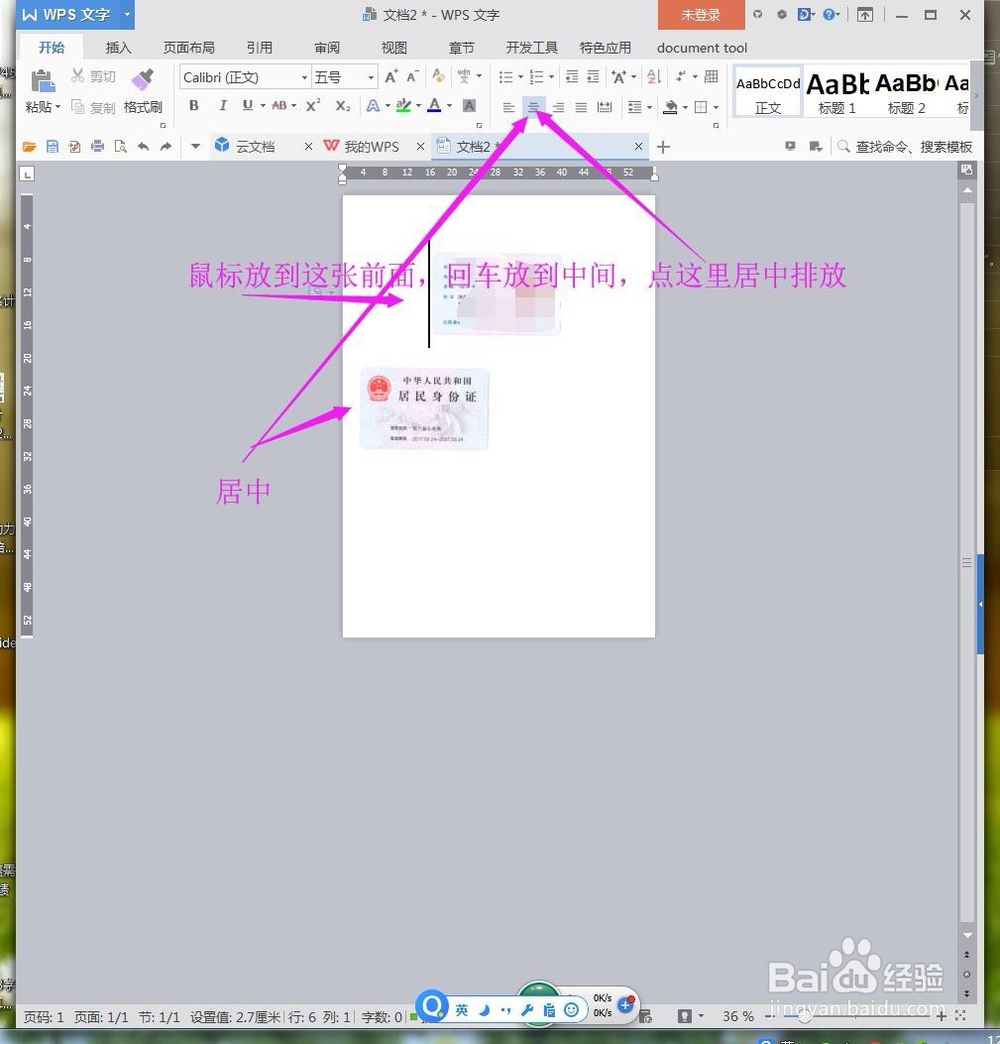
6、回车后点击文字居中。
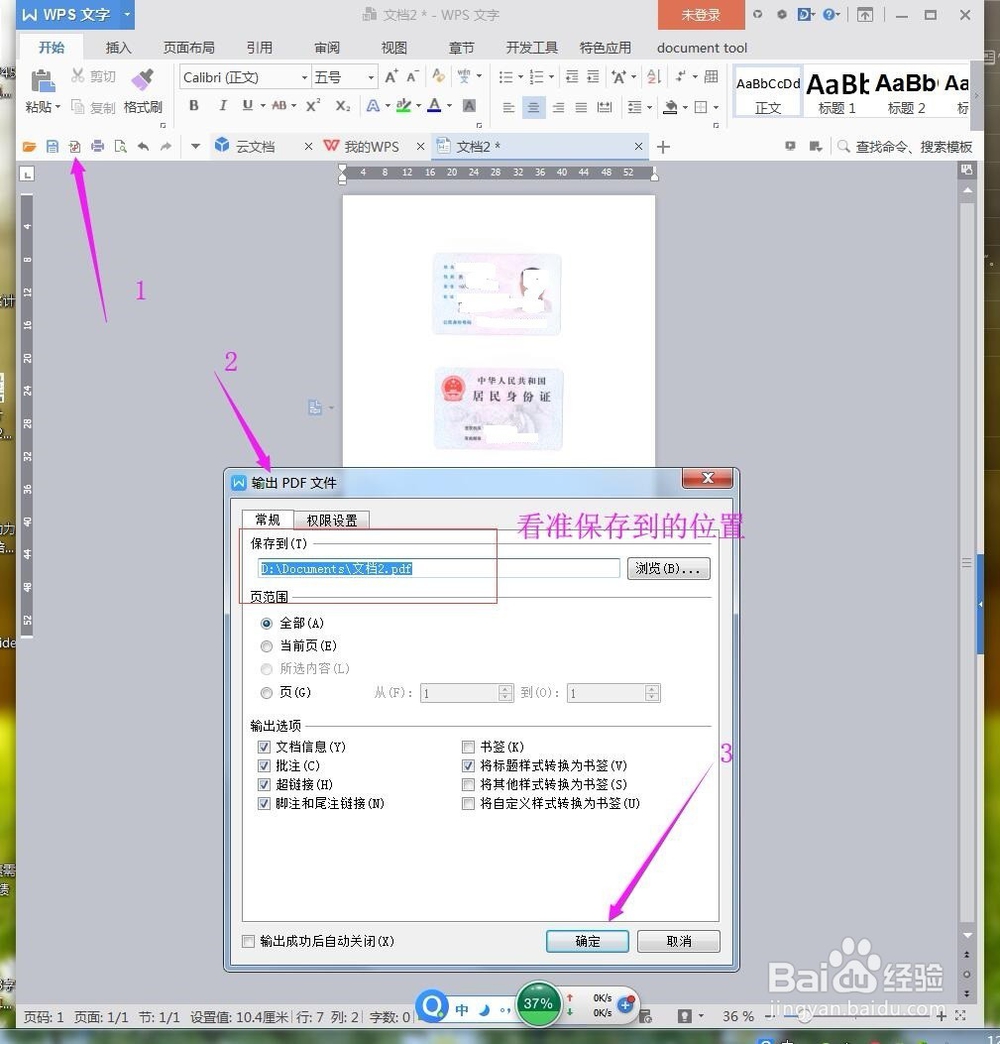
7、排版完成,输出为PDF格式。
8、打开保存完成的PDF,打开后,点击文件--另存为--图像---JPEG。
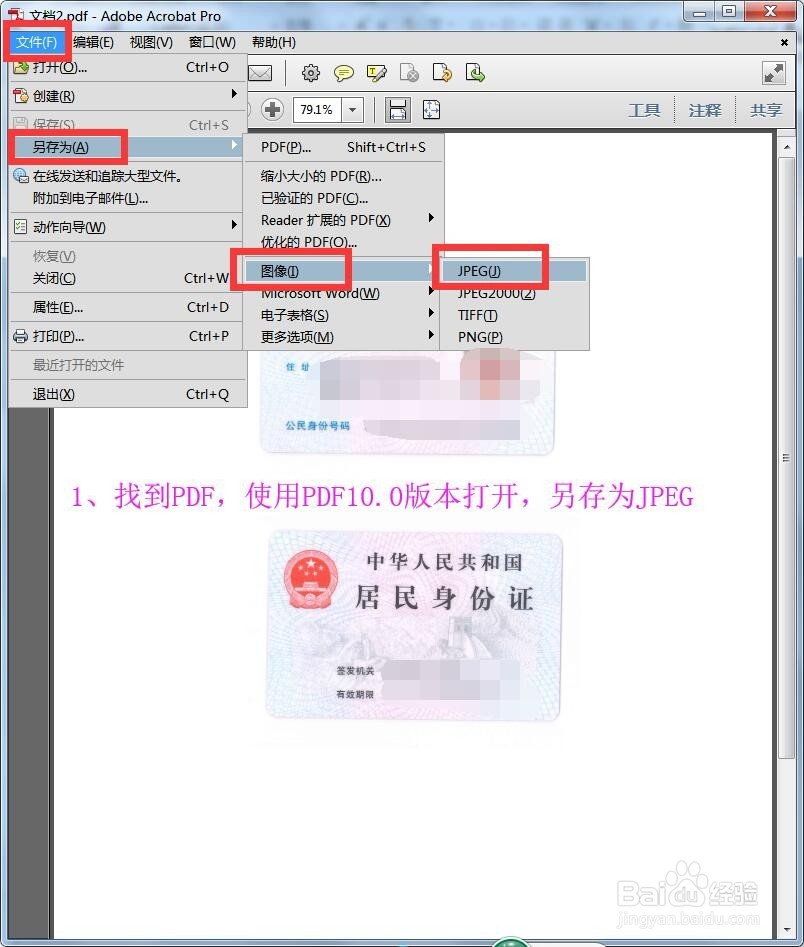
9、在源文件就可以看到身份证图片格式的了。
声明:本网站引用、摘录或转载内容仅供网站访问者交流或参考,不代表本站立场,如存在版权或非法内容,请联系站长删除,联系邮箱:site.kefu@qq.com。
阅读量:110
阅读量:89
阅读量:109
阅读量:189
阅读量:179