如何下载安装qBittorrent
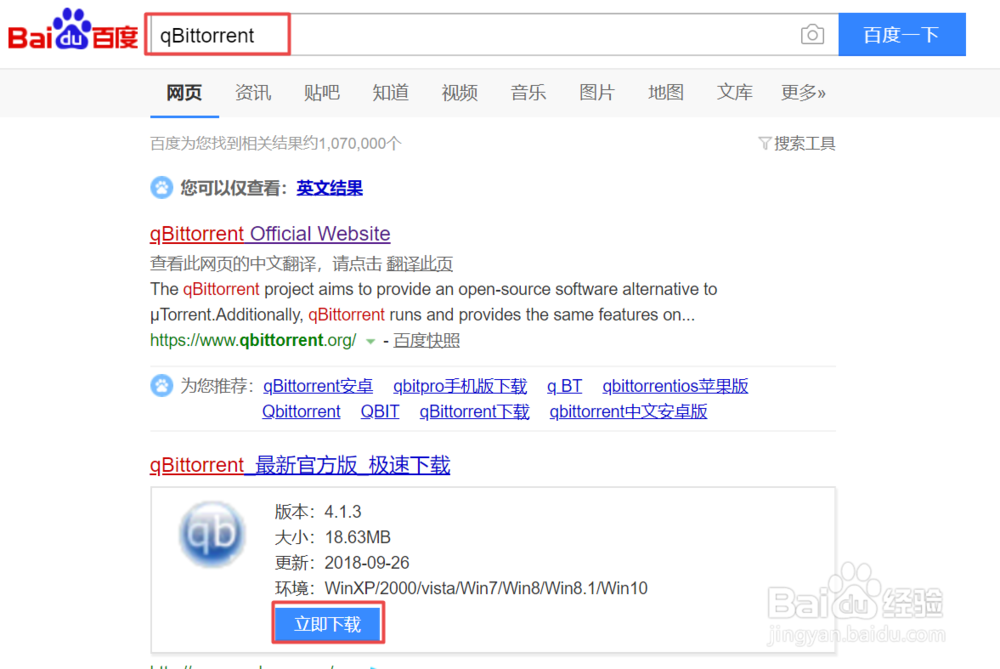
1、百度搜索“qBittorrent”,在搜索结果页面我们可以看到qBittorrent软件,点击【立即下载】。
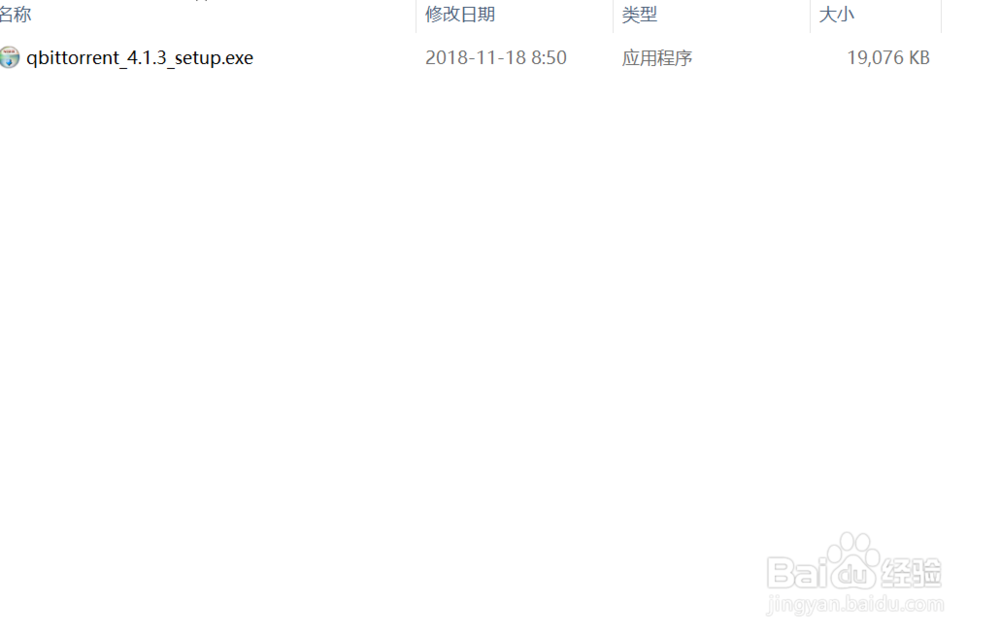
2、下载之后,打开软件所在的文件夹,在qBittorrent应用程序上双击鼠标的左键。
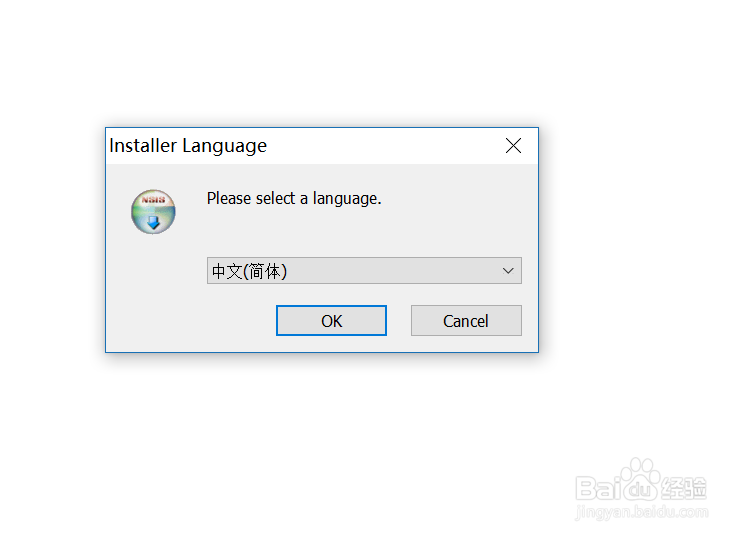
3、弹出【Installer Language】窗口,也就是选择安装语言,选择【中文(简体)】,点击OK。
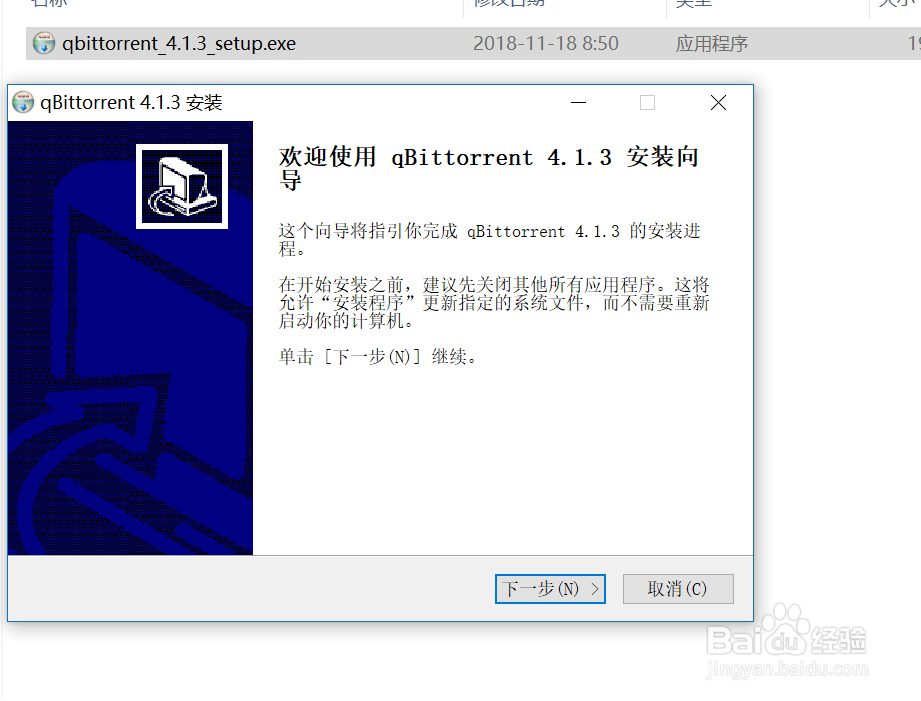
4、然后进入qBittorrent安装界面,点击【下一步】。
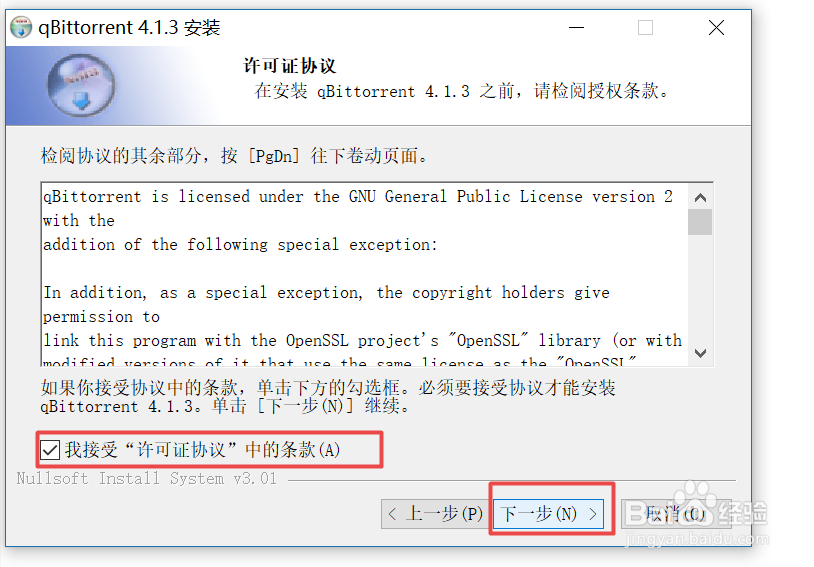
5、进入【许可证协议】窗口,阅读协议,在【我接受“许可证协议”中的条款(A)】前面单击鼠标左键,然后点击【下一步】。
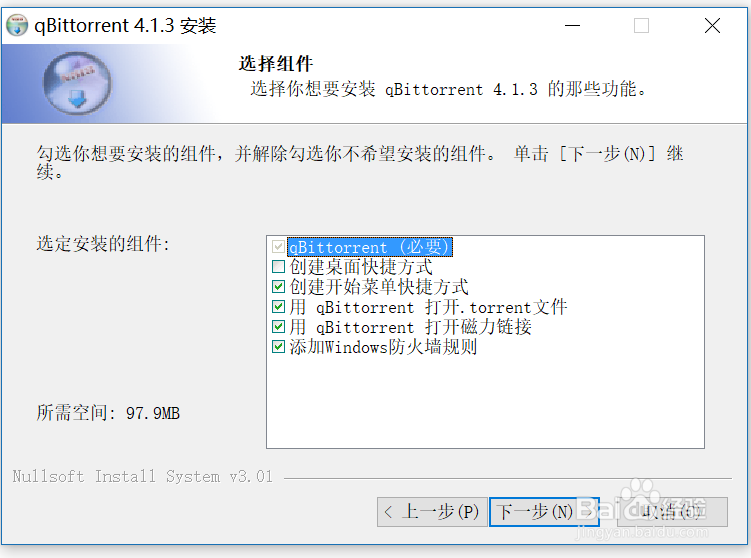
6、进入【选择组件】窗口,勾选你想要安装的组件,并解除勾选你不希望安装的组件,然后点击【下一步】。
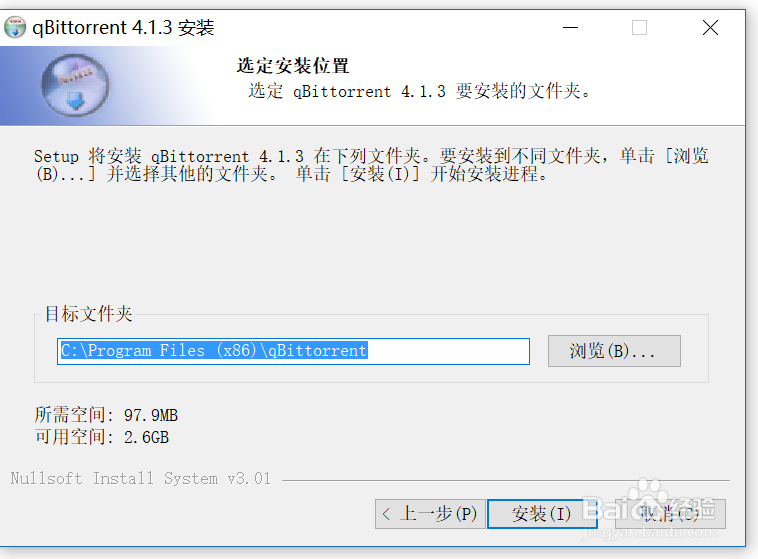
7、进入【选定安装位置】窗口,选择安装位置后,点击【安装】。
8、程序qBittorrent已安装在系统中,点击【完成】。

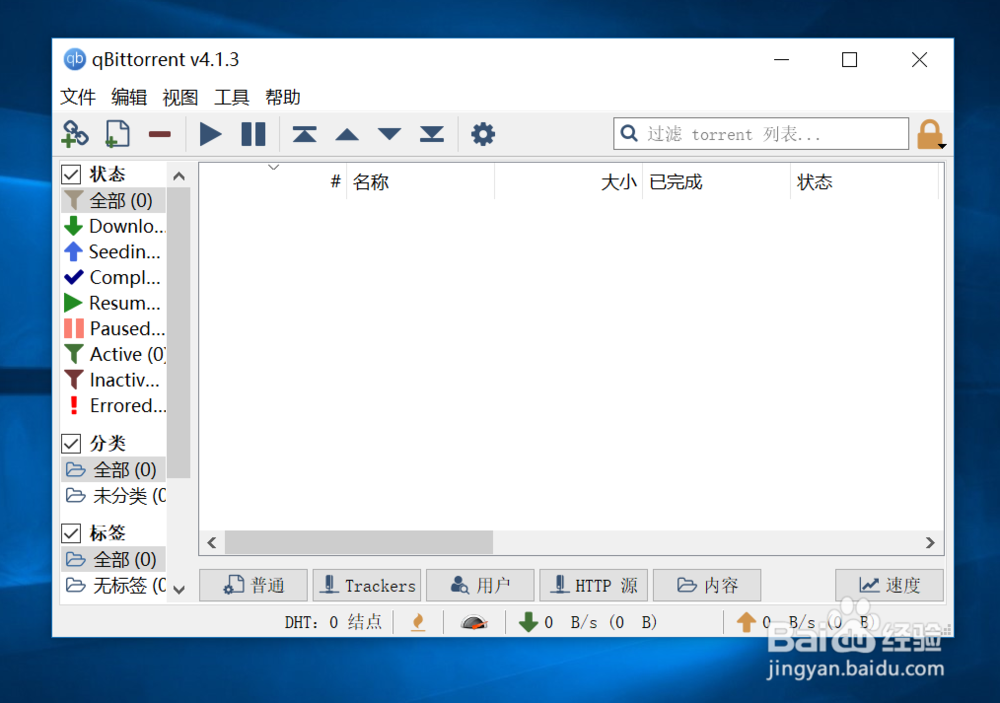
9、下面是qBittorrent的下载界面。
声明:本网站引用、摘录或转载内容仅供网站访问者交流或参考,不代表本站立场,如存在版权或非法内容,请联系站长删除,联系邮箱:site.kefu@qq.com。
阅读量:46
阅读量:152
阅读量:195
阅读量:147
阅读量:183