ps如何去掉人像脸上的阴影
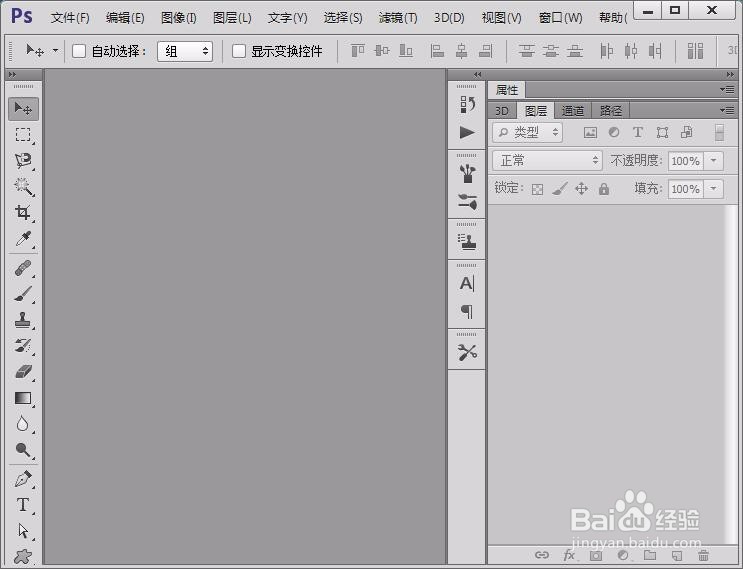
1、打开ps这款软件,进入ps的操作界面,如图所示:
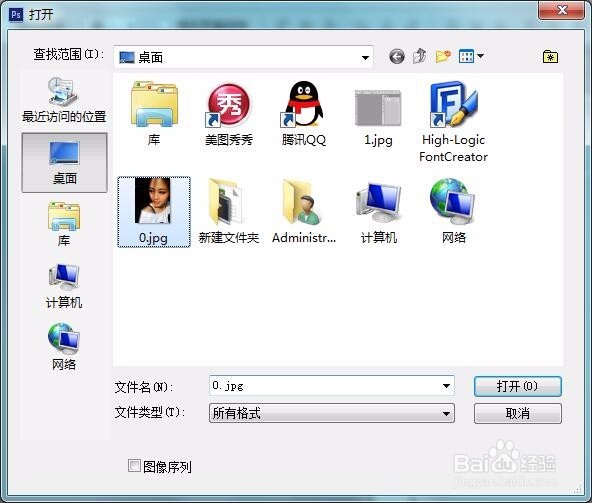
2、在该界面内按下Ctrl+O键弹出打开图片对话框,在该对话框内找到我们需要编辑的图片,如图所示:
3、在图层里将图片复制两个,选择背景副本然后在滤镜里找到模糊选项,如图所示:

4、点击模糊选项,在其子级菜单里找到高斯模糊选项,如图所示:

5、点击高斯模糊选项,在弹出的对话框内设置参数如图所示:
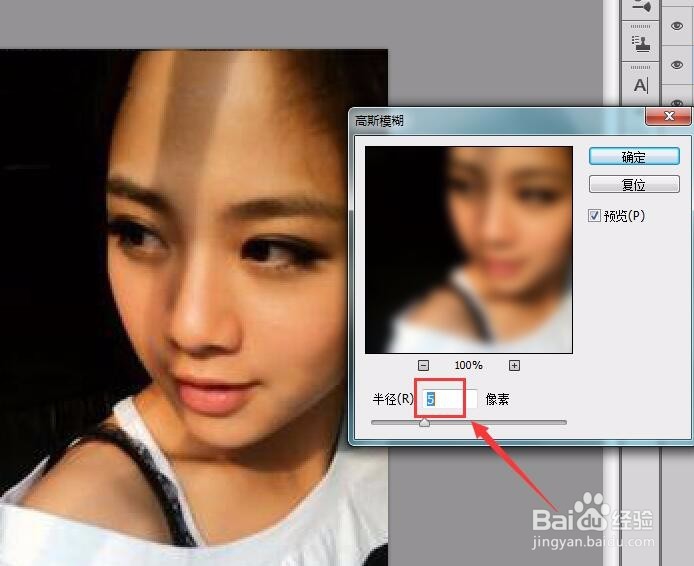
6、设置好参数后后在选择背景副本1,再在图像里找到应用图像选项,如图所示:
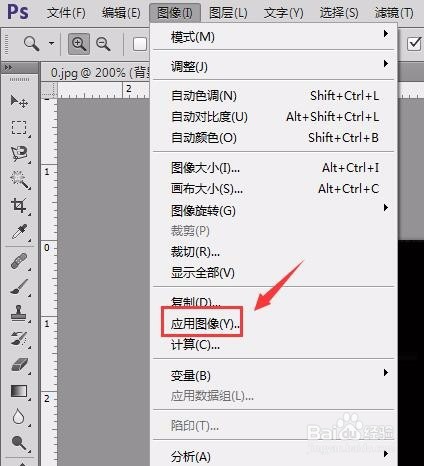
7、点击应用图像选项,在弹出的对话框内设置参数如图所示:

8、设置好参数后在,在图层里将混合模式设置为线性光,如图所示:
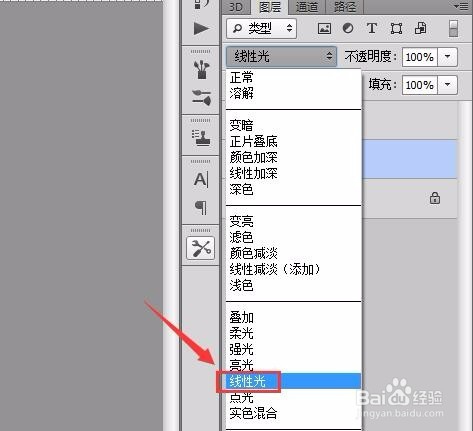
9、再在工具箱内咋活动啊橡皮擦选项,如图所示:
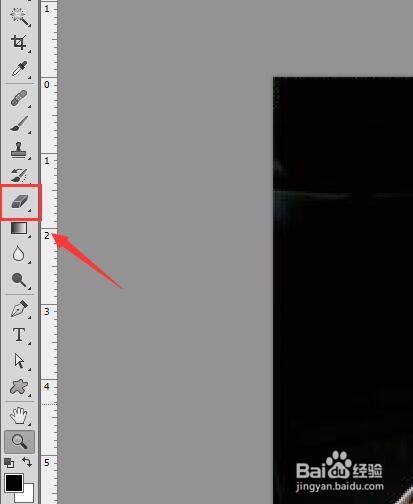
10、使用橡皮擦选项,在背景副本1里将阴影部分擦除,最后的效果如图所示:

声明:本网站引用、摘录或转载内容仅供网站访问者交流或参考,不代表本站立场,如存在版权或非法内容,请联系站长删除,联系邮箱:site.kefu@qq.com。
阅读量:153
阅读量:191
阅读量:160
阅读量:43
阅读量:122