photoshop如何制作证件照
1、如图所示,这里以下图为例给大家讲解

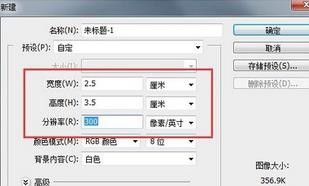
2、在ps主界面中点击新建文档,如图所示,设置宽度为2.5厘米,高度为3.5厘米,分辨率为300像素,设置好后点击“确定”
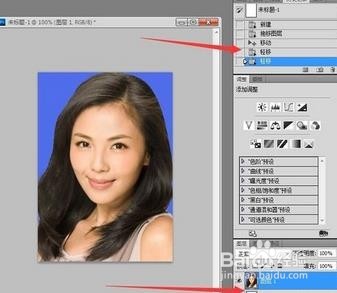
3、添加照片带ps中,调整到适当的位置,如图所示,然后在图层框中合并可见图层
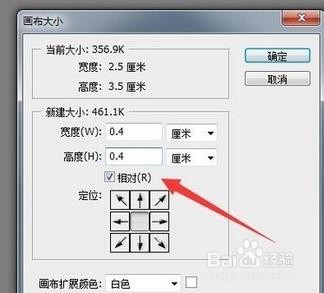
4、点击“图像”→“画布大小”,弹出“画布大小”窗口,将宽度与高度设置为0.4厘米,选中“相对”前的复选框,然后点击确定即可
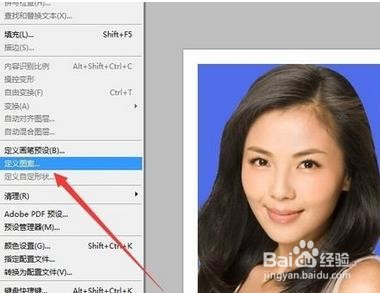
5、点击“编辑”→“定义图案”,如图所示,然后在弹出菜单中设置一个图案名称
6、接着再次打开新建窗口,在这里宽度设置为11.6厘米,高度设置为7.8厘米,分辨率还是300像素,点击“编辑”→“填充”,在内容框中选择图案,接着自定义图案框中选择刚刚保存的图案,然后点击确定
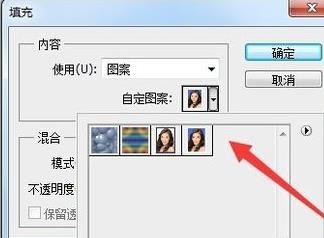
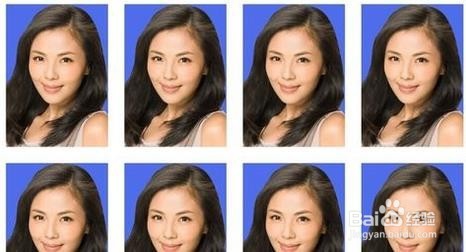
7、这样,照片就做好了,如图所示效果
声明:本网站引用、摘录或转载内容仅供网站访问者交流或参考,不代表本站立场,如存在版权或非法内容,请联系站长删除,联系邮箱:site.kefu@qq.com。
阅读量:34
阅读量:92
阅读量:106
阅读量:118
阅读量:82