win10怎么切盘,将一个盘分成多个盘
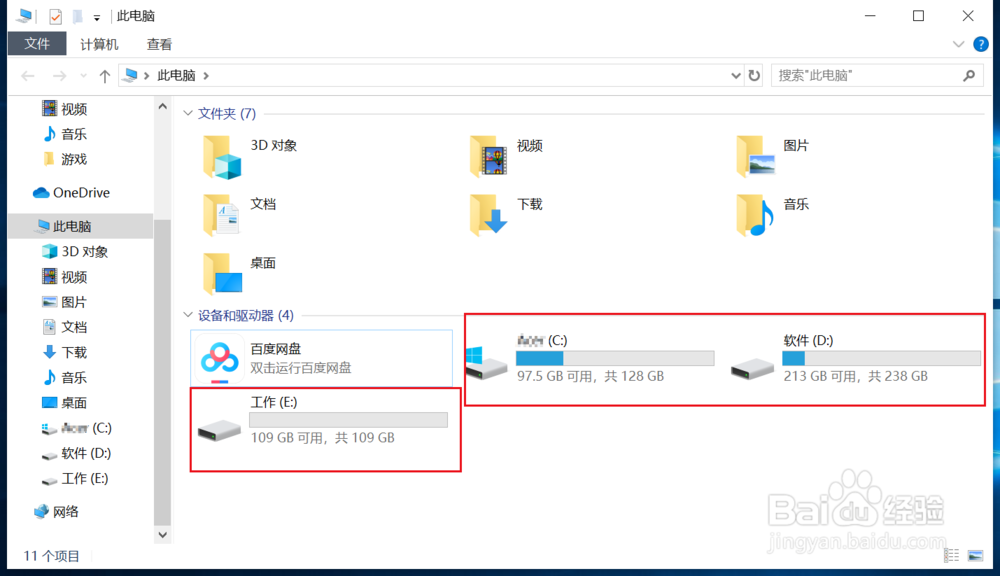
1、首先我们先到此电脑看一下,现在只有三个磁盘分区。
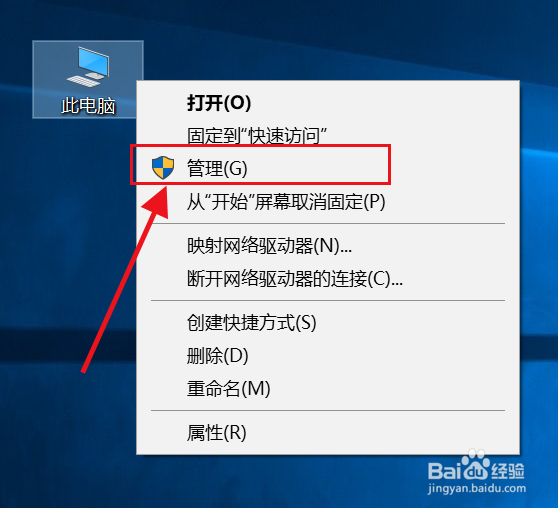
2、回到桌面,右键点击【此电脑】,弹出窗口点击【管理】。
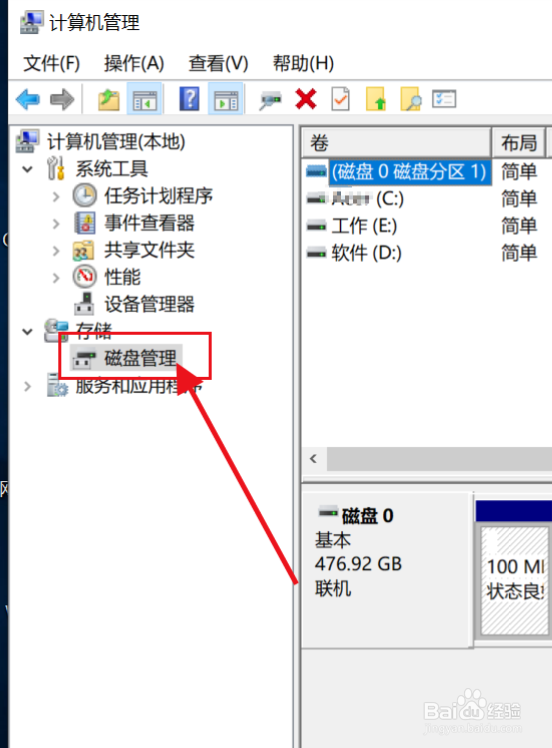
3、然后点击左边的【磁盘管理】。
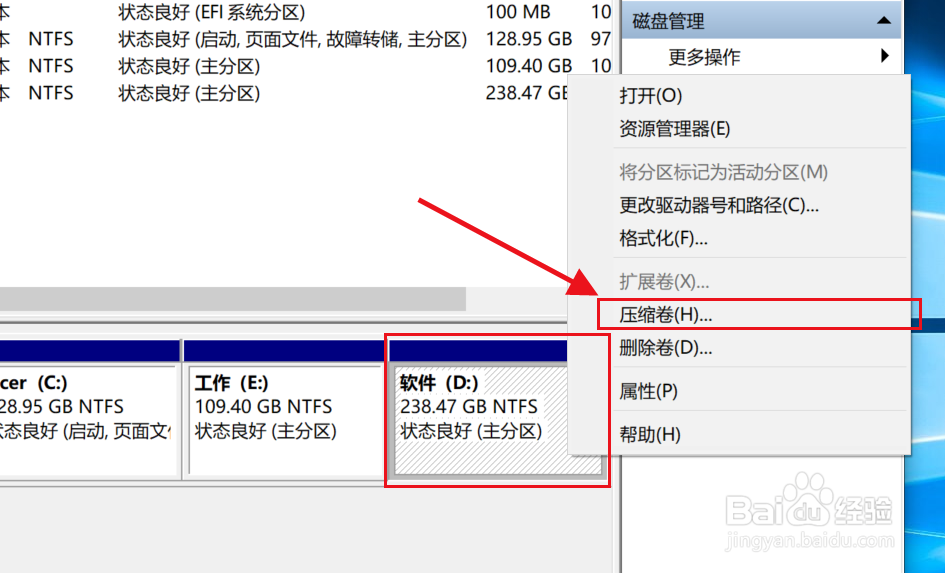
4、在右边这些磁盘,找一个容量很大的磁盘,右键单击,弹出窗口点击【压缩卷】。
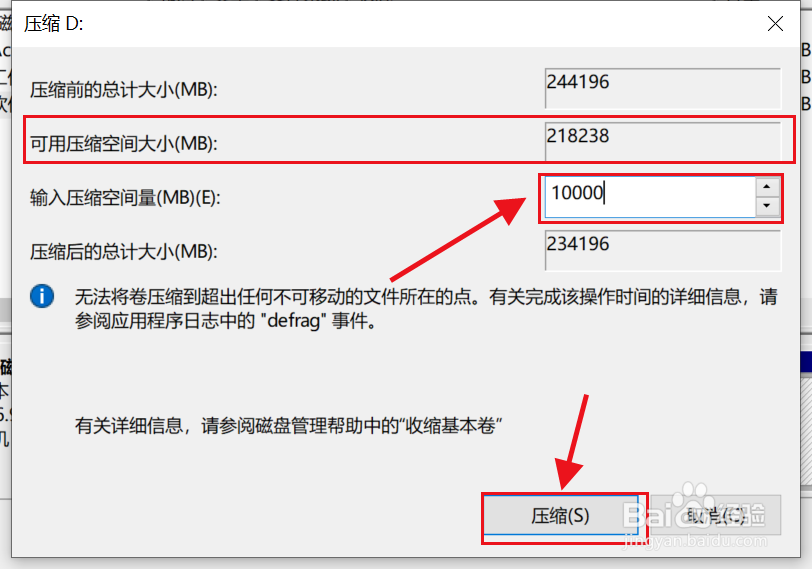
5、输入压缩的大小,不要超过可用的压缩大小,然后点击【压缩】。
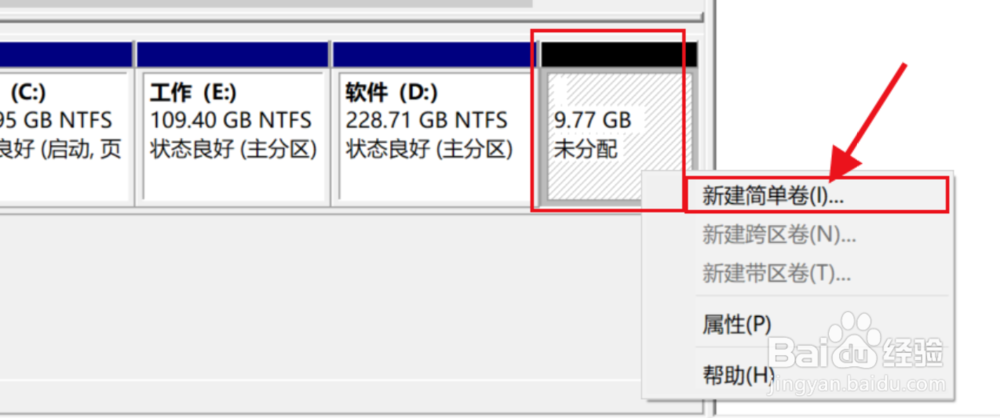
6、压缩完成后就可以看到多出了一个磁盘。右键点击弹出窗口,点击【新建简单卷】。
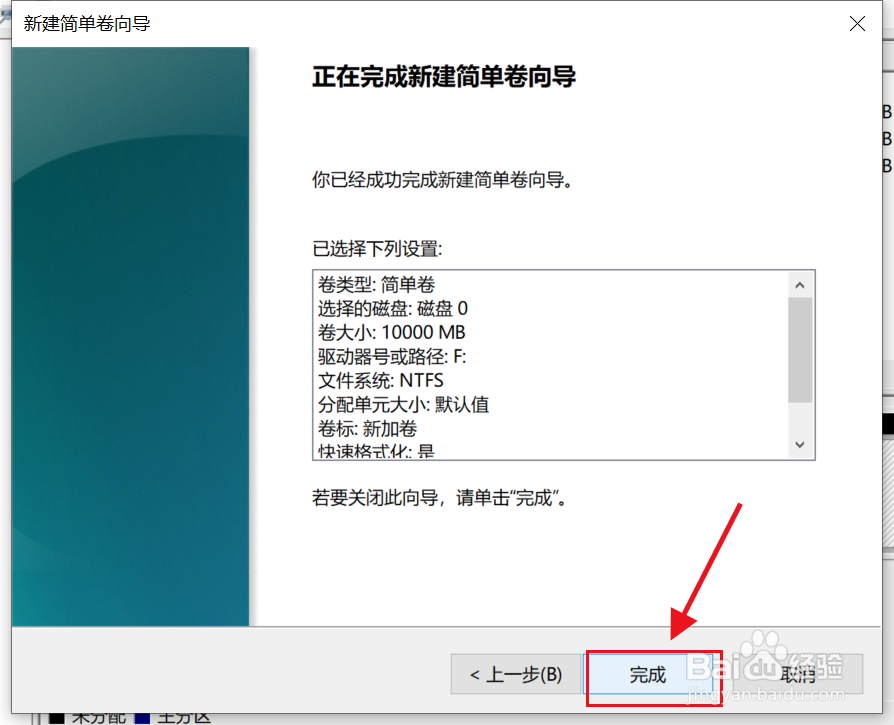
7、一直跟着新建向导点击,直到【完成】即可。
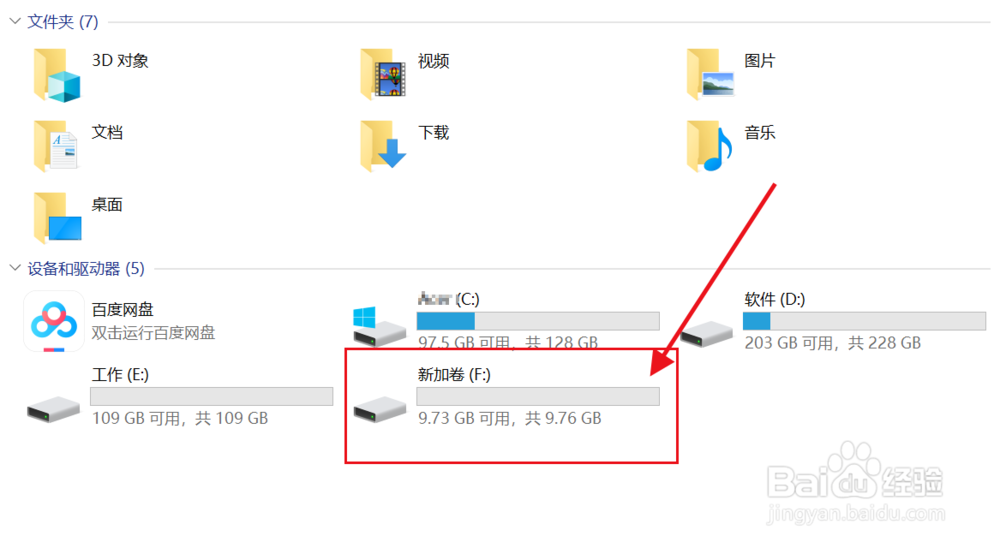
8、再次回到此电脑,就会发现多出了一个磁盘。
1、右键点击【此电脑】点击【管理】。
2、点击【磁盘管理】。
3、右键点击磁盘【压缩卷】。
4、输入压缩的大小,完成。
5、右键点击新磁盘,点击【新建简单卷】即可。

声明:本网站引用、摘录或转载内容仅供网站访问者交流或参考,不代表本站立场,如存在版权或非法内容,请联系站长删除,联系邮箱:site.kefu@qq.com。
阅读量:60
阅读量:64
阅读量:60
阅读量:173
阅读量:72