使用Excel怎样创建简易学生评定表?
1、鼠标右键桌面空白处,点击【新建】选择【Microsoft Excel工作表】,创建一个空白表格,并命名为【学生评定表】。
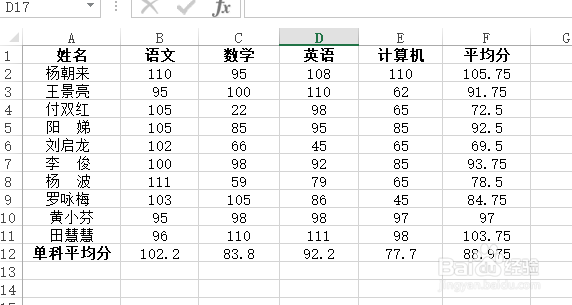
2、双击打开表格,建立表头内容:姓名、语文、数学、英语、计算机、评定。
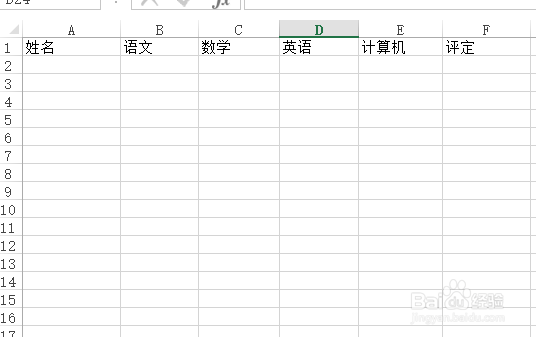
3、设置表头行【加粗】、【居中】。
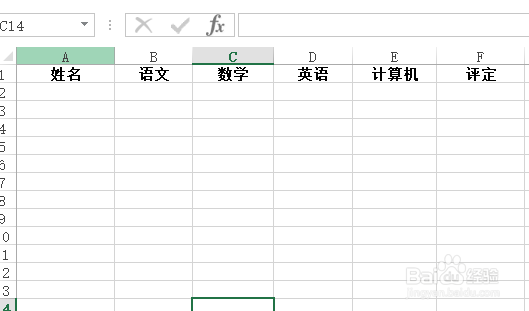
4、将【姓名】列填充完整,然后将处表头外的其余内容设置为【居中】。
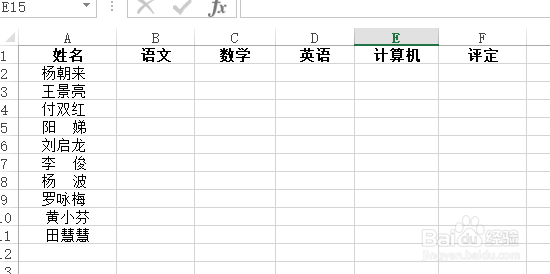
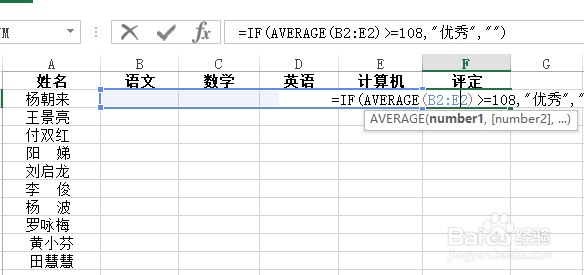
5、将F2单元格里面输入公式:【=IF(AVERAGE(B2:E2)>=108,"优秀","")】,平均分大于108的评为优秀。
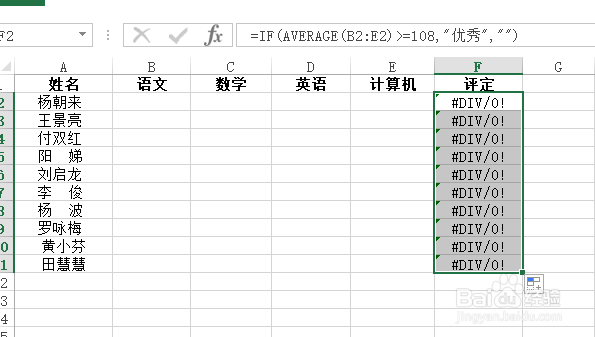
6、选中F2单元格后,鼠标移至右下角变成实心十字的时候,往下拖拽至F11。公式完成复制。
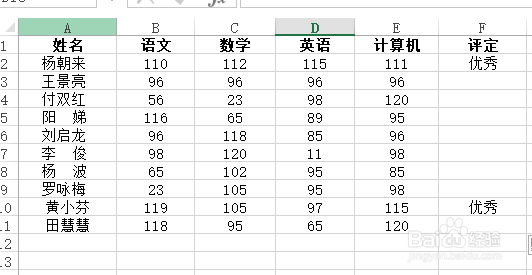
7、将数据填充完整之后,一份学生成绩评定表就完成了。
声明:本网站引用、摘录或转载内容仅供网站访问者交流或参考,不代表本站立场,如存在版权或非法内容,请联系站长删除,联系邮箱:site.kefu@qq.com。
阅读量:151
阅读量:80
阅读量:192
阅读量:38
阅读量:68