Photoshop CS6 透视图章去除背景(ps高级图章)
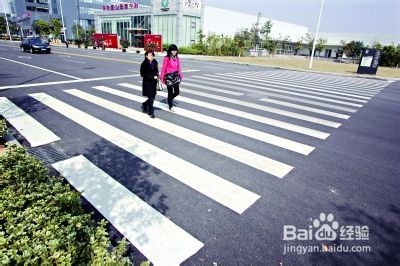
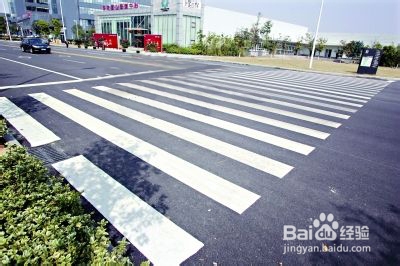
1、这是原图,之所以选这张,是因为人行横道线很容易表现出透视的感觉,现在我们要把图片中的两个人删除。
下面一张就是最后的效果,斑马线上的人物删除了,由于斑马线有透视效果,用普通图章难以达到这个效果。
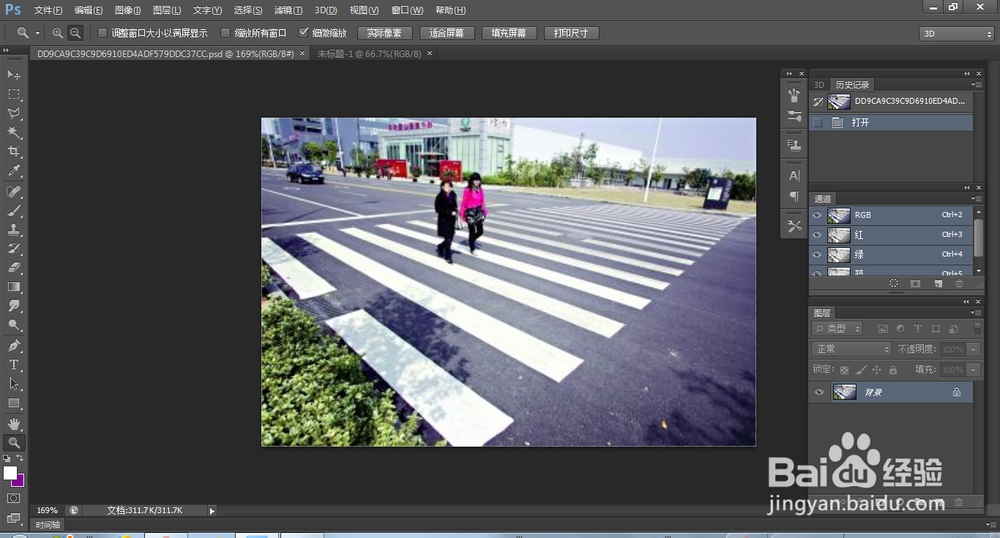
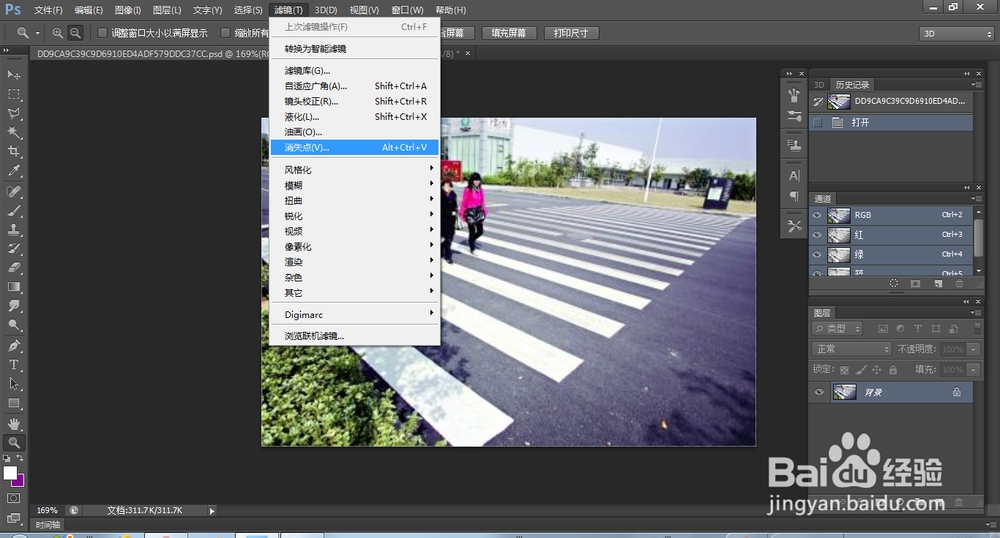
2、第一步,ps打开图片,滤镜—消失点
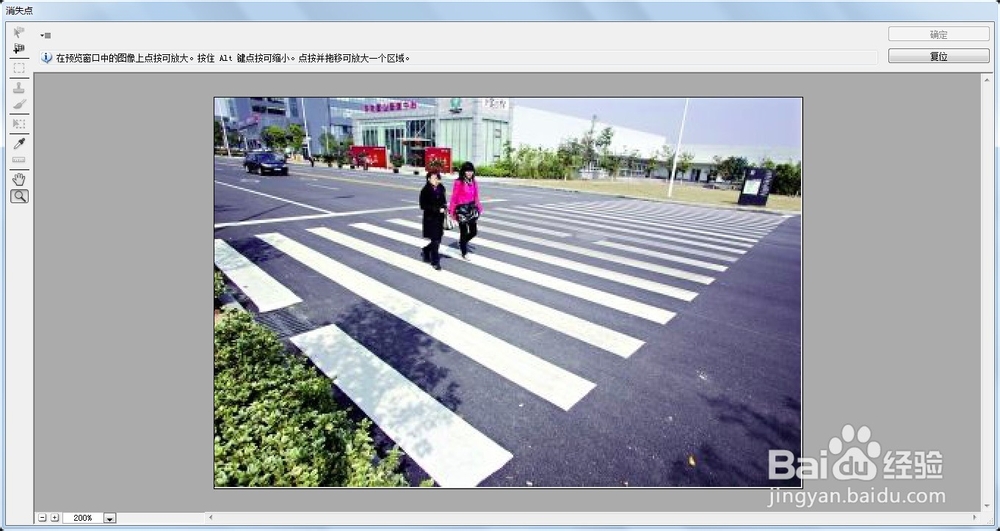
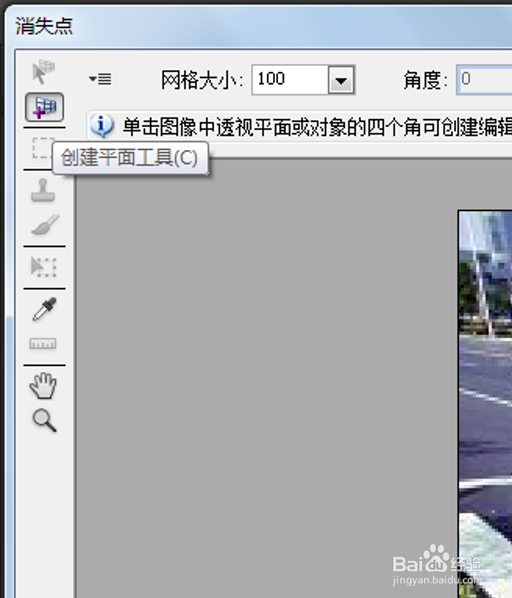
3、左上角点击,创建平面工具,根据图形的透视需要,画出合适的四边形,这一步是关键,四边形的形状尽量契合需要修改的图。
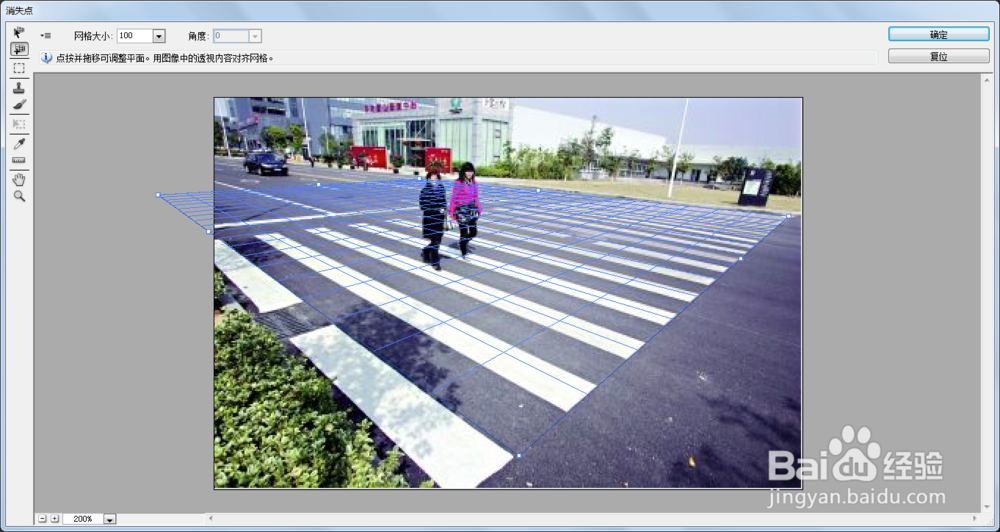
4、左上角,单击图章工具,注意又是一个关键点,按住alt键,同时单击需要修改的图旁图像接近的地方,放开alt,此时移动鼠标,会发现刚才单击的图案会随着你鼠标的移动显示,因为这里用到了消失点的透视功能,所以不同于普通图章,复制过去的内容会有透视感。
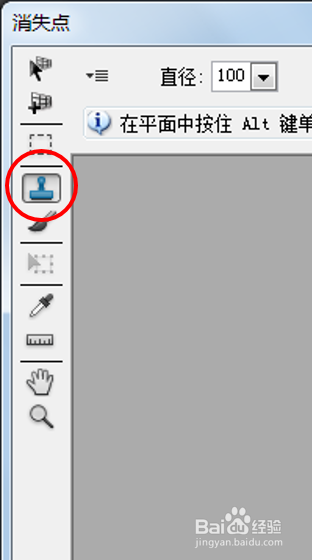
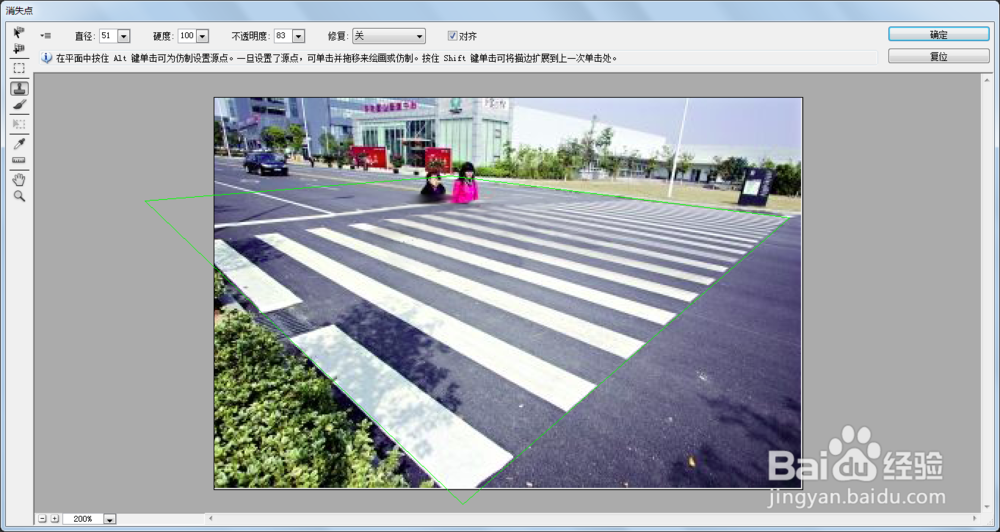
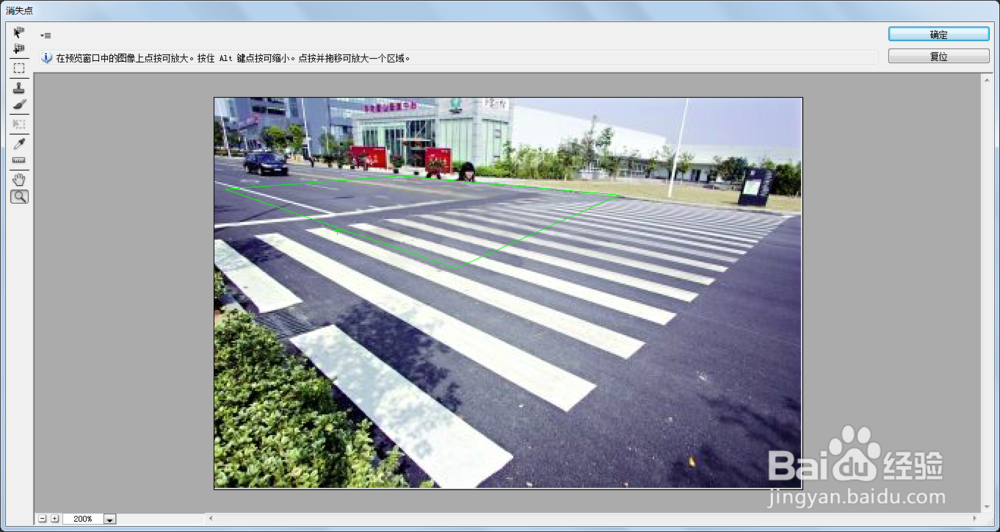
5、然后反复使用这个功能,直至斑马线上的任务被删除。
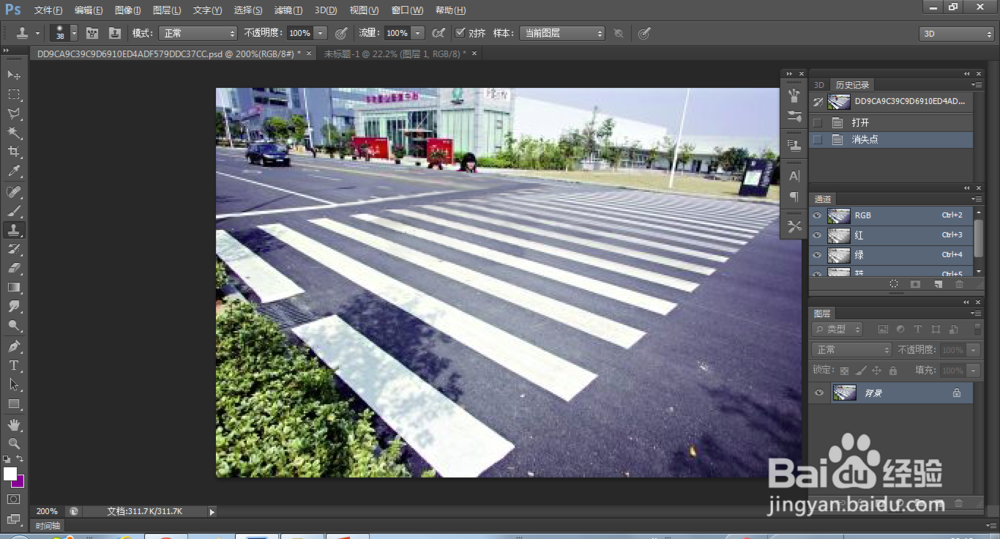
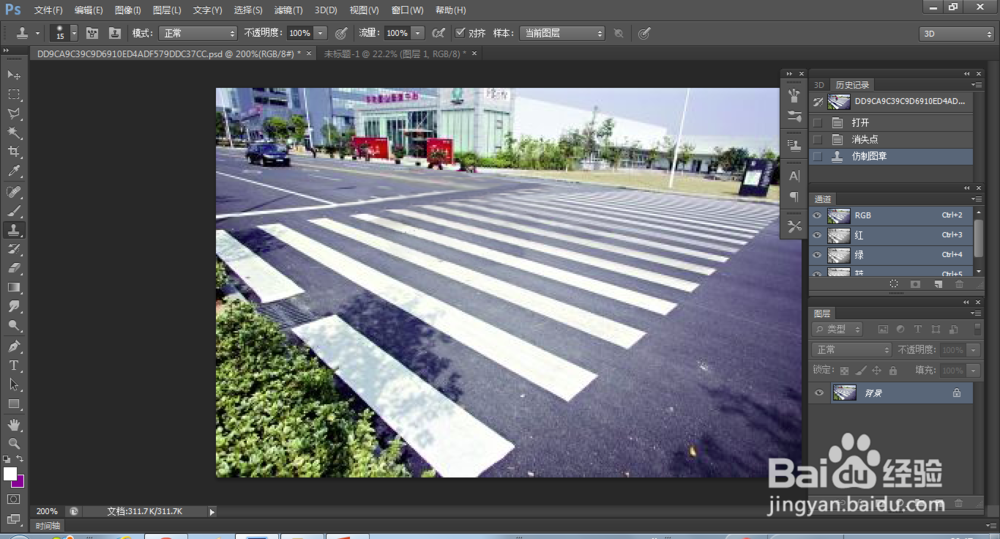
单击确定,回到photoshop主页面,在主页面使用普通的图章,按住alt,同时单击,方法同消失点内的图章一样,进行修图。
最后另存为图片,就是最后的效果了。
6、怎么样,学会了吗?
声明:本网站引用、摘录或转载内容仅供网站访问者交流或参考,不代表本站立场,如存在版权或非法内容,请联系站长删除,联系邮箱:site.kefu@qq.com。
阅读量:26
阅读量:161
阅读量:137
阅读量:172
阅读量:43