WPS2019 第五课 怎样用椭圆和箭头画坐标图
1、1. 双击打开桌面上的WPS Office软件。

2、2. 单击插入菜单→形状→椭圆。

3、3. 绘制出适当大小的椭圆,有默认的填充颜色。

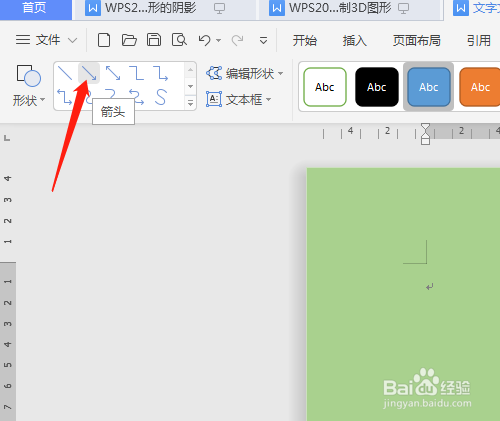
4、4. 单击左上方的箭头,从椭圆左边中间圆点处开始按Shift键不放松绘制箭头,按Shift键拖动箭头拉长些,改颜色为黑色。

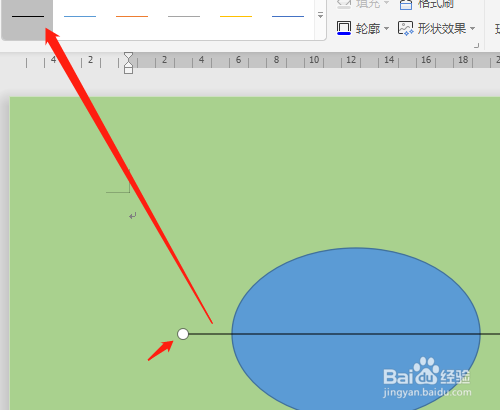
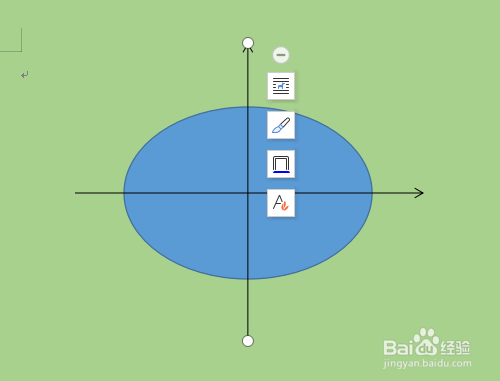
5、5. 用同样的方法绘制另一条垂直的箭头。


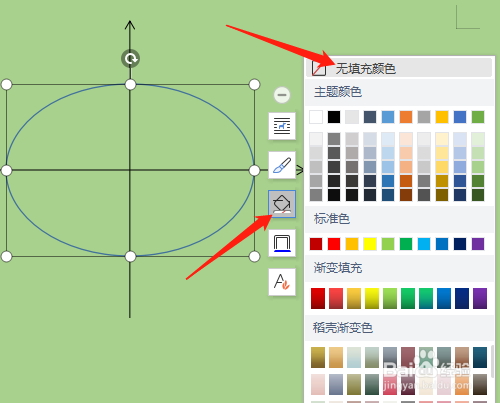
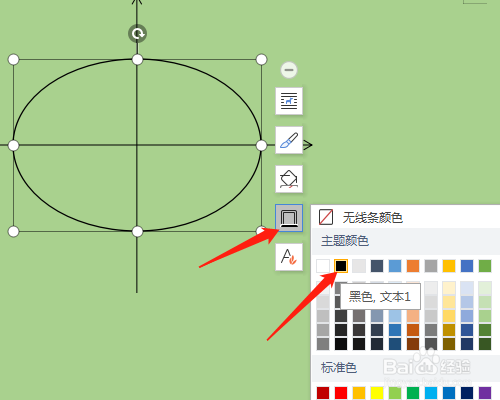
6、6. 选定椭圆,改填充颜色为无填充颜色,轮廓颜色为黑色。
声明:本网站引用、摘录或转载内容仅供网站访问者交流或参考,不代表本站立场,如存在版权或非法内容,请联系站长删除,联系邮箱:site.kefu@qq.com。
阅读量:35
阅读量:168
阅读量:113
阅读量:30
阅读量:65