PS教程用快速蒙版和快速选择工具快速抠图
1、练习素材:
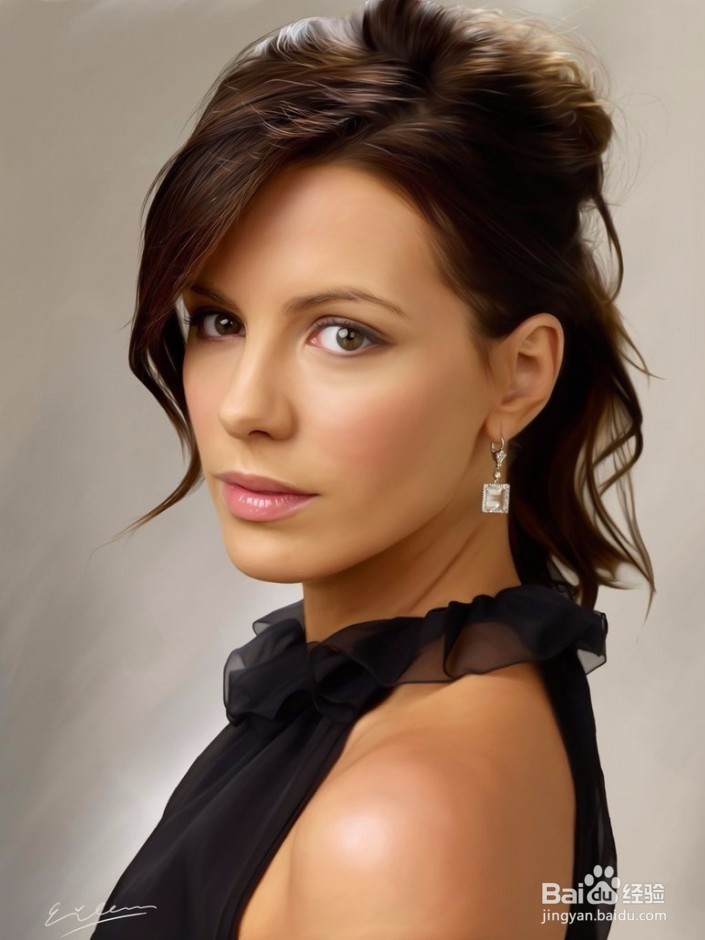
2、操作步骤:
第一步:使用快速选择法选定大部分区域
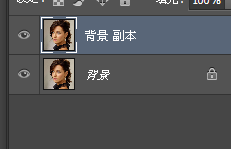
首先按照习惯先复制图层,如下图,在复制的图层操作
3、使用快速选择出大部分区域,如下图
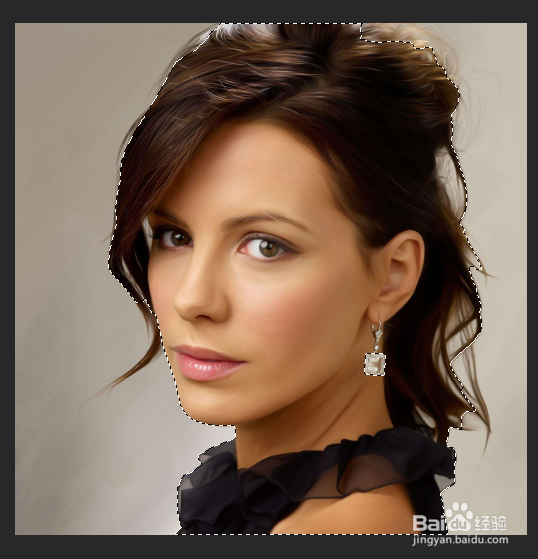
4、因为还有大部分的区域是没有选中的,因此需要继续选择
第二步:快速选择选择出其他区域
先在前面选择的基础上,进入快速选择会发现是下面的图(红色是没有选中的)

5、仔细观察,将没有选择的使用画笔继续选择,得到如下图

6、退出快速选择,得出下图的选区
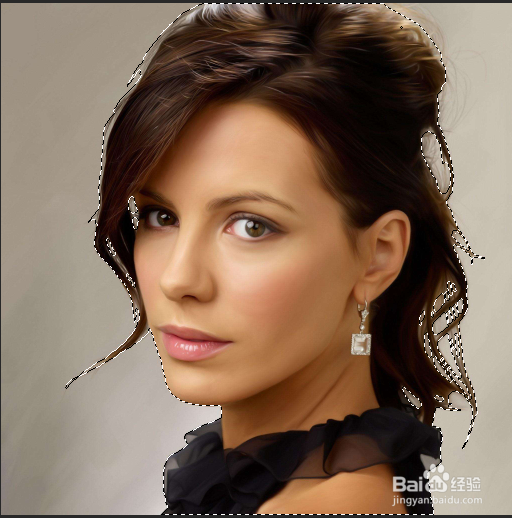
7、鼠标点击矩形选框,下图

8、会发现有了调整边缘的选项
第三步:调整边缘
进入调整边缘
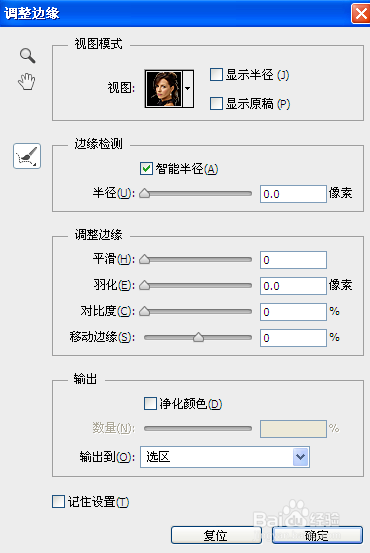
9、使用画笔调整,顺便把模特的半透明衣领也处理一下,点击确定,得到如下
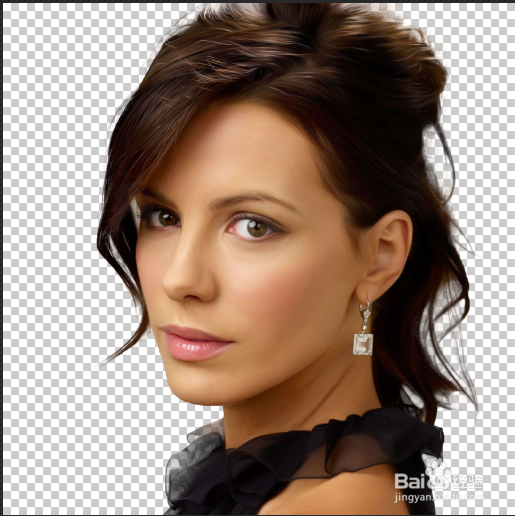
10、注意这里选择的带有蒙板的输出
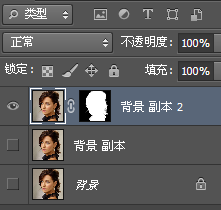
11、第四步:输入一个底图,进行观察
随便输入一个底图,看一下效果

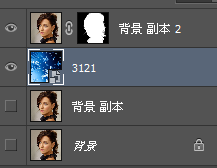
12、会发现不是很理想,继续微调(使用橡皮或画笔都行)

13、最后得到下图

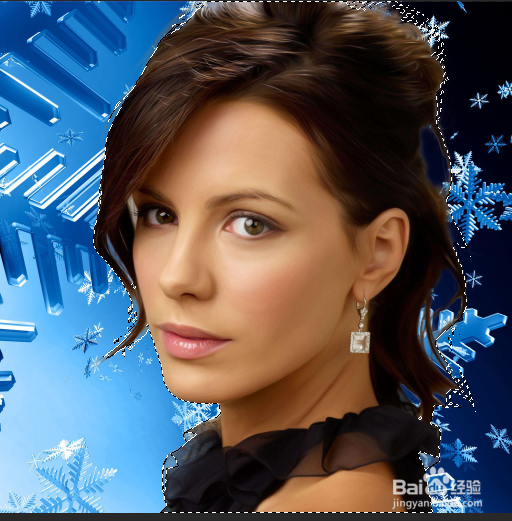
14、效果还可以,就是感觉有些生硬
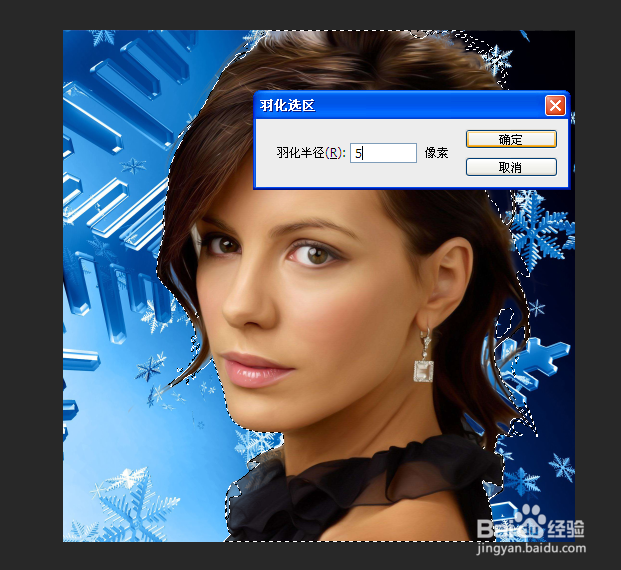
第五步:羽化处理
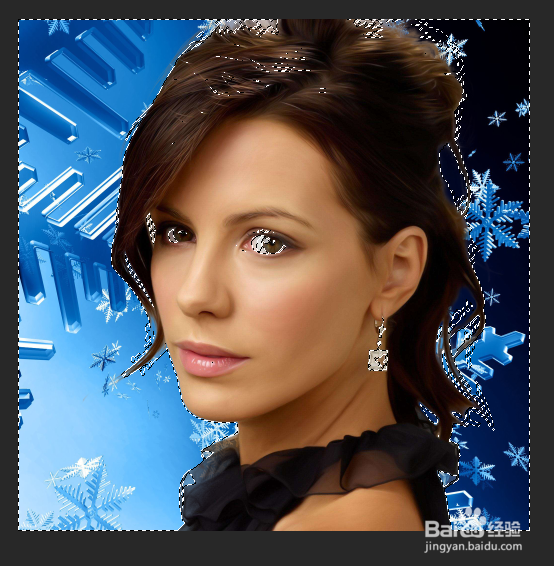
利用选择工具,选出图层区域,进行羽化,像素与图像大小有关,不要套用

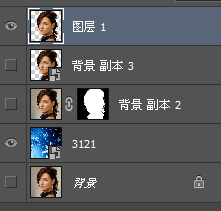
15、换一个底图试一下

16、会发现有些地方出了点麻烦,如下图
17、简单微调一下

18、完成:在抠图的过程中需要细心,才能得到最好的效果。

声明:本网站引用、摘录或转载内容仅供网站访问者交流或参考,不代表本站立场,如存在版权或非法内容,请联系站长删除,联系邮箱:site.kefu@qq.com。
阅读量:40
阅读量:121
阅读量:181
阅读量:86
阅读量:171