photoshop PS怎样快速把人物眼睛变换不同的颜色
1、在网上截了一张美女图片;
把图片拖时PS操作界面中。
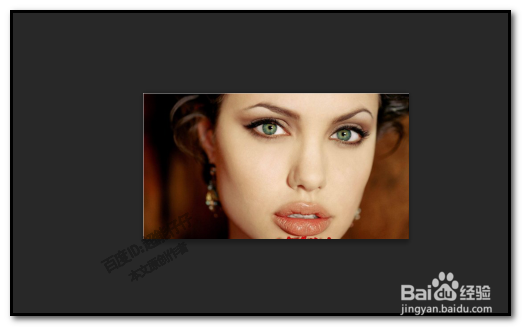
2、此时的美女眼睛是绿色的。
我们现在,要换成其它的颜色,比如,紫色,网络小说里描述的主角拥有一双紫眸哈。
我们把人物图层添加图层蒙版;
然后,再新建一个空白图层,并填充为紫色。
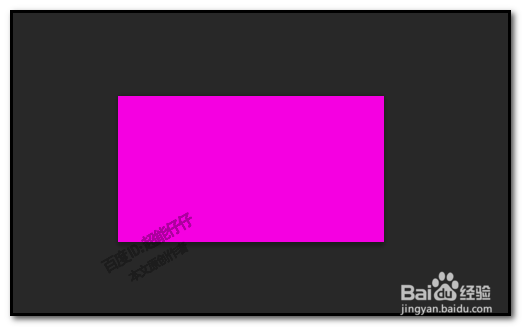
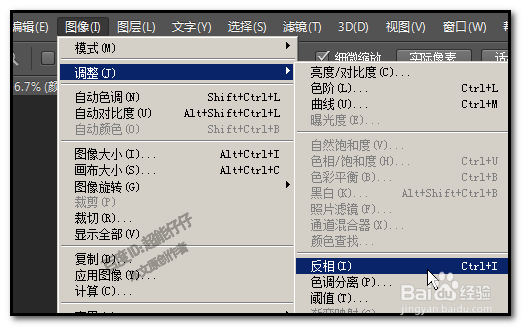
3、鼠标点下填充图层的蒙版缩略图,再按下键盘的CTRL+I 进行反相操作。
也可以在菜单这里,顺序点:图像-调整-反相
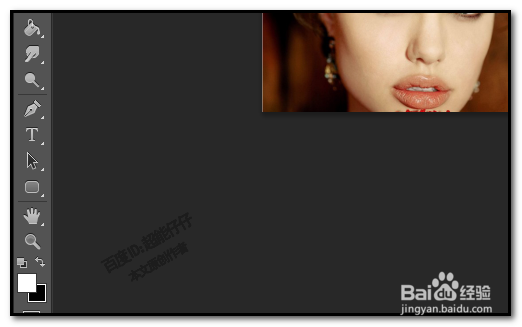
4、这时,显示原来人物图像;
选取画笔工具,把前景色设置白色,背景色设置黑色。
把人物眼睛画出来 。
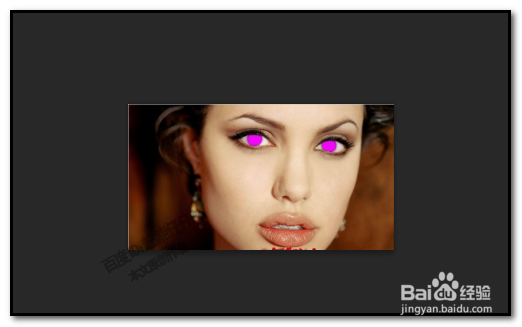
5、人物眼睛成了紫色,操作还没完成。
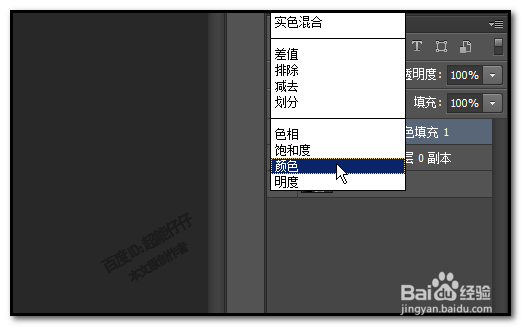
我们把图层样式修改为颜色。效果就出来了。
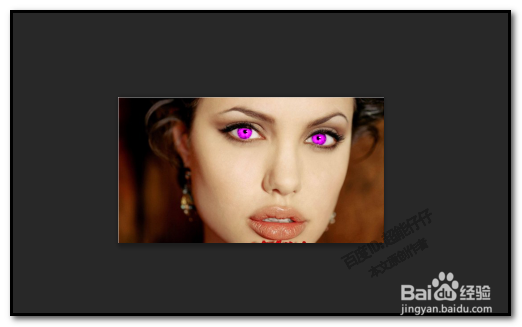
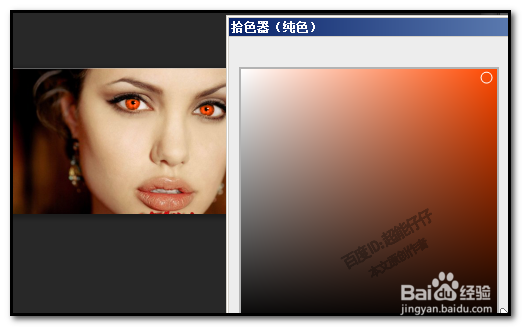
6、若你不想要紫色,那么,随时可以修改任意颜色。
鼠标双击图层的缩略图,弹出颜色面板,选择自己中意的颜色。比如,桔色,这时,可以看到画布上的眼睛变成了桔色。又比如,修改为蓝以,等等。确定好颜色,点确定即可。

声明:本网站引用、摘录或转载内容仅供网站访问者交流或参考,不代表本站立场,如存在版权或非法内容,请联系站长删除,联系邮箱:site.kefu@qq.com。
阅读量:50
阅读量:65
阅读量:29
阅读量:171
阅读量:100