如何用视频编辑专家进行视频格式转换?
1、 到网上下载一个软件,名字叫”视频编辑专家“。
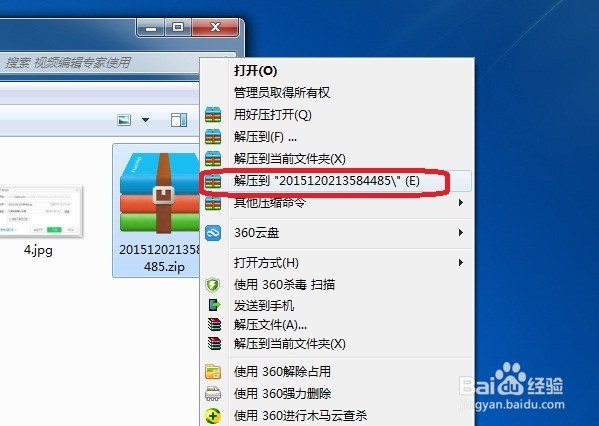
2、下载后是一个压缩包,先在压缩包上点右键,如图选择,解压缩。
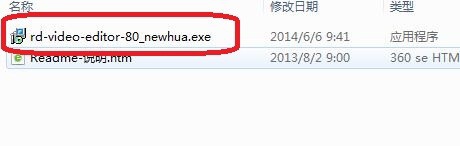
3、解压缩后,打开解出的文件夹,里面有一个安装文件:
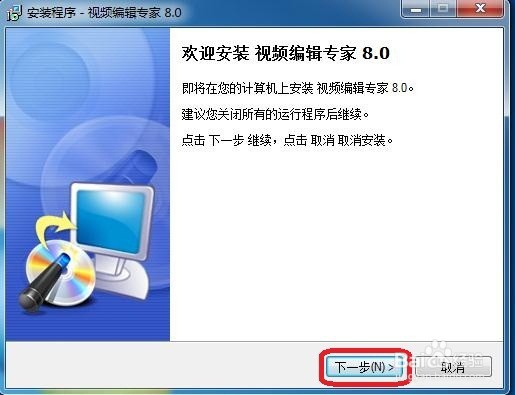
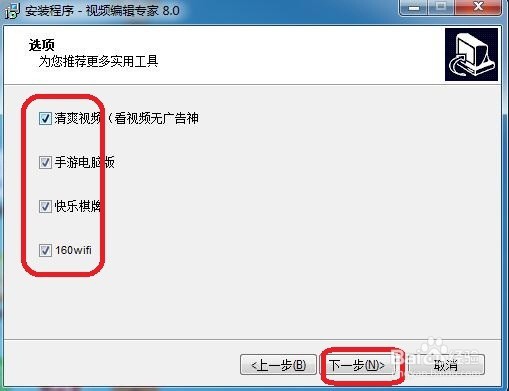
4、双击这个安装文件,点击“下一步”,这里要注意一下,根据你是否需要,把红圈中的四个钩去掉。
5、然后,一路下一步,直到安装完成,会在桌面出现一个图标:
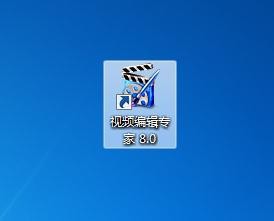
1、运行视频编辑专家后,是这样的一个第一界面:
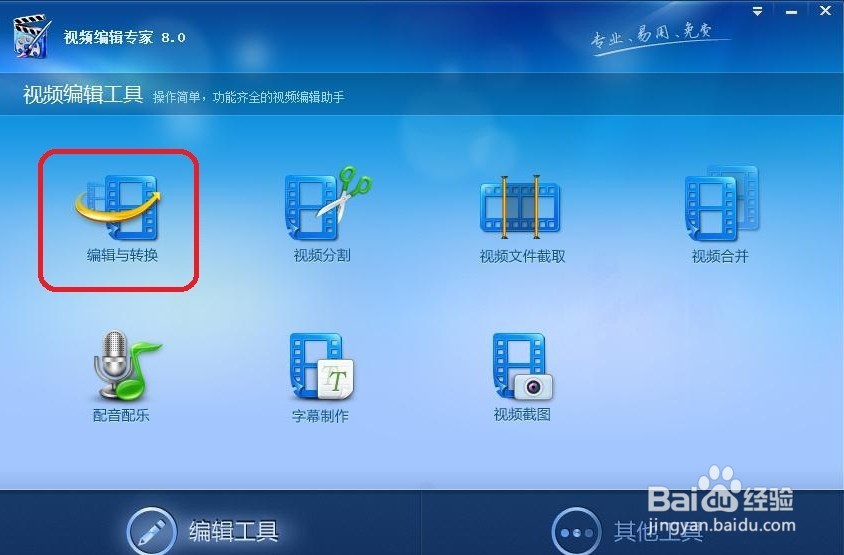
2、第一个图标就是编辑与转换,
点击第一个图标,进入下面的界面:
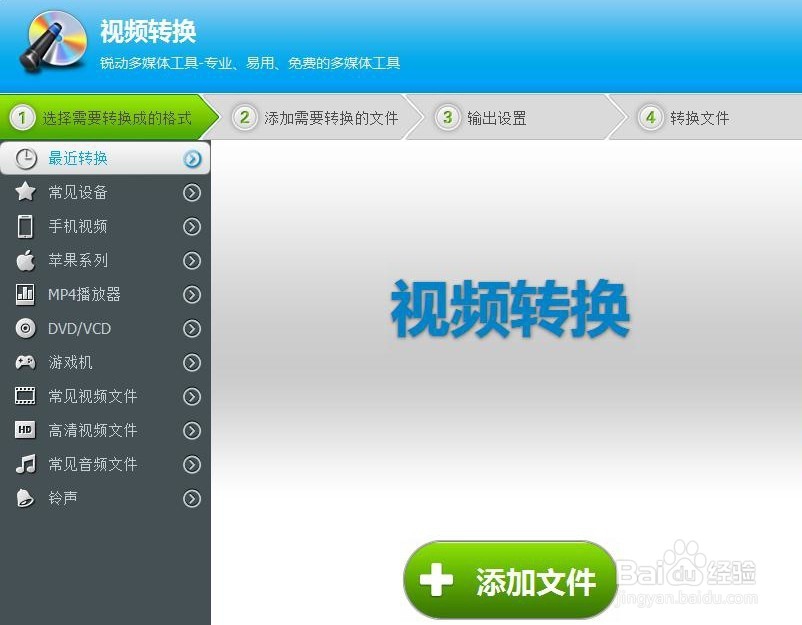
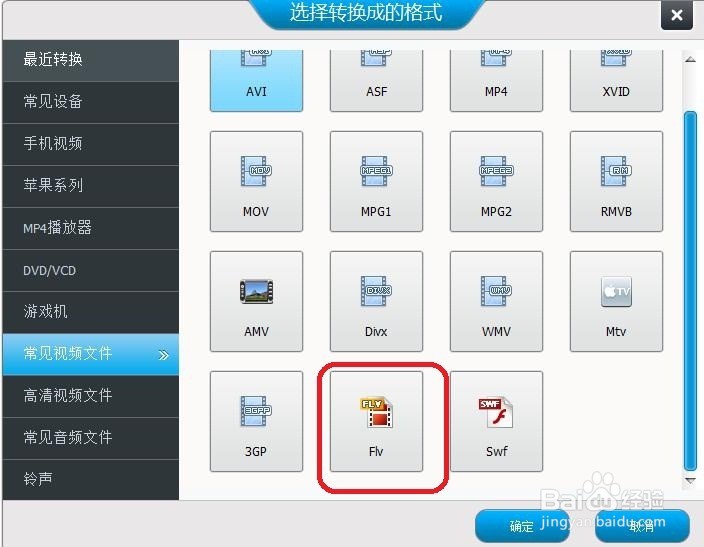
3、 在左边,点击“常见视频文件”,拉动滑动条,选择下面的一个“FLV”,这就是我们想要转换成的格式。然后,再点中间的“添加文件”,就会弹出让你选择需要转换的视频文件的界面。你选好文件、确定。
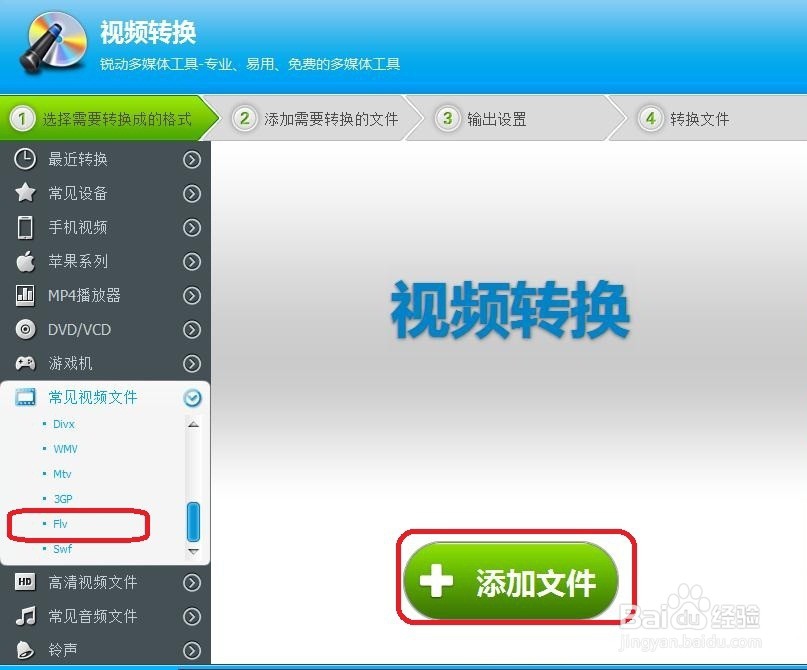
4、如果这一步中,你没有先在左边选好需要转换而成的格式,而是先点了“添加文件”,那专家也会弹出下面的界面,让你再选需要转换成的格式,即选目标格式,然后再确定
5、点“下一步”。会出现下面的界面,需要我们设置输出目录,也就是转换好的文件,你准备存放在哪里?
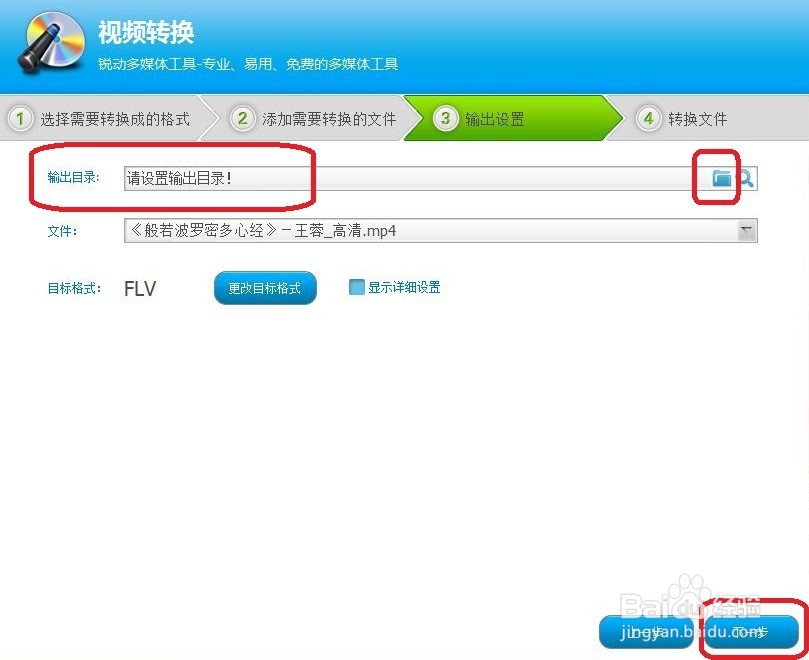
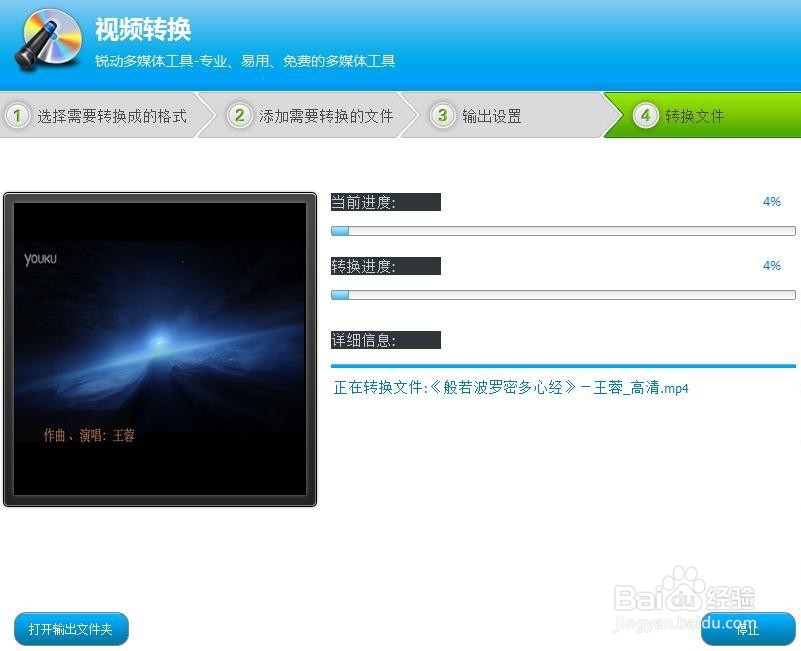
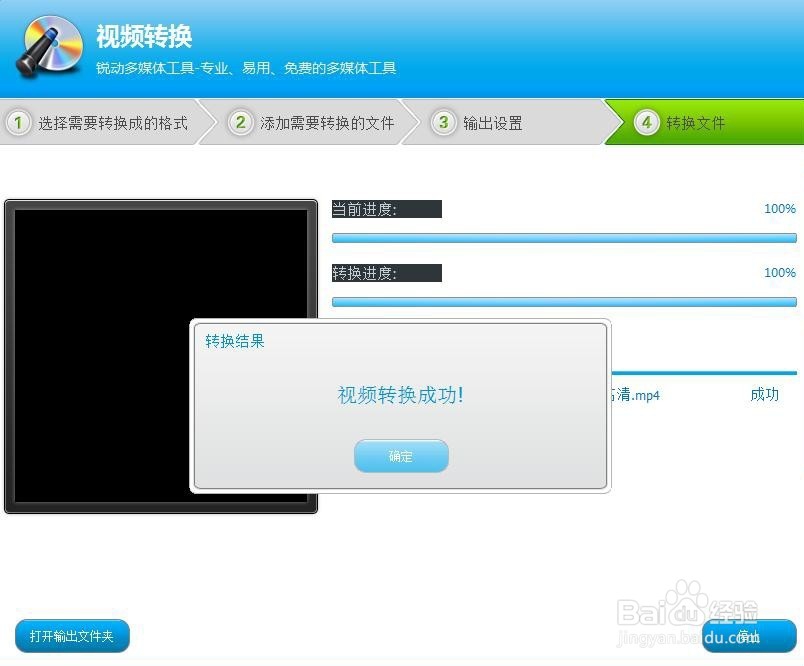
6、再点下面的“下一步”,就开始转换啦。直到完成百分之百,会弹出“视频转换成功”,要你确定。
7、 好啦,大功告成。^_^
声明:本网站引用、摘录或转载内容仅供网站访问者交流或参考,不代表本站立场,如存在版权或非法内容,请联系站长删除,联系邮箱:site.kefu@qq.com。
阅读量:70
阅读量:138
阅读量:135
阅读量:131
阅读量:80