简单易懂的Outlook添加电子邮件账户流程
1、如果是新安装的,直接双击outlook图标会出现下图页面
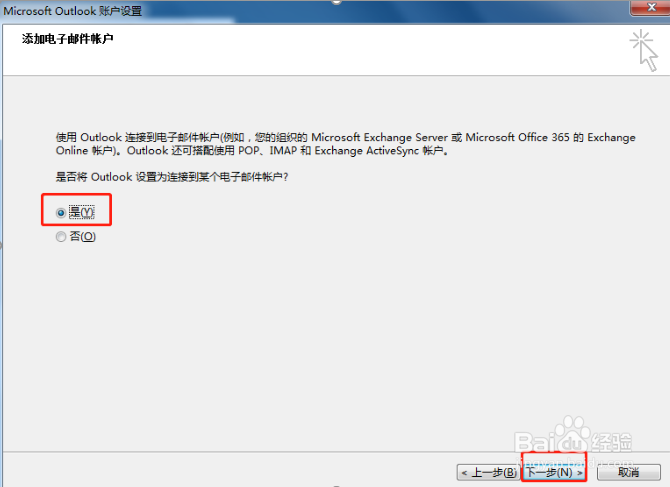
2、
如果是已经安装好的outlook已经添加过邮箱账号的再添加,略过第一步,点“文件→添加账户→手动设置或其他服务器类型”按下图流程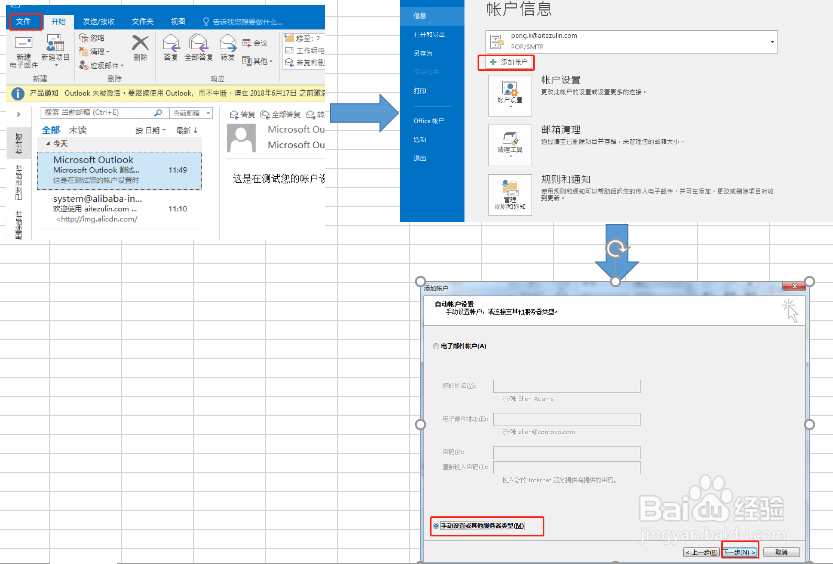
3、选择POP或者IMAP(p)
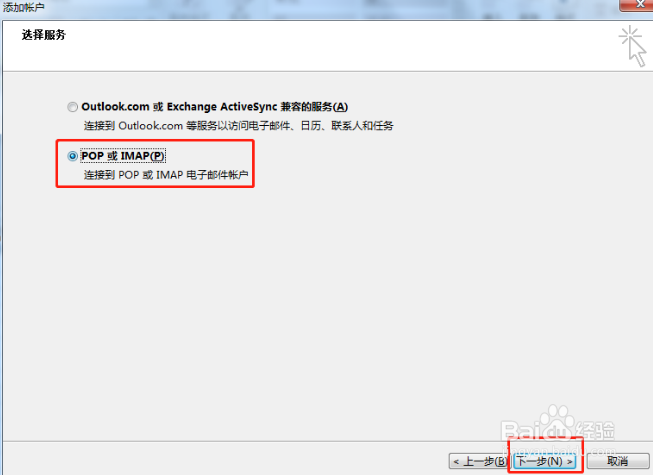
4、如图填写完整的邮件地址及收发服务器地址,正确填写账户密码,点击“其他设置”
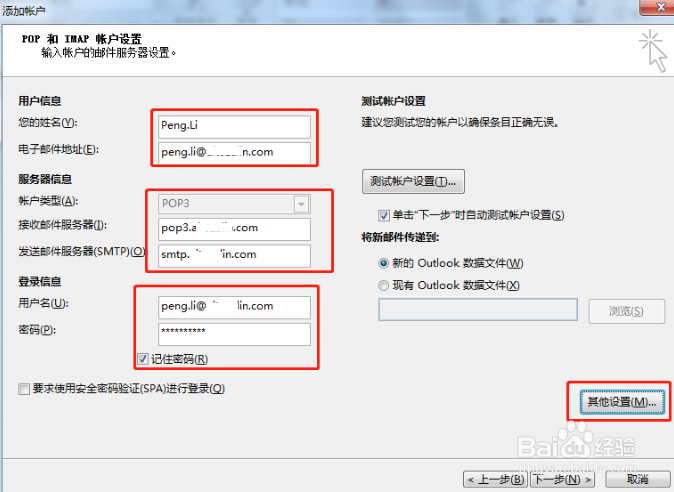
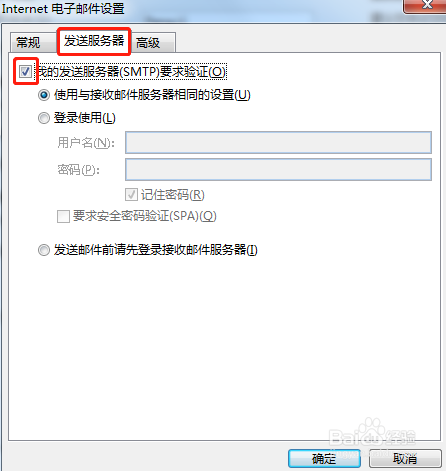
5、勾选其他设置内的发送服务器要求验证,点确定后,点下一步,进入测试界面
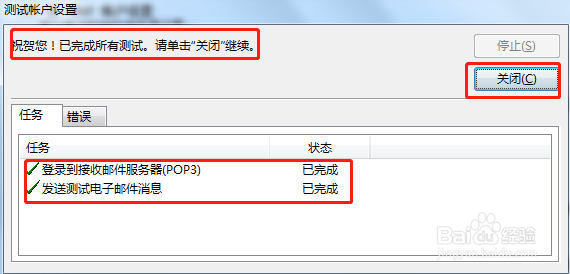
6、测试完成后,提示祝贺已完成,点“关闭”
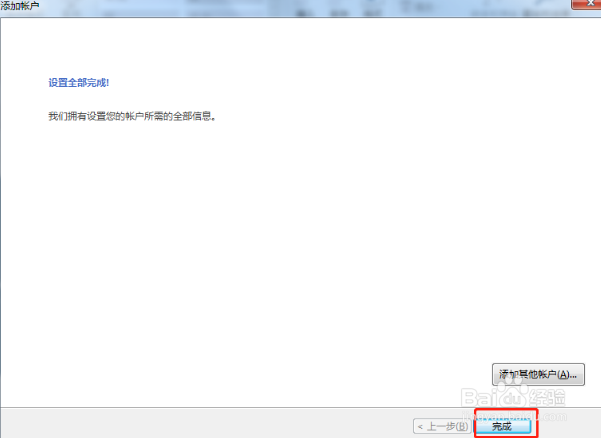
7、点设置完成。,如出现失败,检查相应步骤。
声明:本网站引用、摘录或转载内容仅供网站访问者交流或参考,不代表本站立场,如存在版权或非法内容,请联系站长删除,联系邮箱:site.kefu@qq.com。
阅读量:161
阅读量:126
阅读量:102
阅读量:98
阅读量:103