PHOTOSHOP CS5中怎么加载字体PS如何加载字体
1、首先我们要准备一些设计字体,这个可以在百度搜索下,选择合适的链接下载到电脑上,有的资源可能是压缩包,下载后需要解压到文件夹。
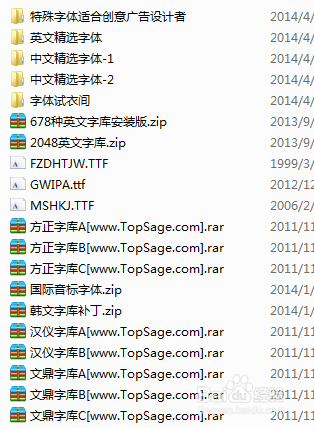
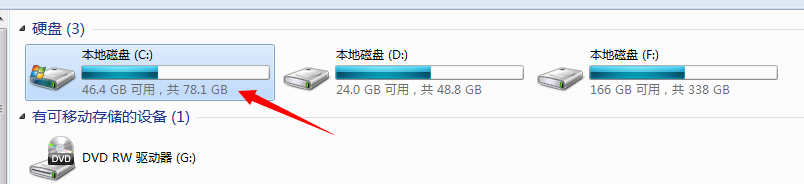
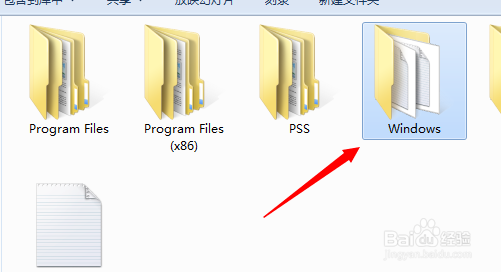
2、解压好字体后,打开电脑的C盘,找到WINDOWS文件夹,其中有个FONTS文件夹,这个就是所有字体文件的藏身之处。
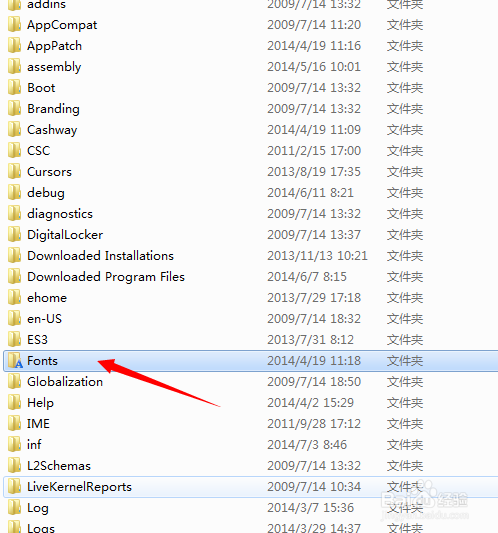
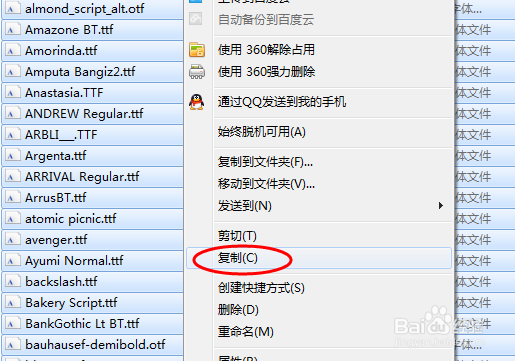
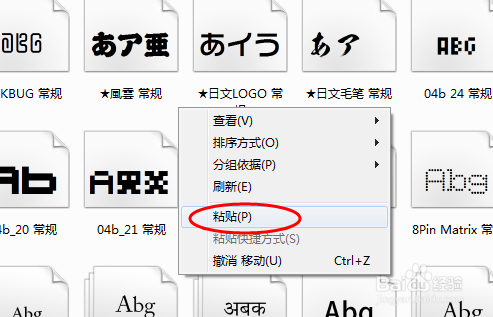
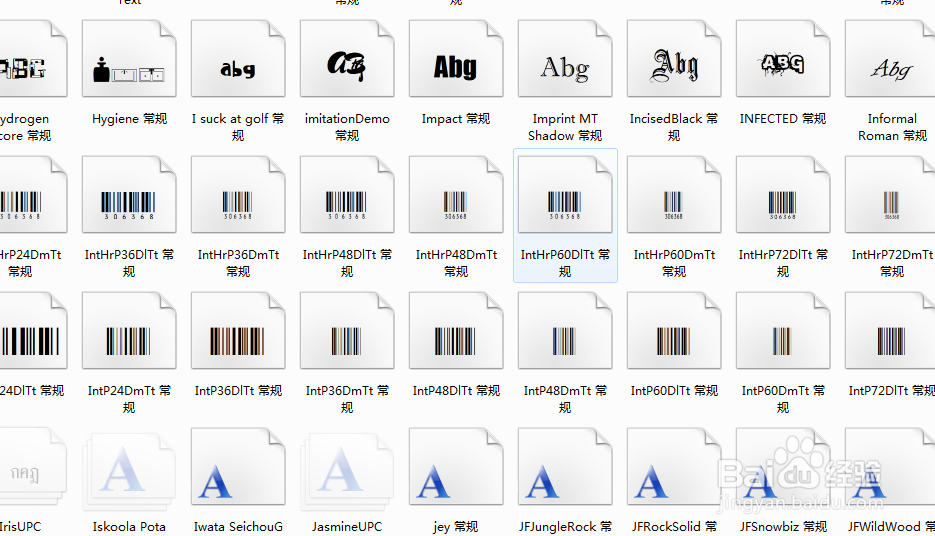
3、回到解压好的字体文件夹,鼠标右键复制字体文件或者按Ctrl+C复制,切换到FONTS文件夹,右键粘贴字体文件。
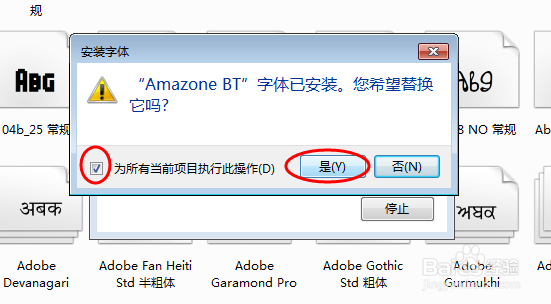
4、如果出现提示窗口,说明字体有重复的,选择是即可。
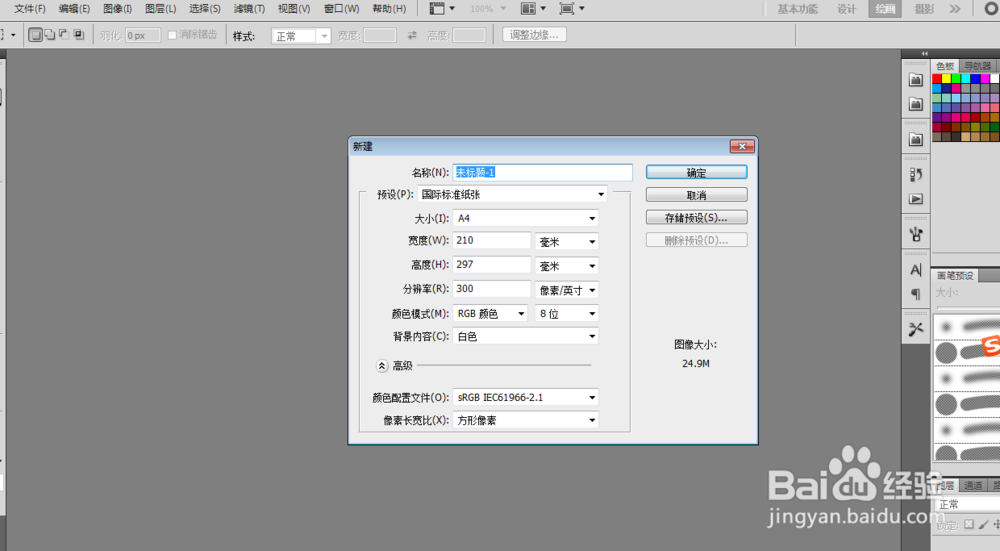
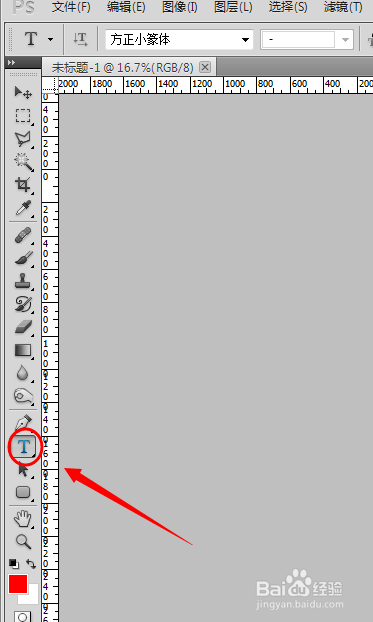
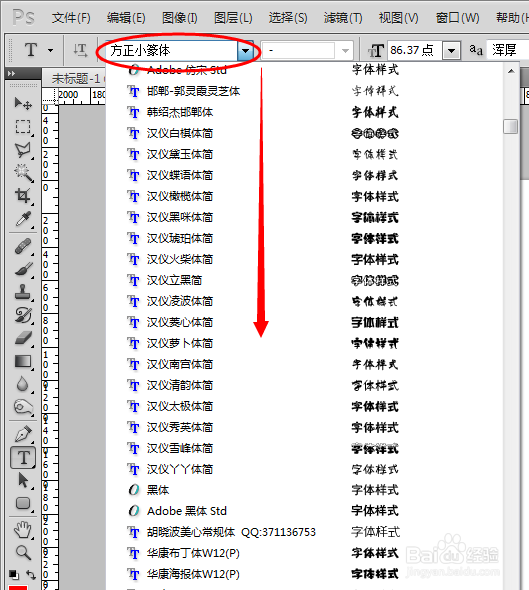
5、打开PHOTOSHOP CS5软件,新建一个空白文件,点击左侧工具栏的文字工具T,在上方选择栏中查看字体下拉菜单,已经加载进来了.
6、OK,下面可以试试新字体啦。

声明:本网站引用、摘录或转载内容仅供网站访问者交流或参考,不代表本站立场,如存在版权或非法内容,请联系站长删除,联系邮箱:site.kefu@qq.com。
阅读量:170
阅读量:147
阅读量:161
阅读量:65
阅读量:36