如何用PS软件画出一颗螺丝钉子?
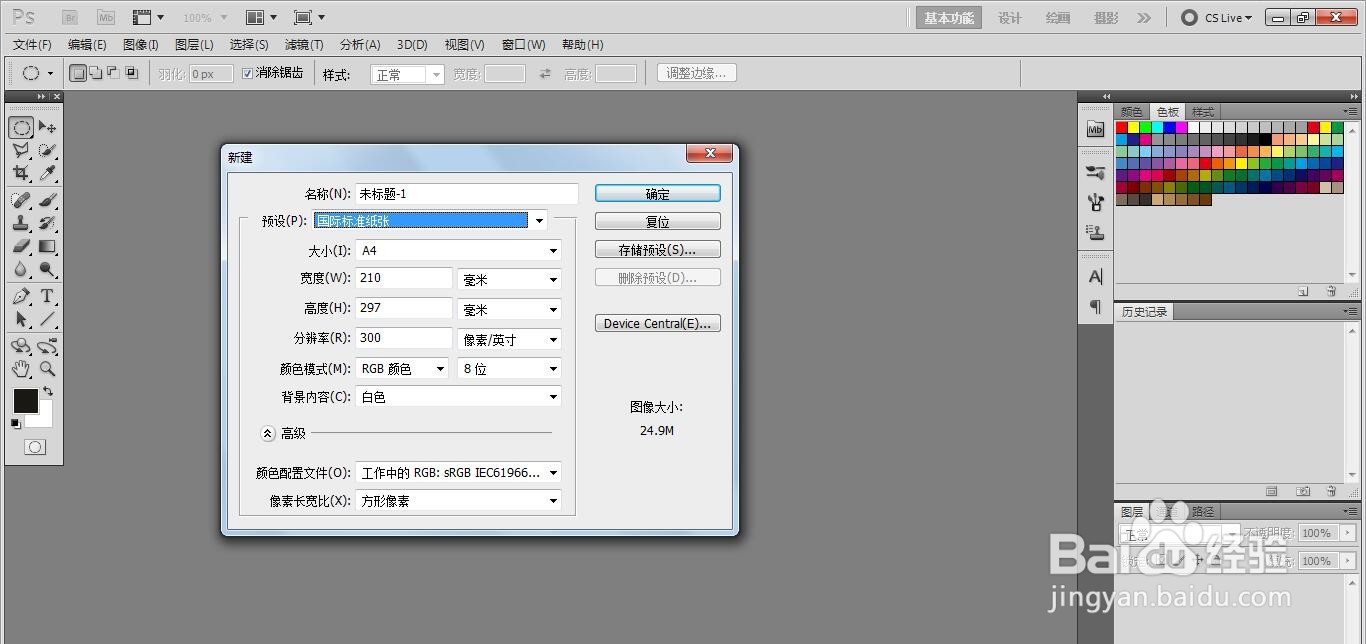
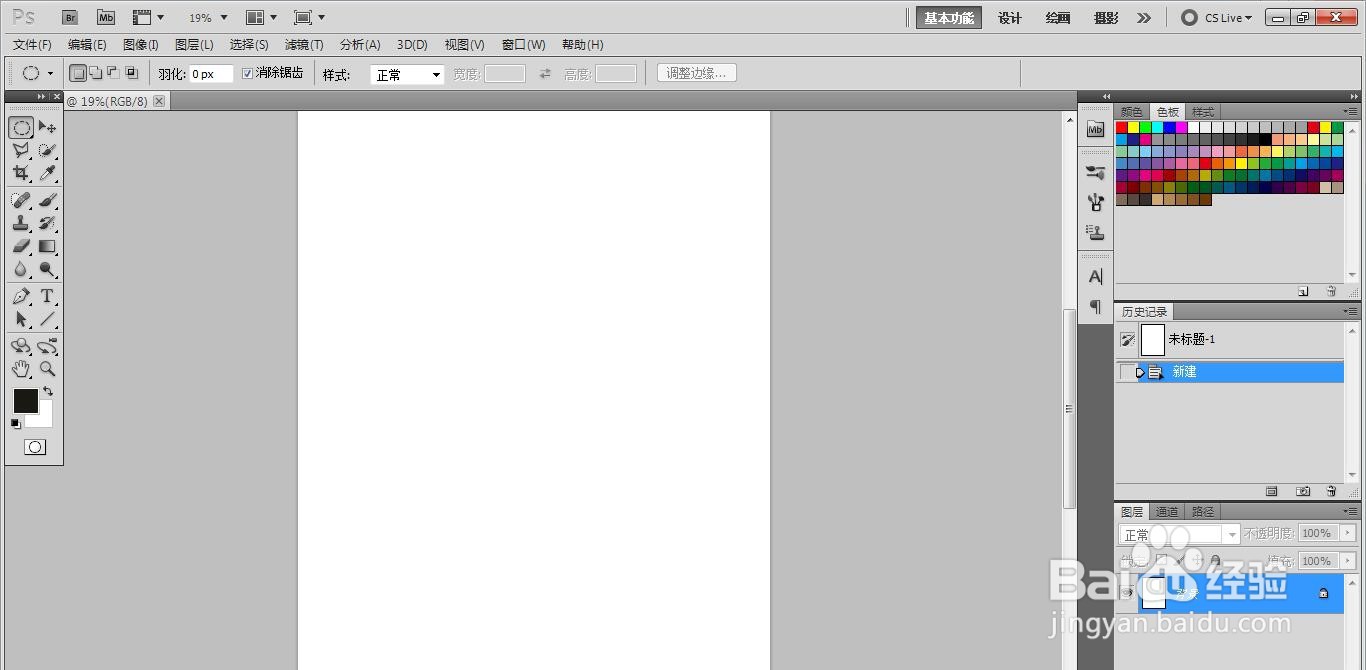
1、先打开PS软件,新建一张白色的长方形纸。
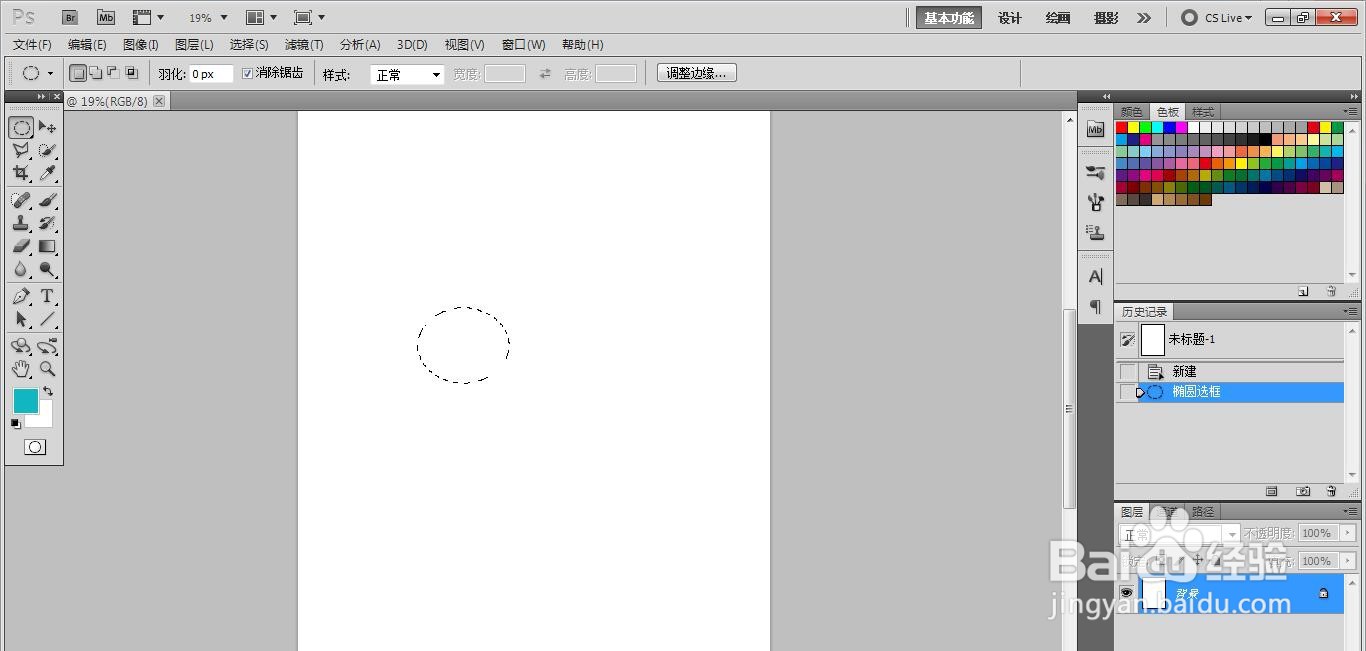
2、画出一个小的椭圆形。
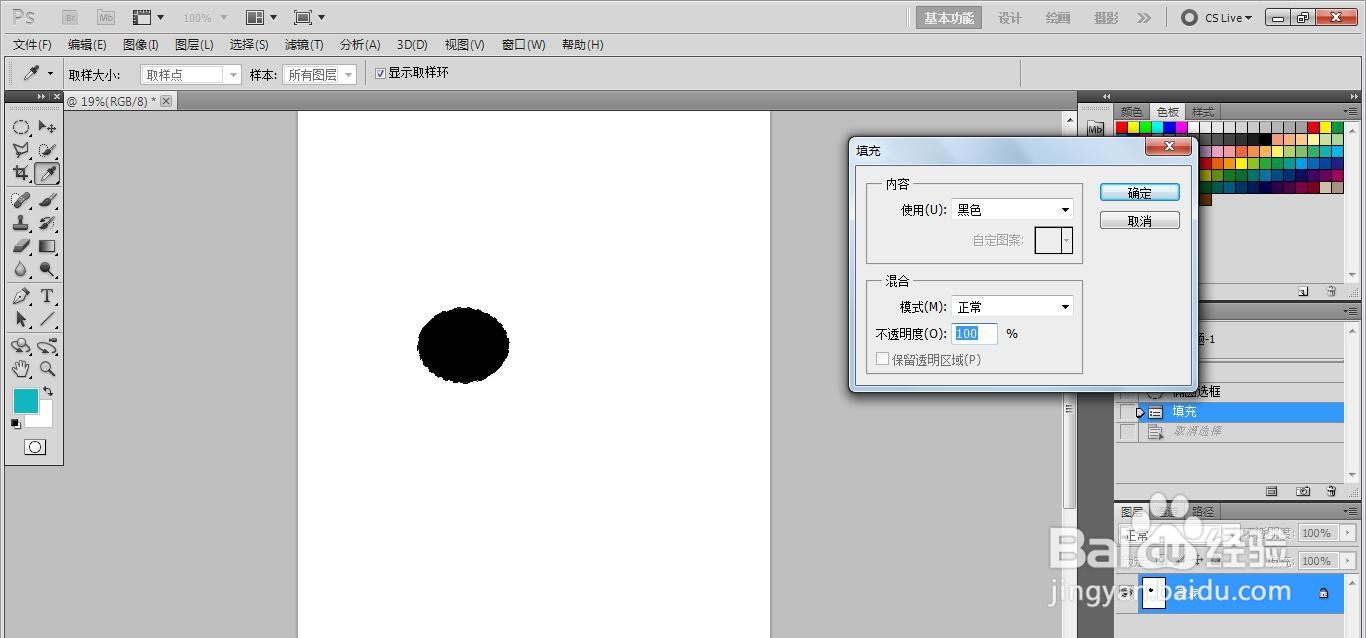
3、将小的椭圆形填充黑色。
4、在黑色的椭圆形下面画一个三角形。
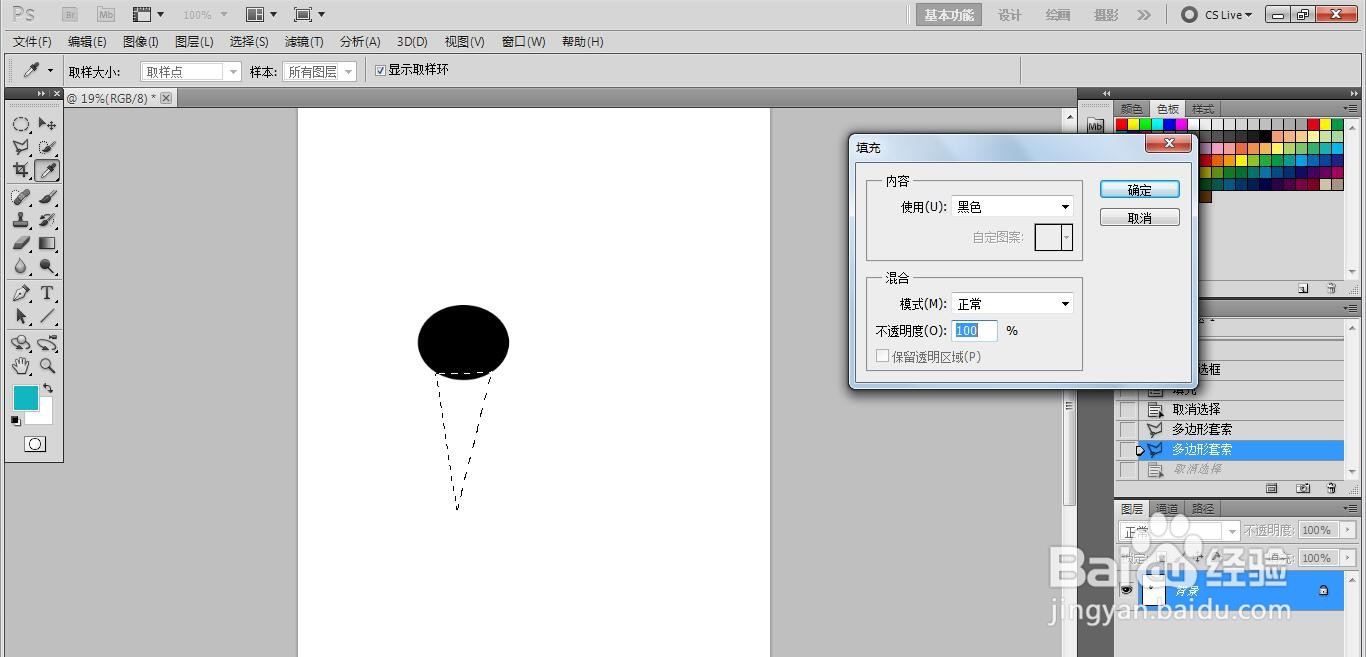
5、将三角形填充上黑色。
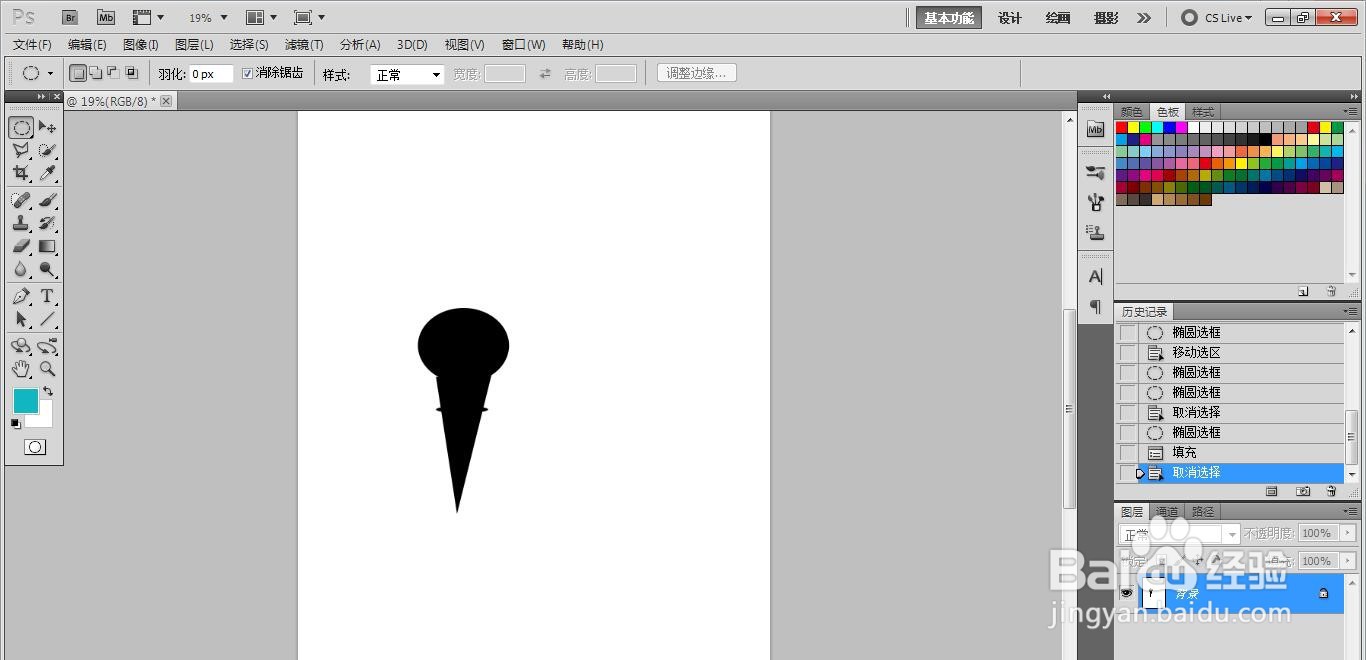
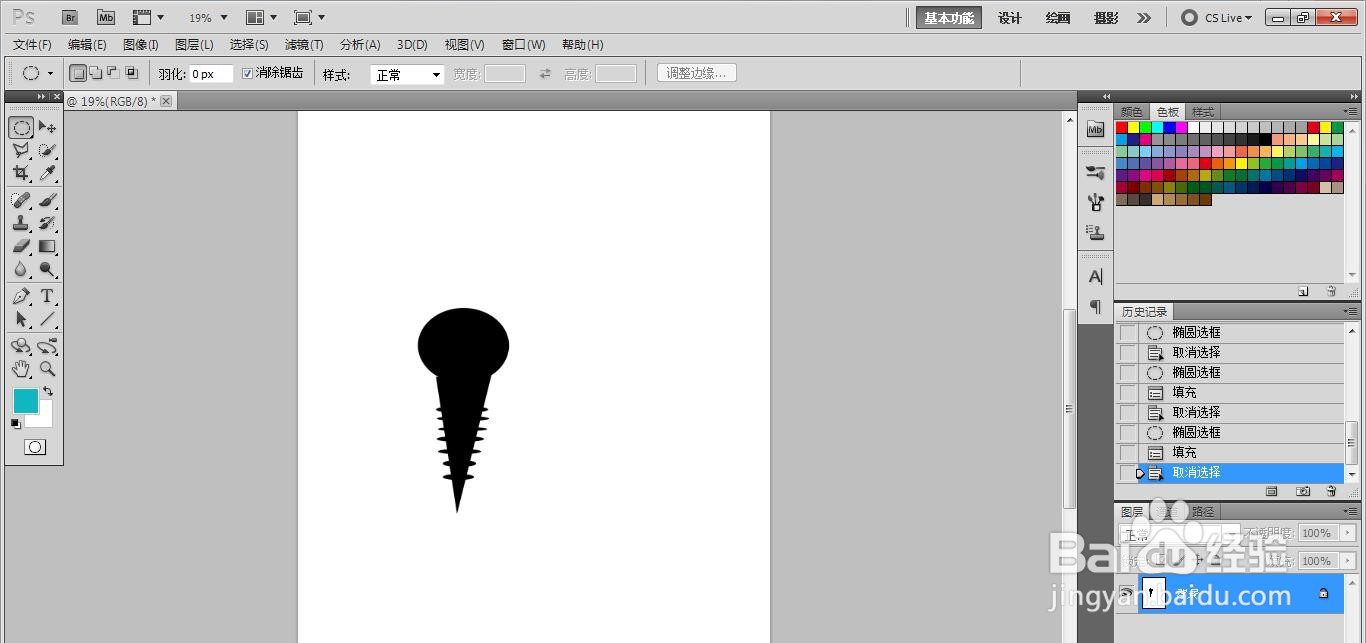
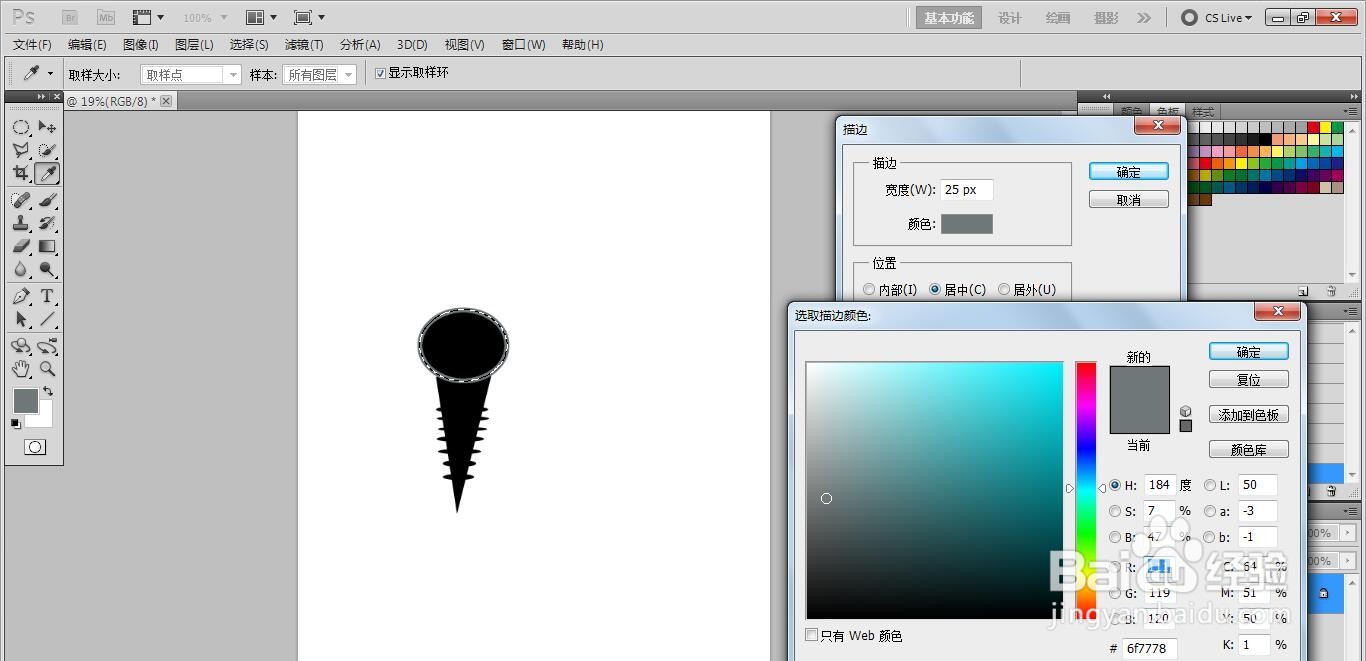
6、在三角形的中间位置画一些小的椭圆形。并将小的椭圆形填充上深灰色。这样一个小螺丝就画好了。
声明:本网站引用、摘录或转载内容仅供网站访问者交流或参考,不代表本站立场,如存在版权或非法内容,请联系站长删除,联系邮箱:site.kefu@qq.com。
阅读量:162
阅读量:23
阅读量:100
阅读量:81
阅读量:65