如何批量去除pdf文档水印?
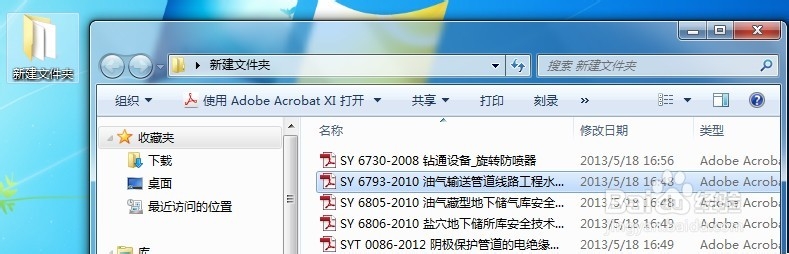
1、准备带水印pdf文档N篇(本例中有5篇)
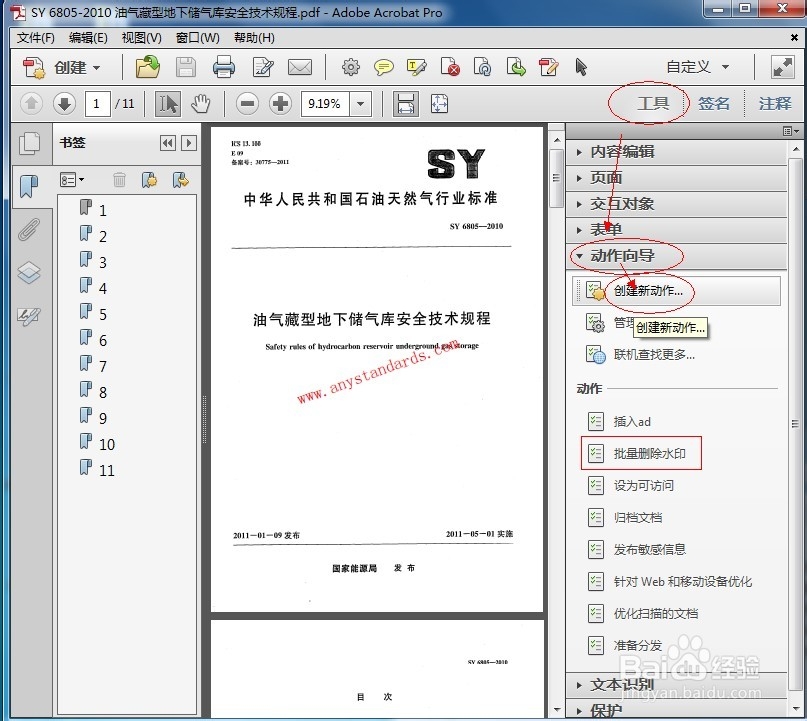
2、用Adobe Acrobat XI V11.0.0打开任意有水印 pdf一篇,如下图;依次选择 工具 → 动作向导 →创建新动作,
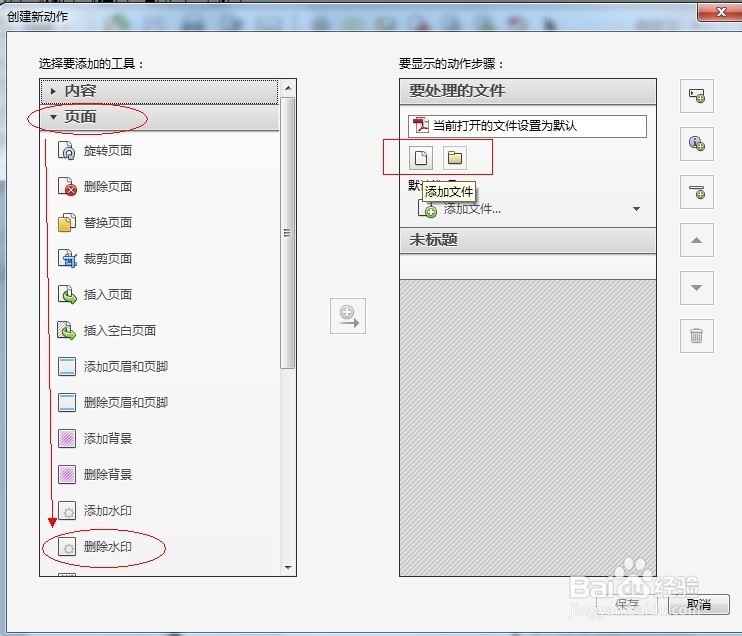
3、在弹出的“创建新动作”对话框中,依次找到 页面 → 删除水印 ,右侧可以选择你要删除水印的文件或文件夹;本例以文件为例,点击框框中左侧的图标,进入步骤4
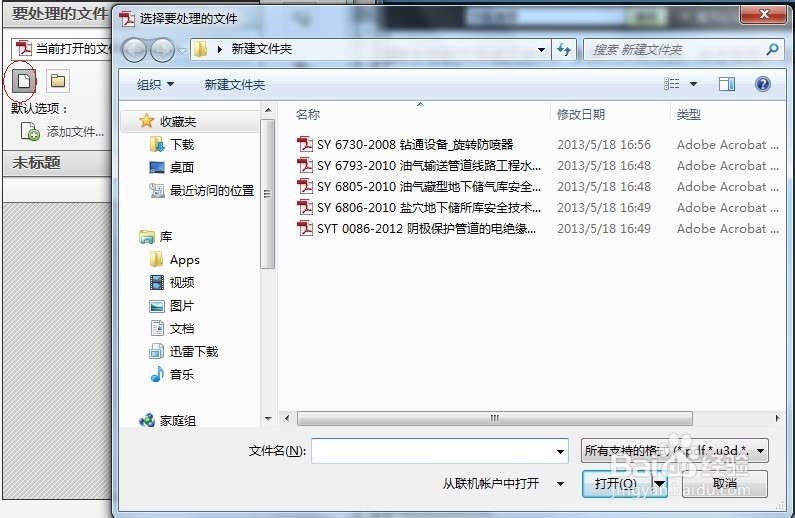
4、弹出“选择要处理的文件”,我们找到第一步准备的5个文件,框选中后点击打开
5、再次进入“创建新动作”对话框,右上角是不是上一步选择的pdf文档拉进来了?看到了吧!
此时,按图示步骤,选中“删除水印” → “中部的图标”,
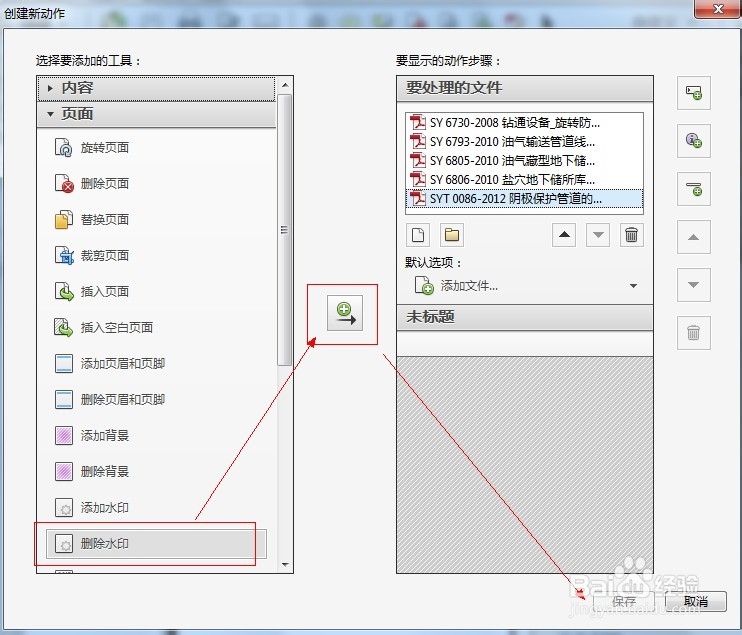
6、在未标题下,多了个 删除水印的按钮,同时保存颜色变成黑色,此时点击“保存”,弹出“保存动作”对话框,给动作取个名字,比如“批量删除水印”,点击保存!这样,删除水印的 就录制完了。
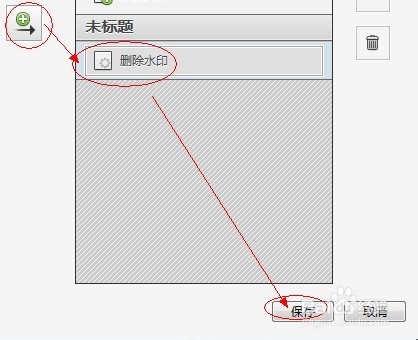
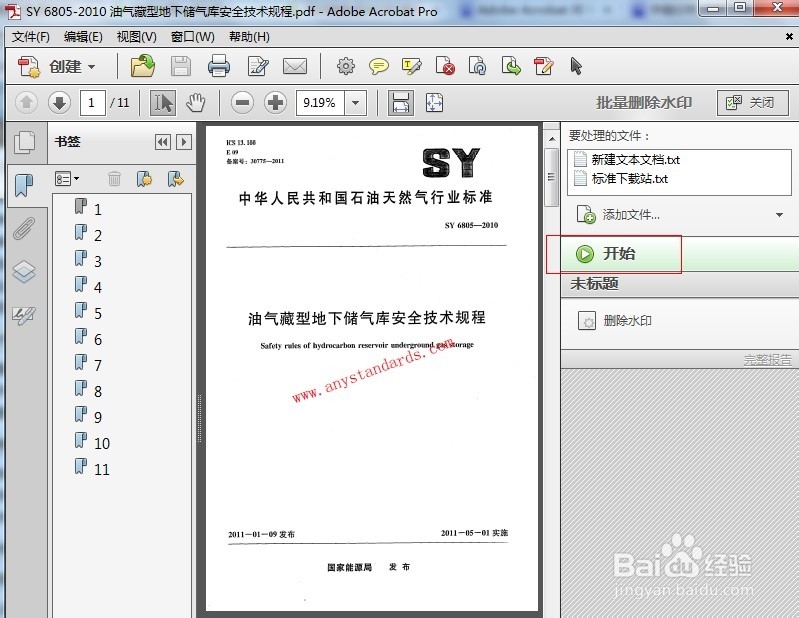
7、开始进行水印删除的操作:
回到步骤2那副图(本文第2附图),选择右侧的“批量删除水印”,弹出对话框(如下图),点击“开始”,Adobe Acrobat XI V11.0.0会自动化的删除水印了。
Enjoy it!
声明:本网站引用、摘录或转载内容仅供网站访问者交流或参考,不代表本站立场,如存在版权或非法内容,请联系站长删除,联系邮箱:site.kefu@qq.com。
阅读量:29
阅读量:126
阅读量:155
阅读量:146
阅读量:109