怎么将ppt2010所有幻灯片快速批量转化为图片
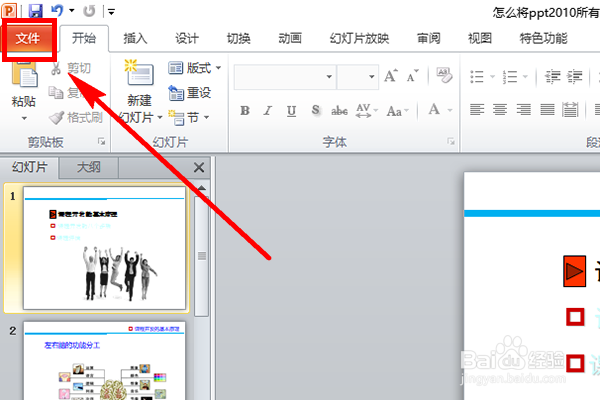
1、首先,打开需要进行转化的PPT,把不需要转化的内容先删除掉。打开PPT之后,点击页面左上角的【文件】选项,如图所示。
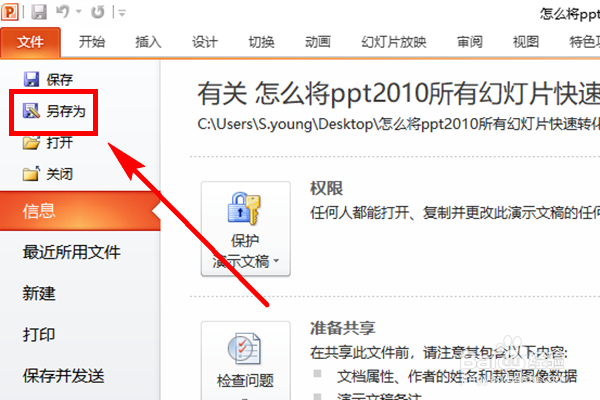
2、点击“文件”之后,在其下方就会出现一个菜单列表,在菜单列表中点击选择【另存为】选项,如图所示。
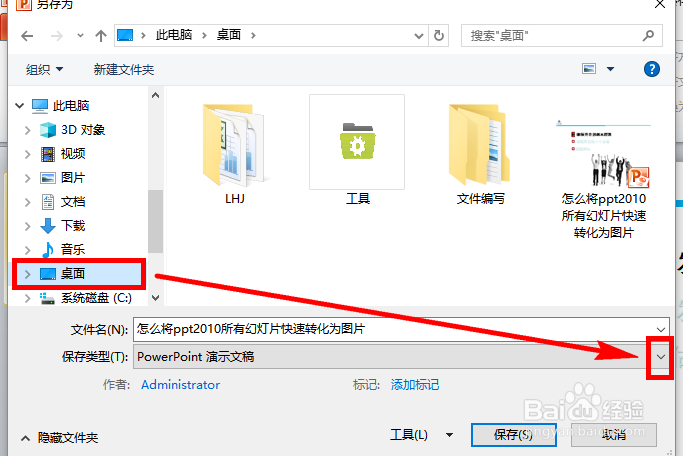
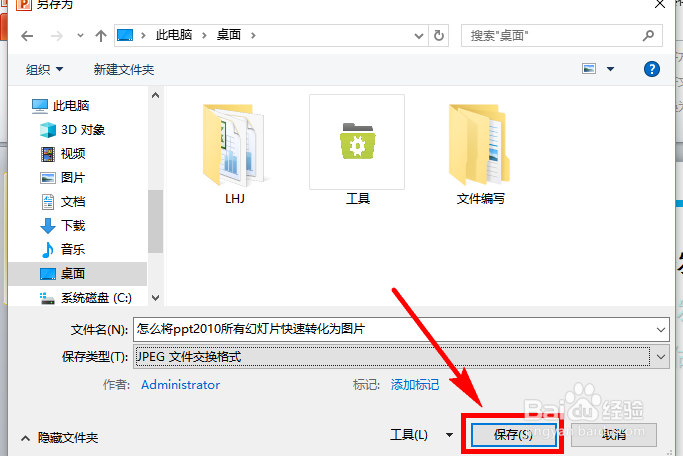
3、点击另存为后,会弹出一个如图所示的窗口,我们先在左侧的区域中选择好要转化成的图片的存储位置,比如我们这里为了方便演示就选择了电脑桌面。选择好存储位置之后,点击“保存类型”后面的下拉箭头。
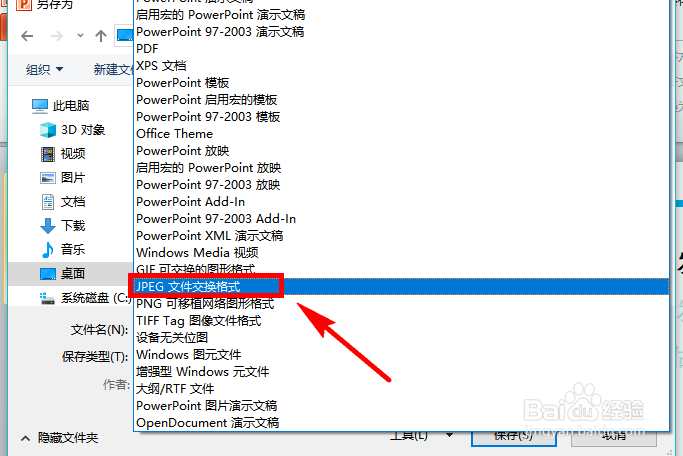
4、点击“保存类型”后面的下来箭头后,就会出现很多种文件类型供我们来进行选择,但是属于图片文件格式的类型只有几种。这时就根据我们的需要来进行选择图片的格式了,我们常选的类型有GIF、JPEG、PNG三种类型,我们案例中选择的是JPEG格式。
5、选择好图片的类型之后,在创窗口图示位置点击【保存】按钮。
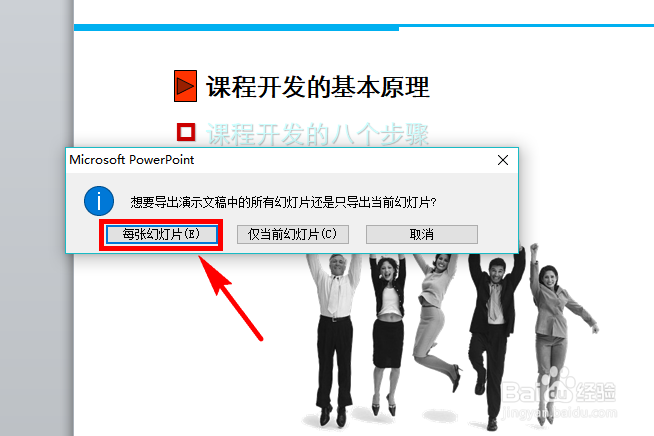
6、点击“保存“之后就会弹出一个图示的询问窗口,我们这里是想快速批量的将所有的PPT幻灯片转化成图片,所以这里就选择【每张幻灯片】,如图所示。
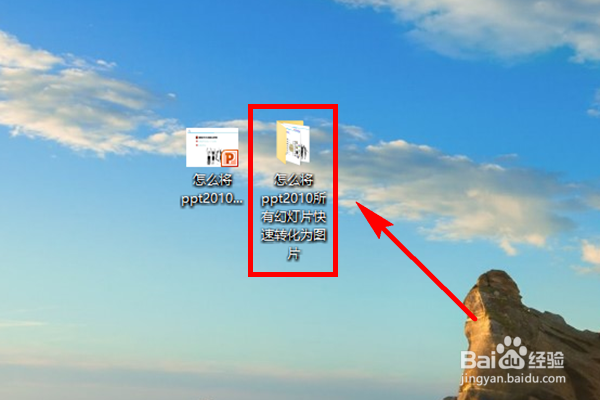
7、很快,PPT的每张幻灯片就被转化为图片格式了,并且自动生成一个相同文件名的文件夹,并保存在了事先设置好的存储位置了。
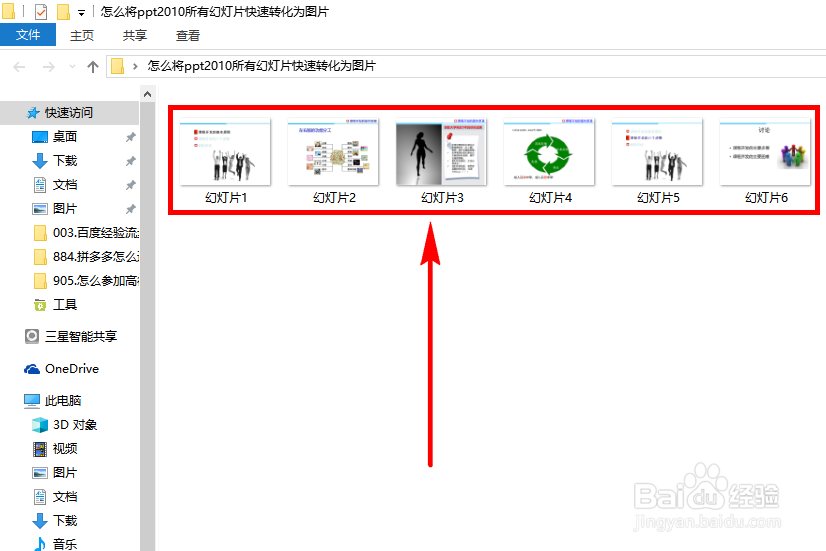
8、双击打开这个自动生成的同名文件夹,我们就可以看到生成的这些图片了,而且图片排序也是按照PPT幻灯片的顺序进行排序的,这样我们使用起来就非常的方便了。
声明:本网站引用、摘录或转载内容仅供网站访问者交流或参考,不代表本站立场,如存在版权或非法内容,请联系站长删除,联系邮箱:site.kefu@qq.com。
阅读量:88
阅读量:58
阅读量:77
阅读量:103
阅读量:151