如何在Word中将一篇文档打印出不同的纸张方向?
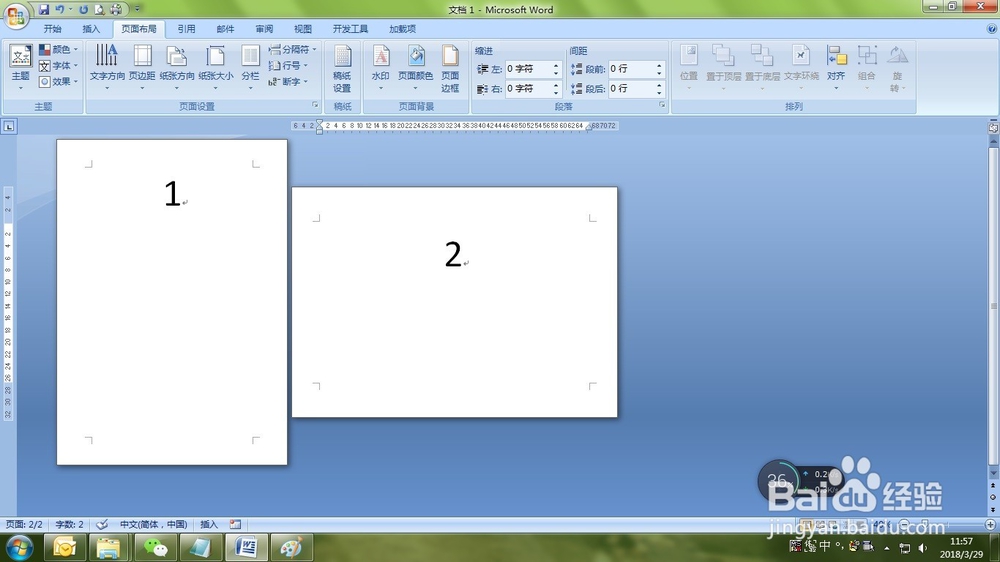
1、如图所示,我们想让第一页文档纵向打印,第二页文档横向打印。
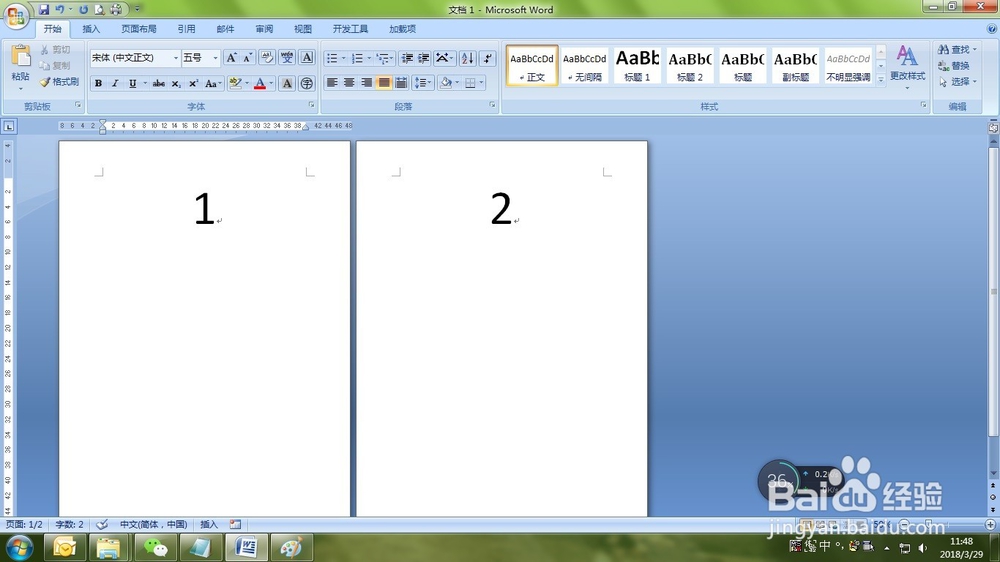
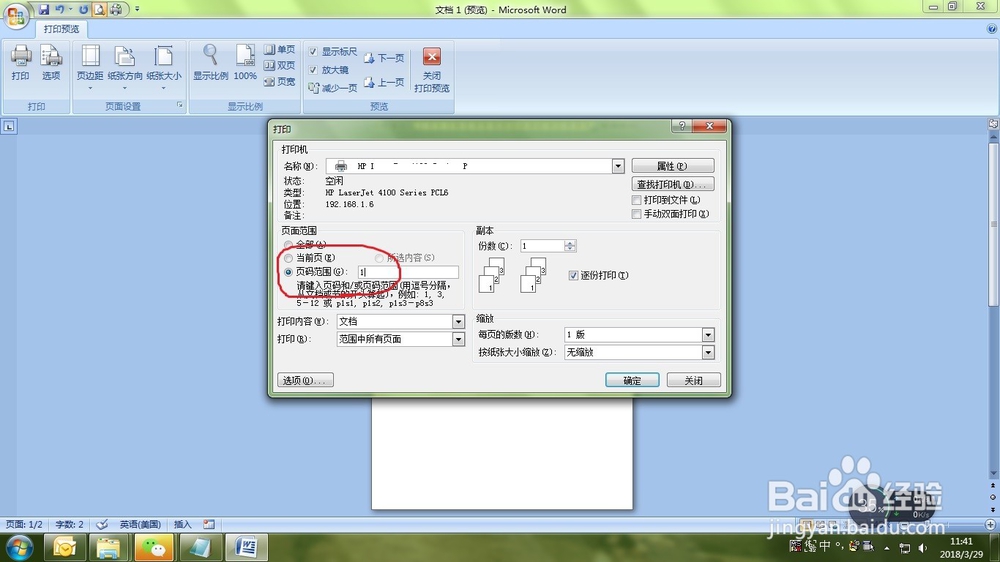
2、实现这个操作,按照老习惯,先说一种最简单当然也是相对比较笨的方法,尤其是页数和横纵向要求不是很多的情况下,拿例子为例,默认的打印方式是纵向,那就在打印的时候,先选择打印第一页,打印页码选择“1”,这样第一页纵向打印就出来了。
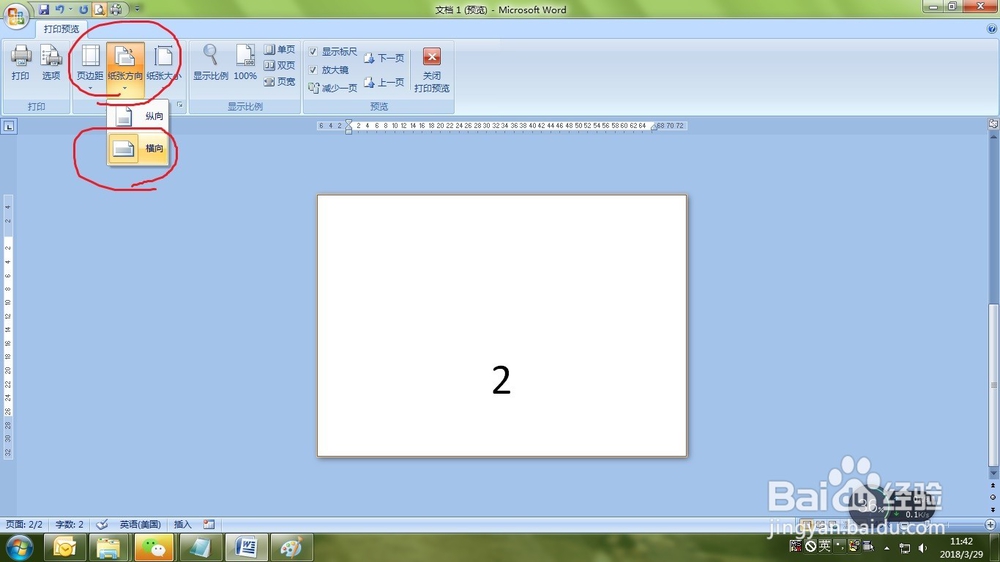
3、然后再将纸张方向改为横向,打印页码选择“2”,这样第2页横向打印也就实现了。
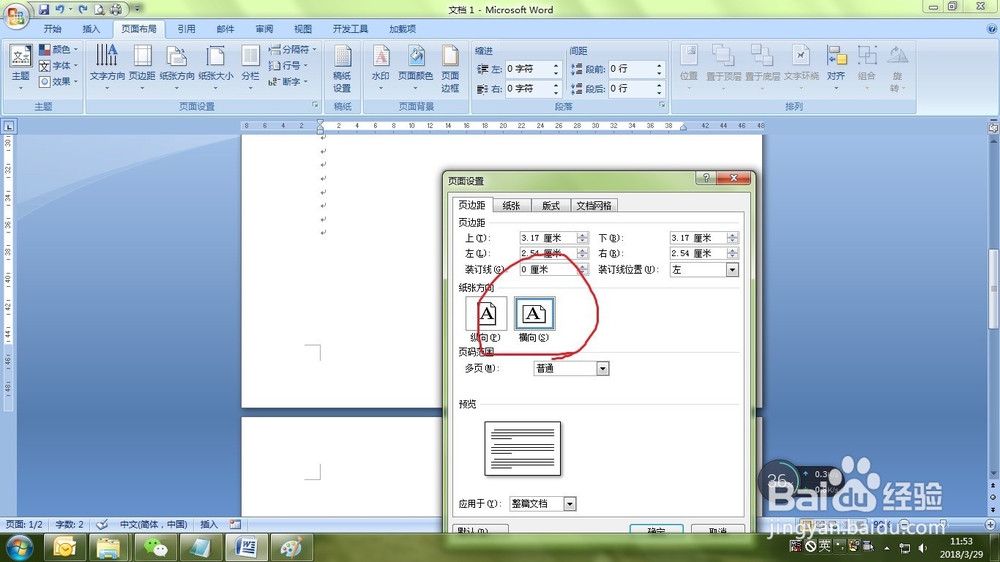
4、但是这种方法毕竟相对而言只能是对比较简单的操作,如果比较多且复杂就不是很简单的方法了,这里分享第二种方法,将光标定位到第一页末尾处,打开“页面设置”对话框。
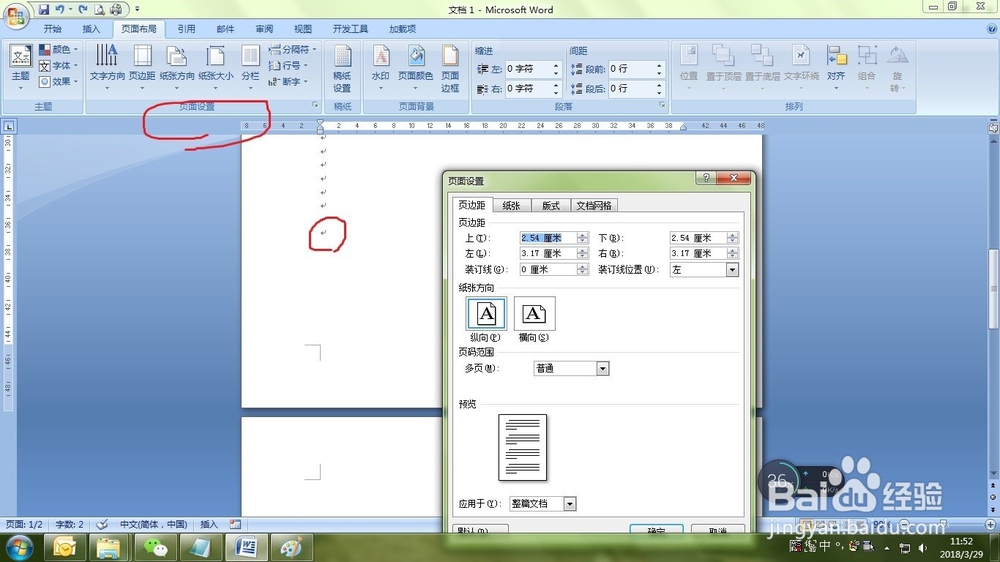
5、将纸张方向选择为“横向”。
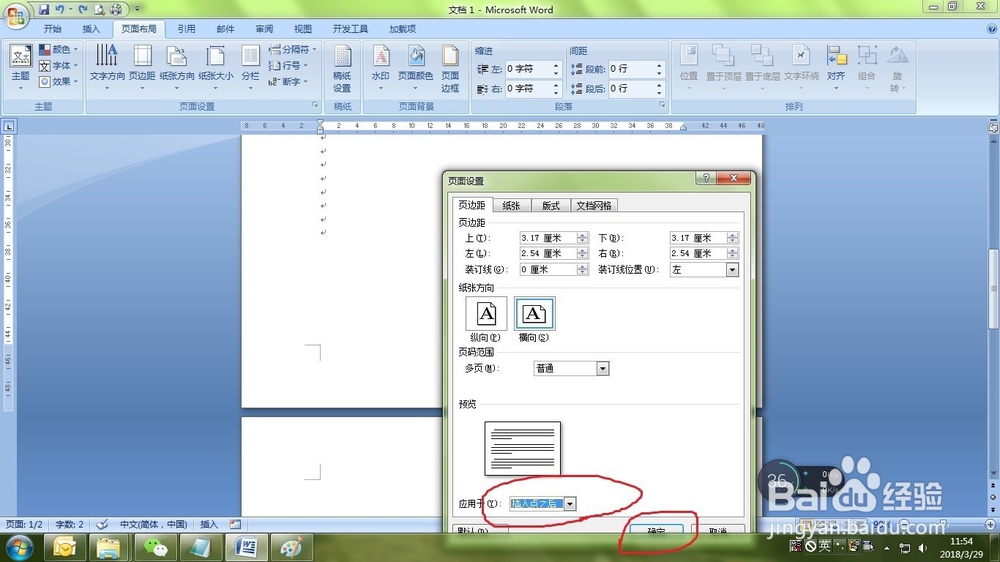
6、将“应用于”后面选择为“插入点之后”,然后点击“确定”。
7、然后可以看到,第一页文档是纵向的,第二页文档就是横向的了,这样就简单很多,直接点击全部打印就可以一次性完成了。
声明:本网站引用、摘录或转载内容仅供网站访问者交流或参考,不代表本站立场,如存在版权或非法内容,请联系站长删除,联系邮箱:site.kefu@qq.com。
阅读量:87
阅读量:167
阅读量:104
阅读量:23
阅读量:180