自学3DMAX,如何用3DMAX做一个简单的家装
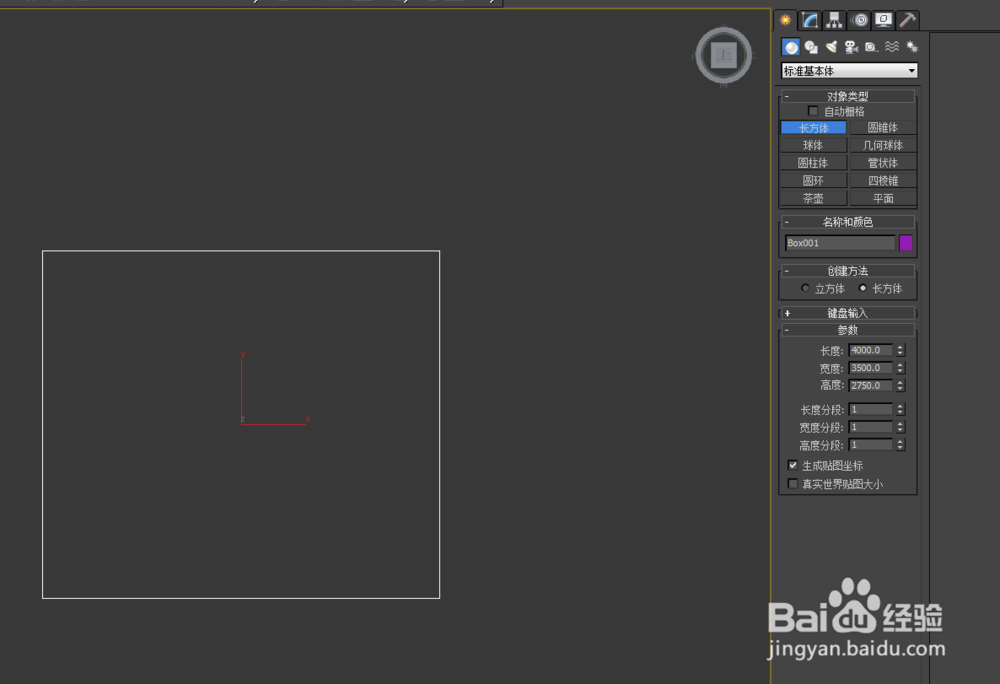
1、打开3DMAX,拉一个4X3.5米,高2.75米的盒子(模仿一个客厅)
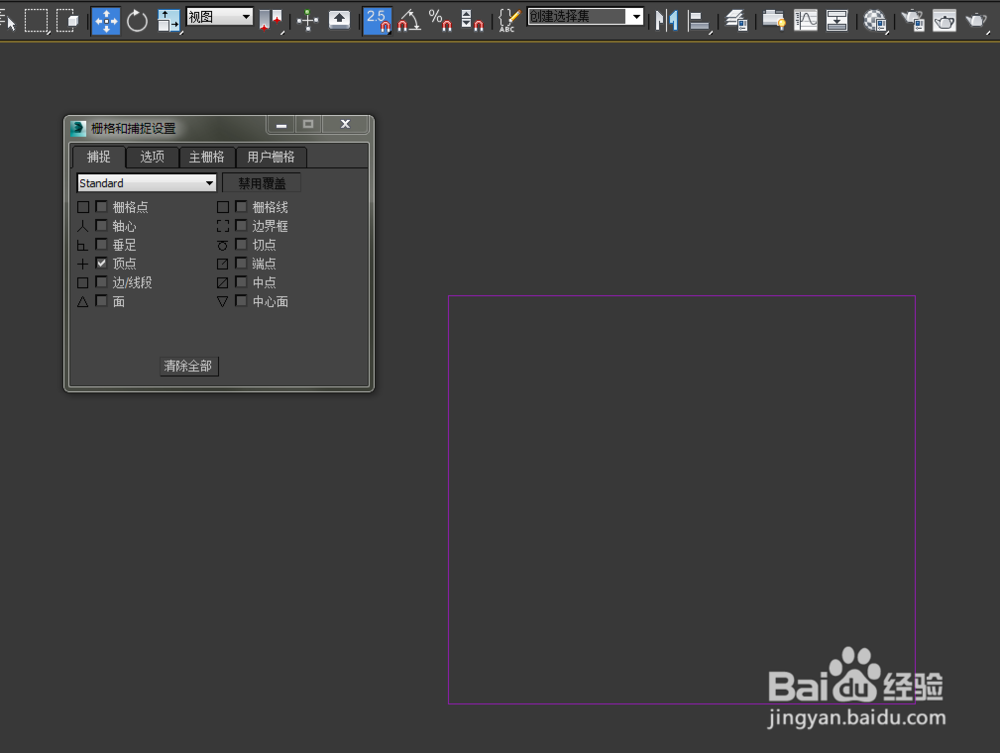
2、点击工具栏上标有2.5的按键,选择点捕捉(开始做地面)
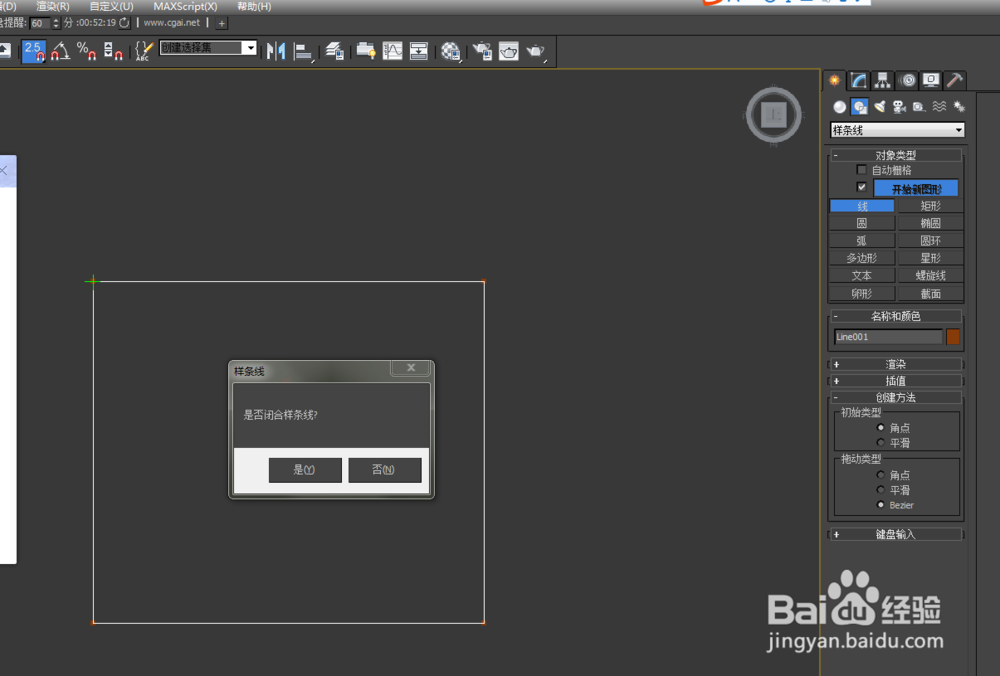
3、选择右侧的线按键,描一圈刚才的盒子,并点击是
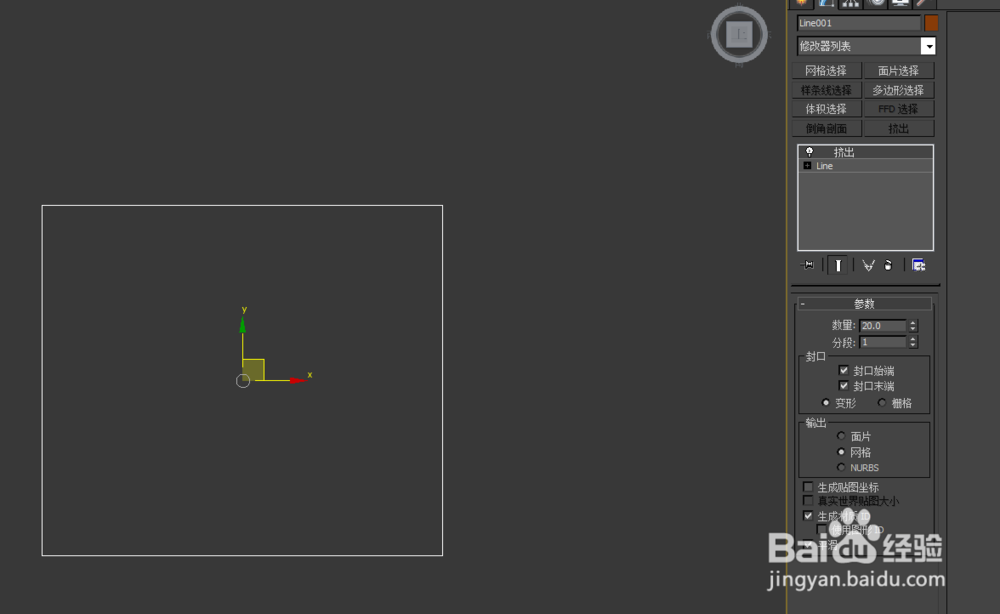
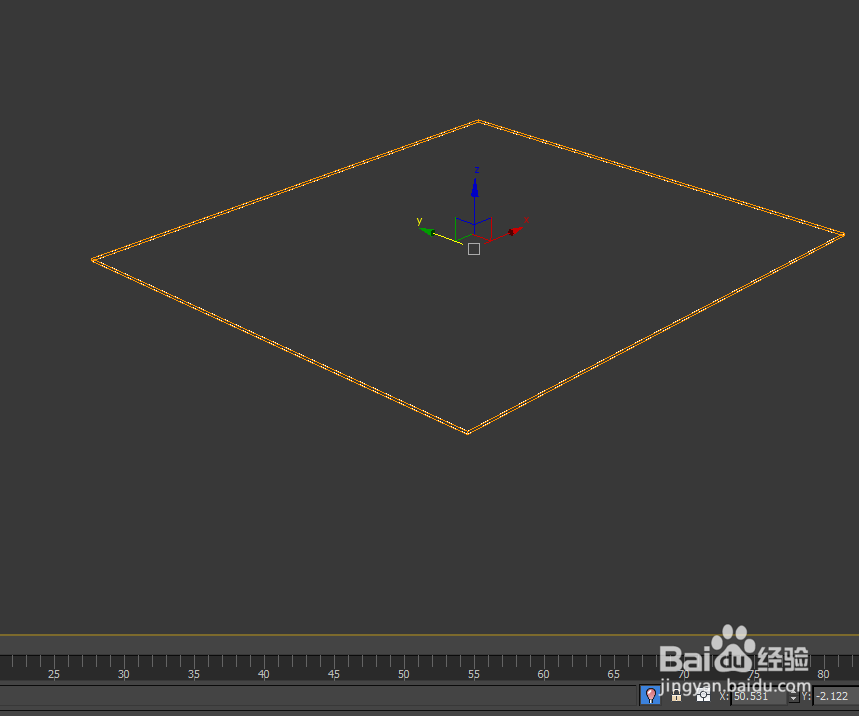
4、在右侧的选择器列表中,选择挤出按键,挤出一个2公分厚度的地面
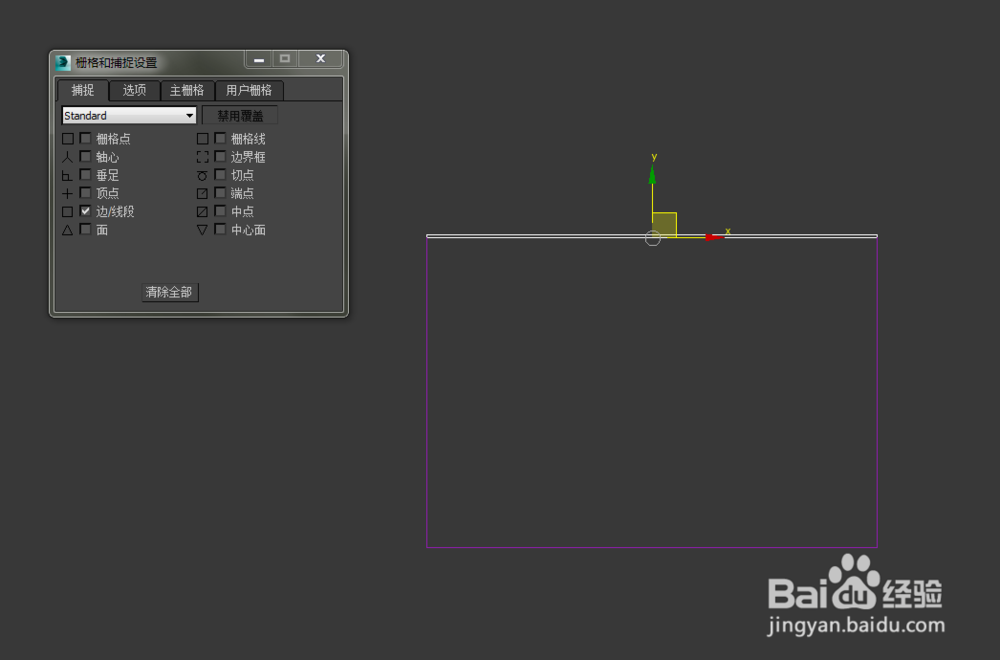
5、再次点击工具栏上标有2.5的按键,选择线段捕捉,目的把地面拉到底
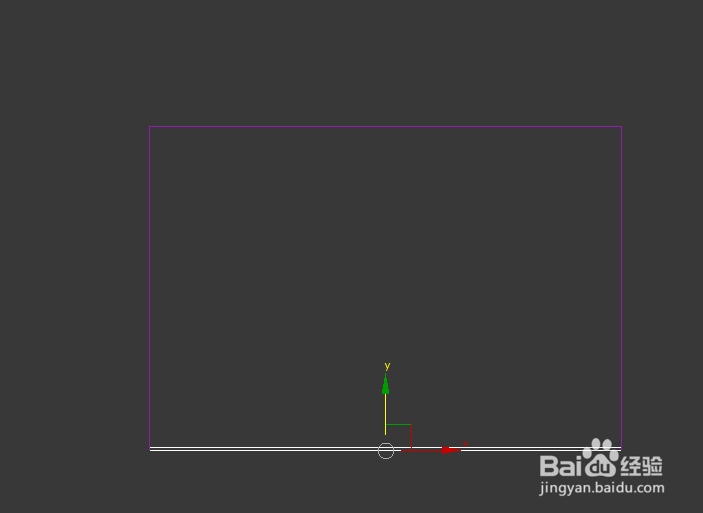
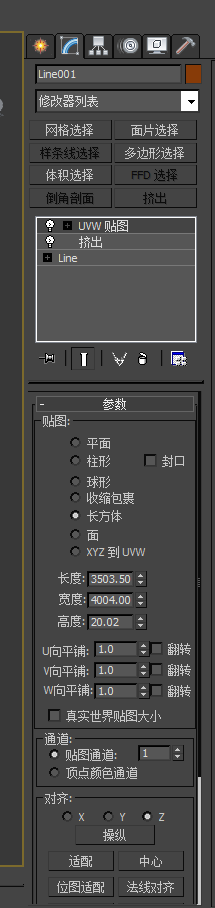
6、打开修改器列表,找出UVW贴图,并拖给地面(此处点击下方的小灯泡,让地面独立更好拖)地面完成
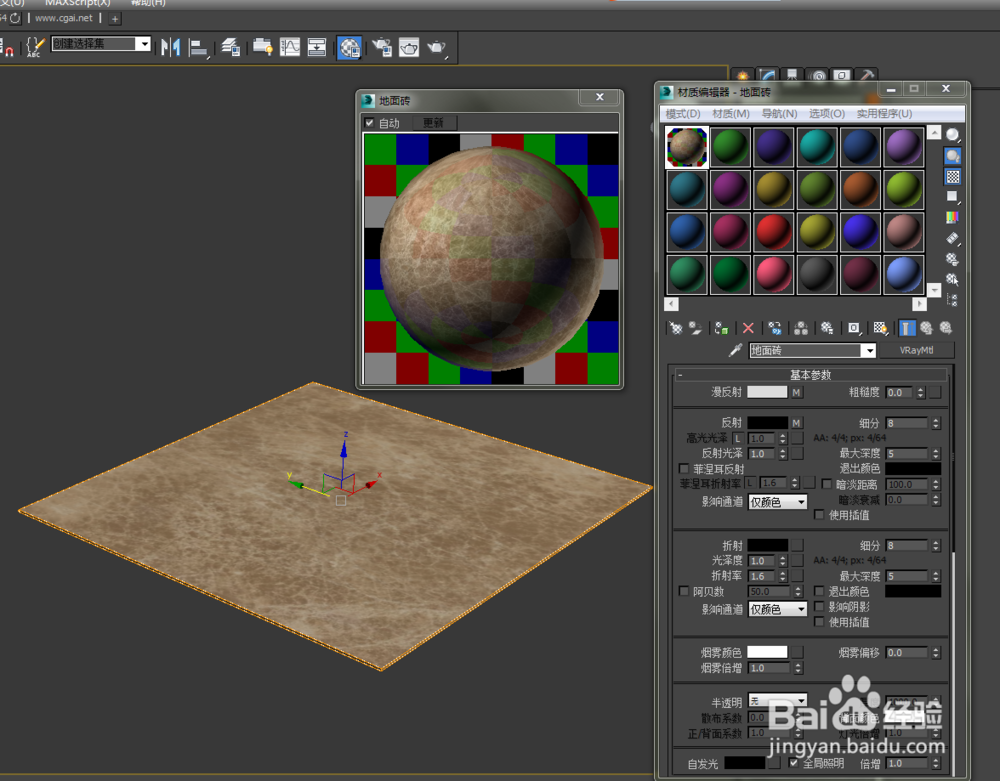
7、打开修改器列表,找出目标灯光,附一个光域网
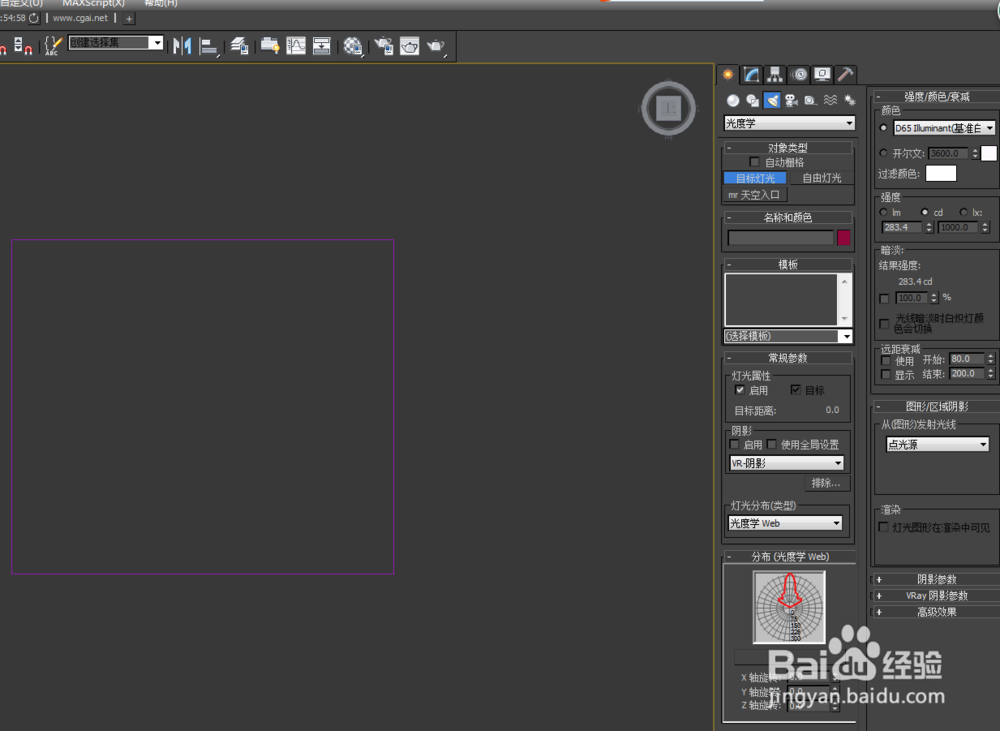
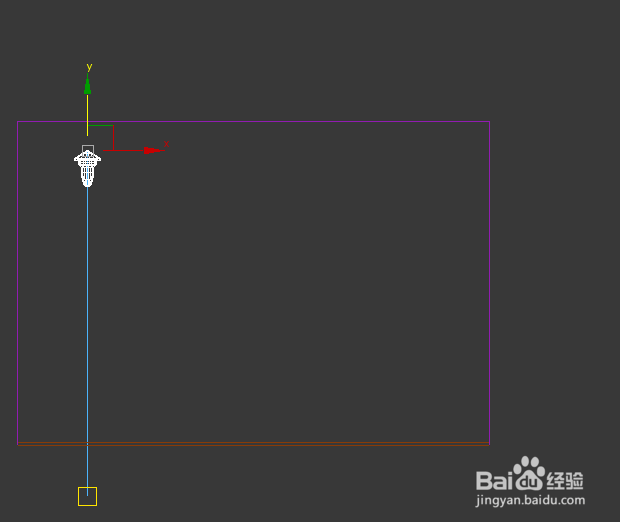
8、转到左视图,并按shift键复制多个灯光
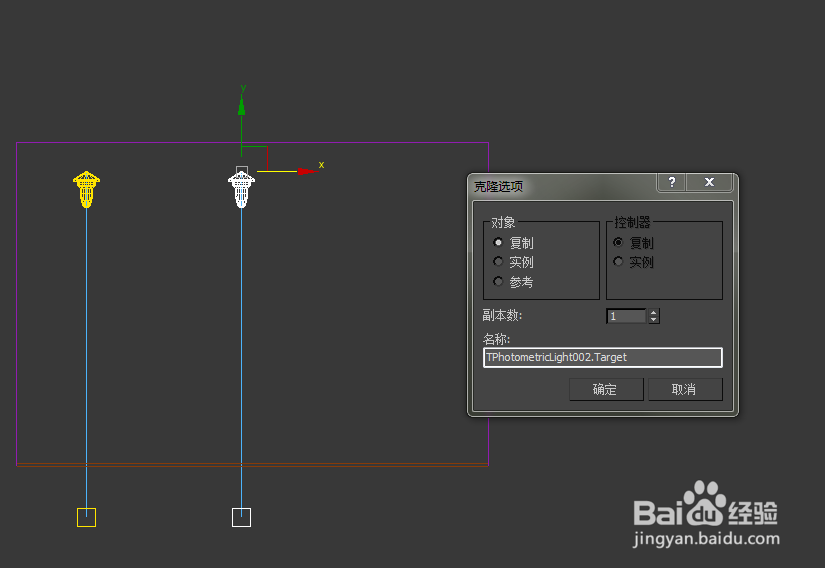
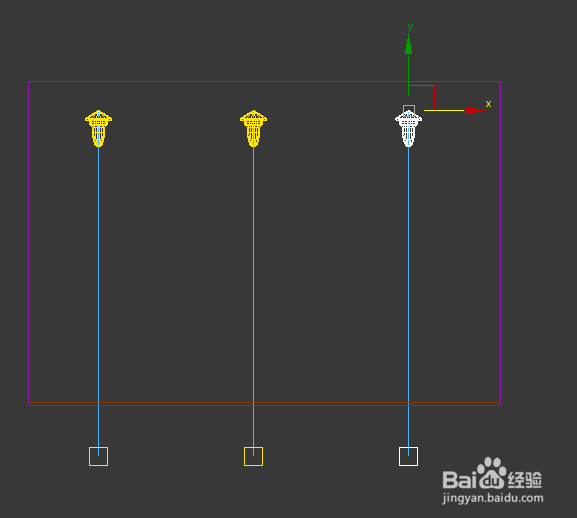
9、转到顶视图,全选后再次按shift键复制多个灯光
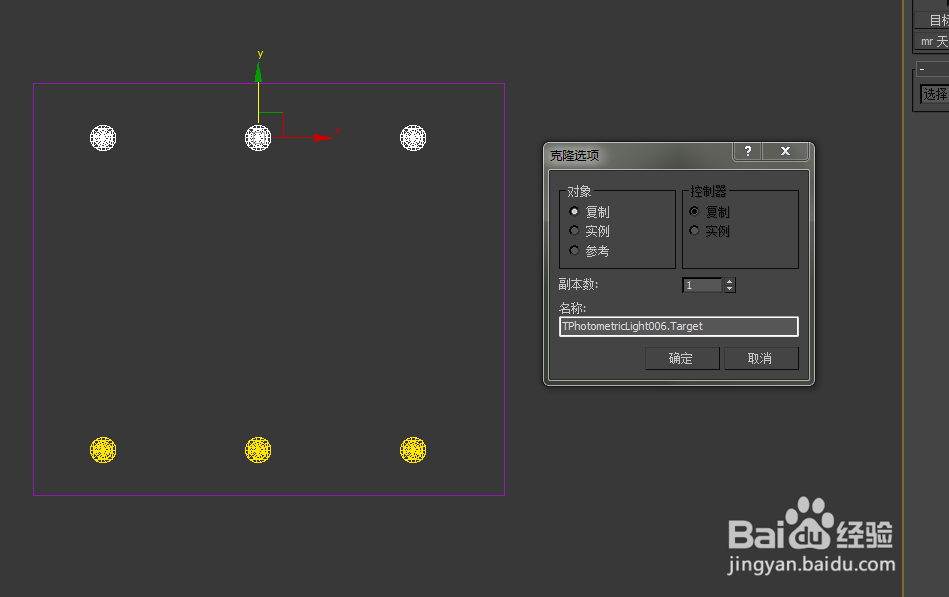
10、从网上下载一些筒灯并拖进来,(新手如果想要提高自己可以做),再次按shift键复制多个筒灯
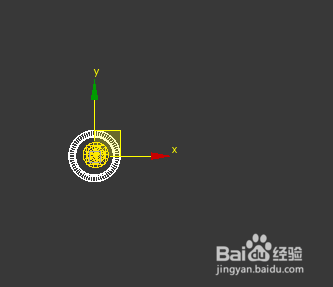
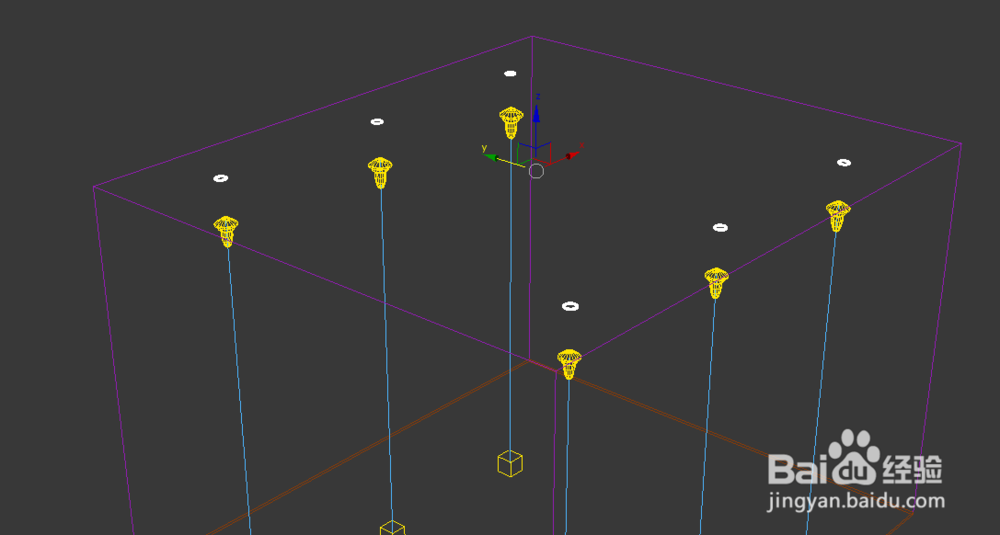
11、从网上下载一些沙发模型并拖进来
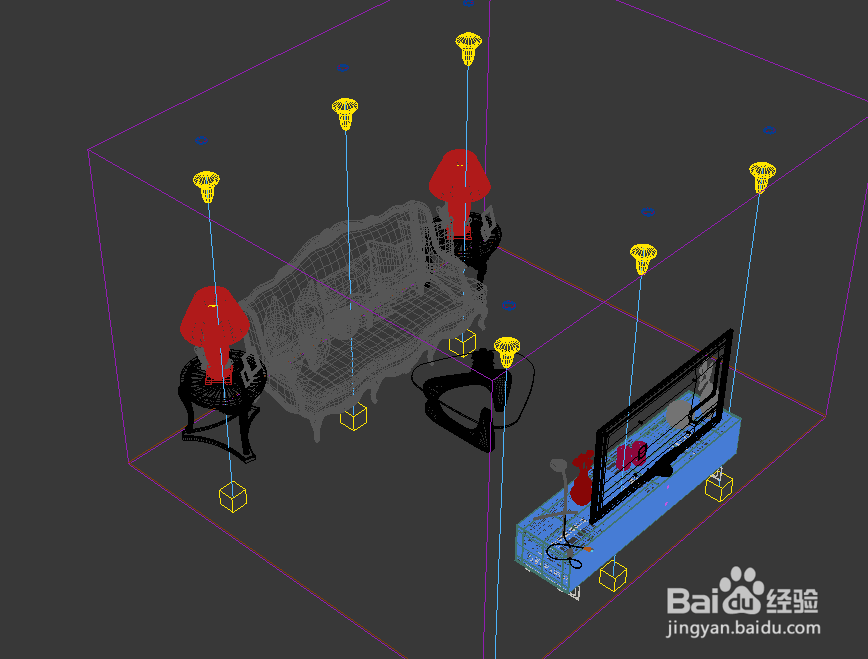
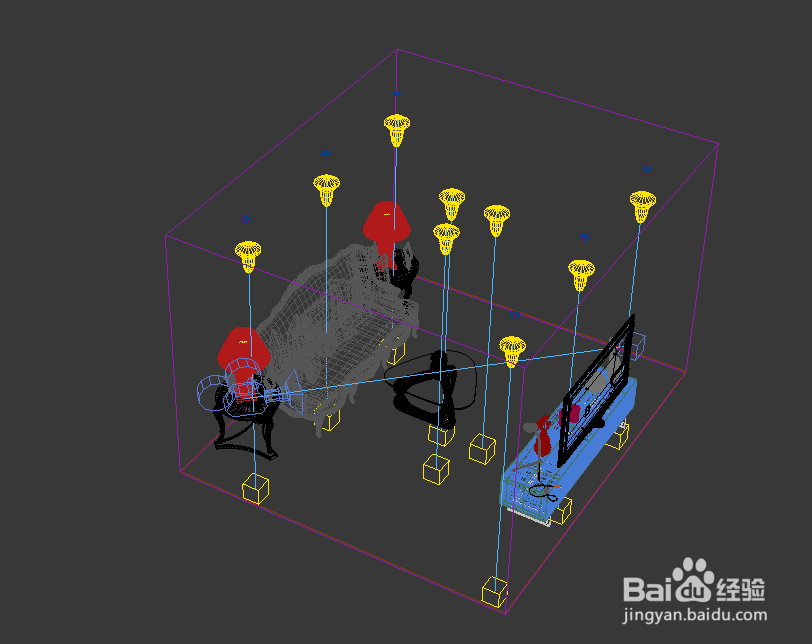
12、打开右侧修改器列表后,选择目标摄相机
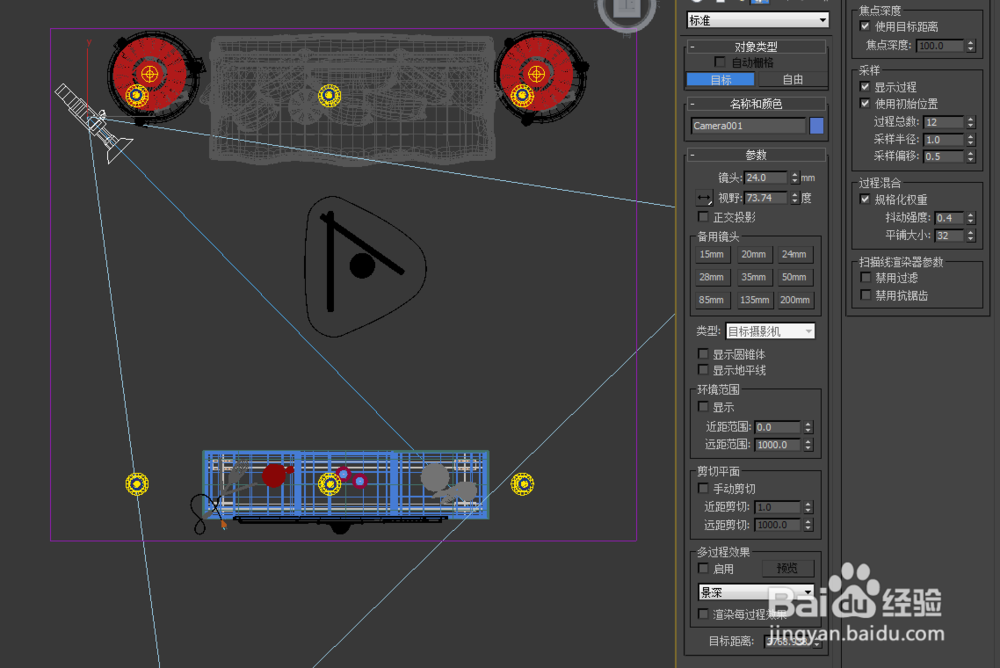
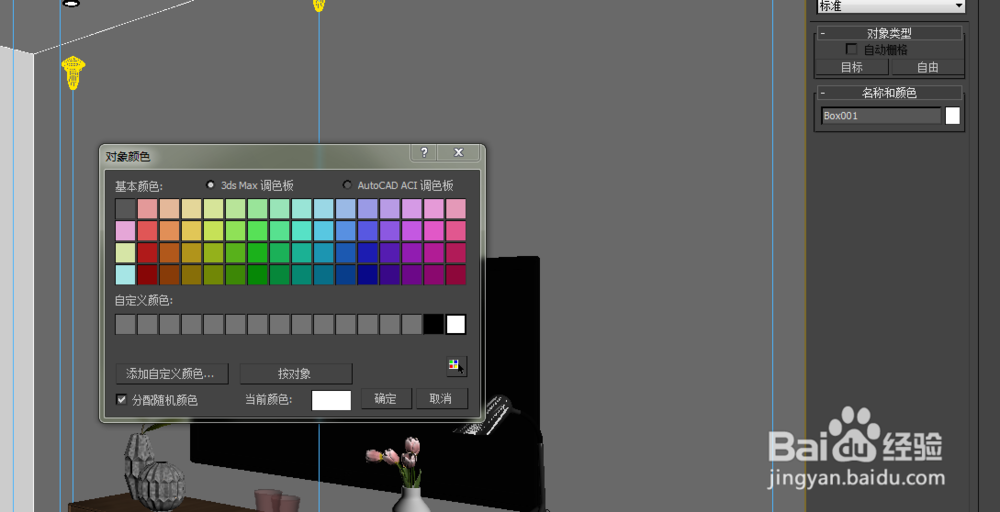
13、按C键转换到摄像机视角,发现墙顶面都是红色,怎么办???
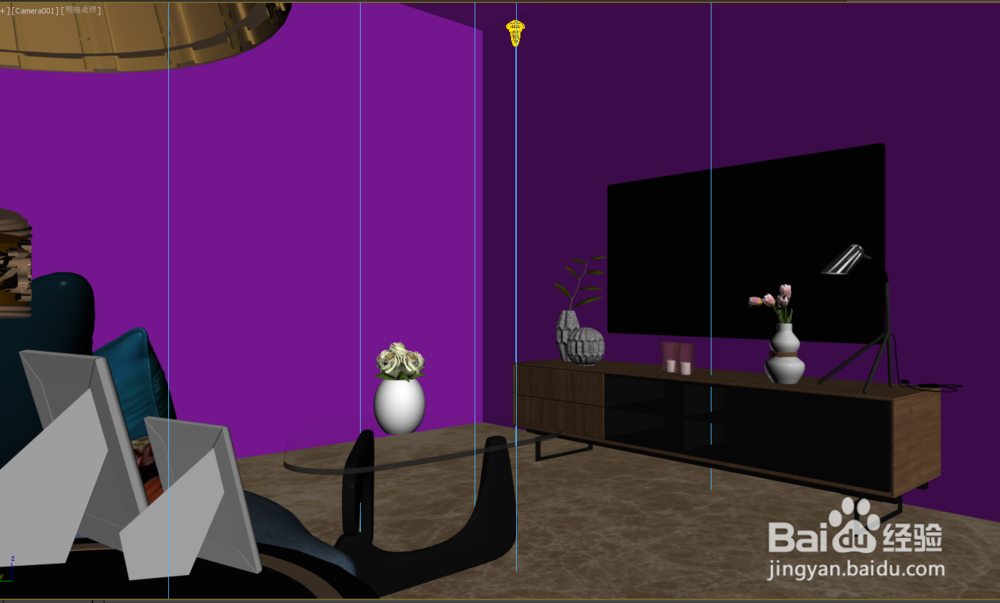
14、点击右侧有个颜色按键,点开后换颜色
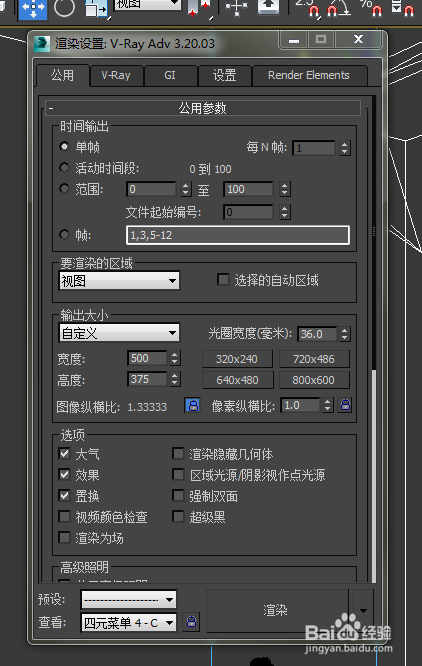
15、按住shift+Q,开始渲染出图(如果发现渲出来的图是黑的,只要在修改器列表中把盒子变为可编辑的多边形,选择面层级后,右击翻转法线即可)
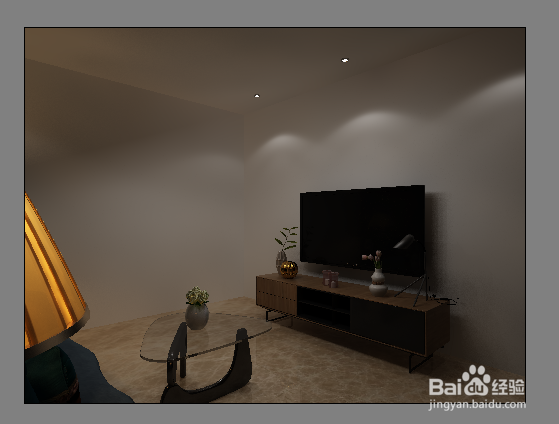
16、出图后最终效果
声明:本网站引用、摘录或转载内容仅供网站访问者交流或参考,不代表本站立场,如存在版权或非法内容,请联系站长删除,联系邮箱:site.kefu@qq.com。
阅读量:49
阅读量:75
阅读量:72
阅读量:42
阅读量:24