小米手机短信恢复方法 怎么找回小米手机短信
1、点击“设置”-“更多设置”项进入。
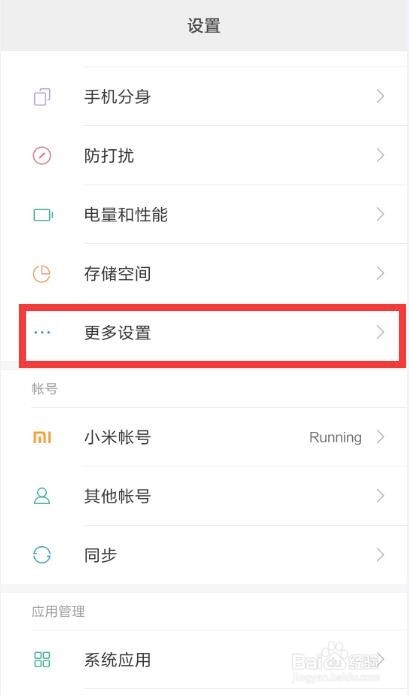
2、在“更多设置”界面中,找到“备份和重置”项进入。
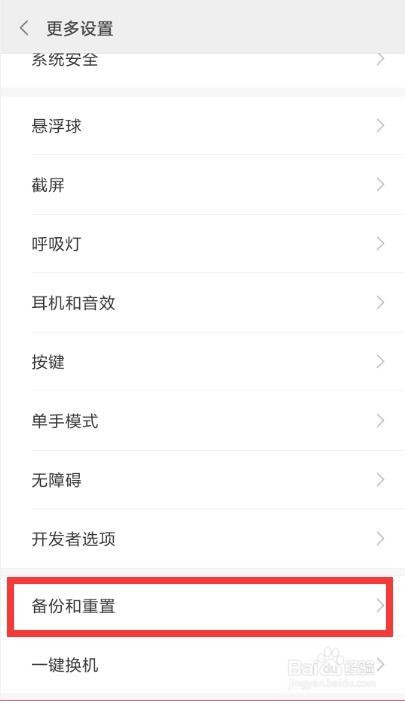
3、在“备份重置”界面中,可以看到“本地备份”项,在此可以对小米手机数据进行备份和恢复操作。
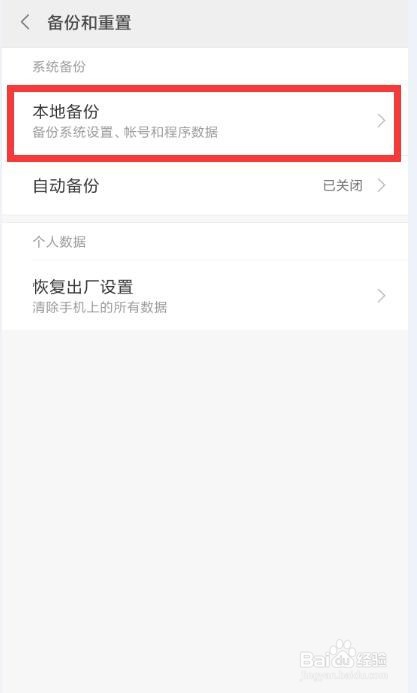
4、在“备份恢复”列表中可以查看当前存在的备份信息,找到相应的备份文件点击进入恢复向导界面。
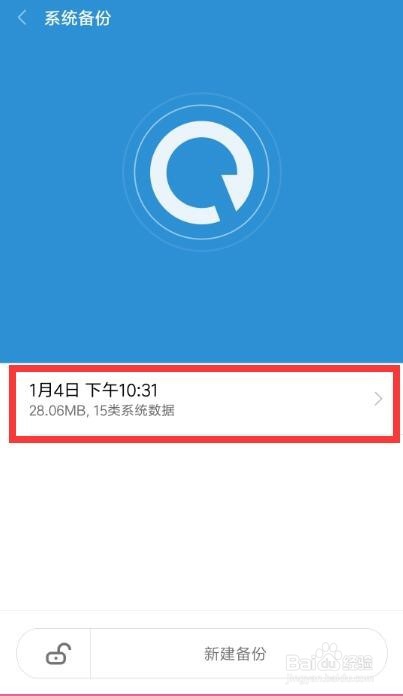
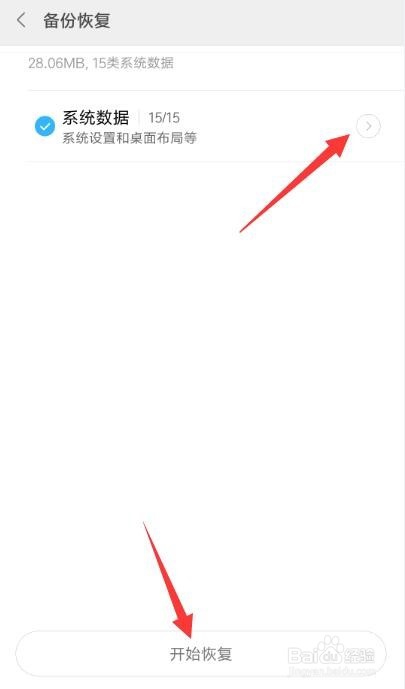
5、从打开的“恢复备份”界面中,点击“系统数据”右侧的“扩展按钮进入恢复数据选择列表中。
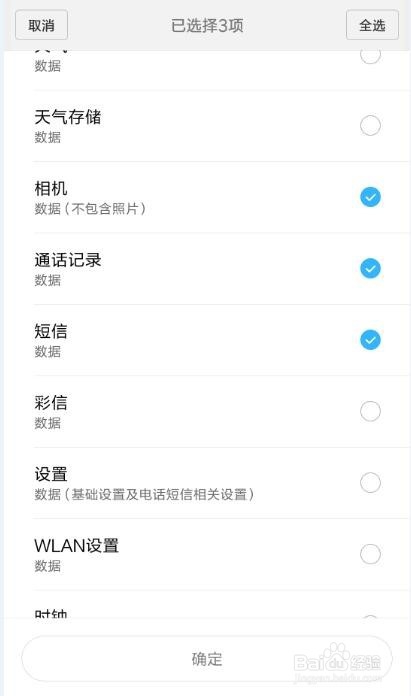
6、根据自己的实际需要,选择想要恢复的数据项即可,在此我们选中”短信“数据项,点击”确定“进入恢复界面,即可完成手机短信的恢复操作。
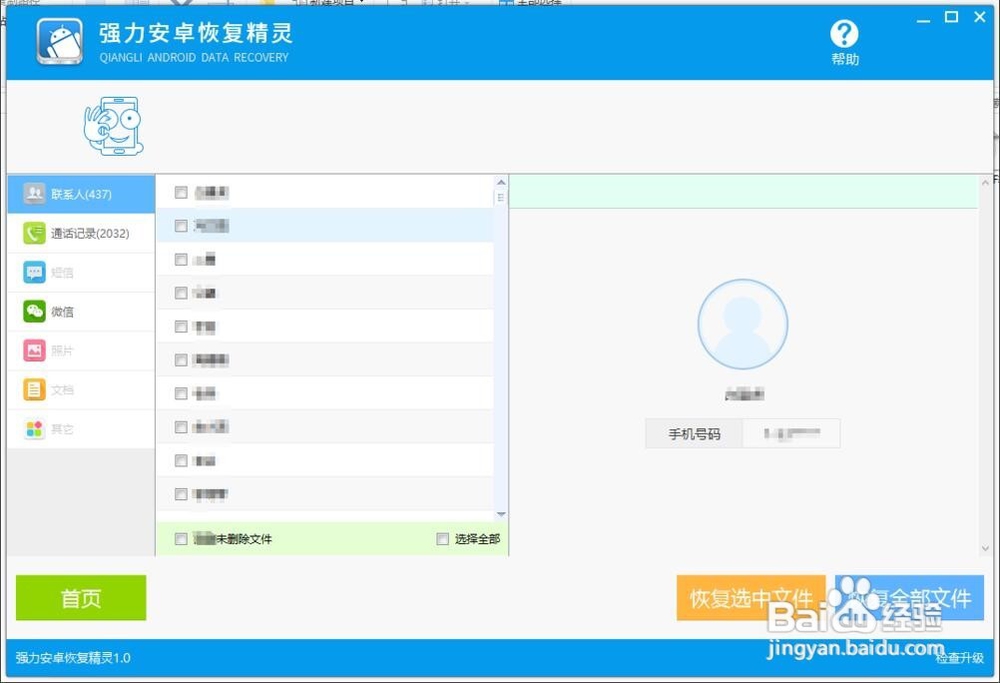
7、如果无法通过以上方法对小米短信内容进行恢复,则可以通过第三方手机数据恢复软件来尝试找回小米手机误删短信。
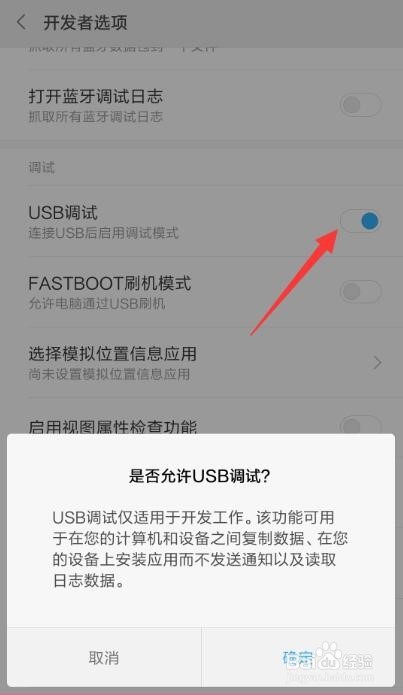
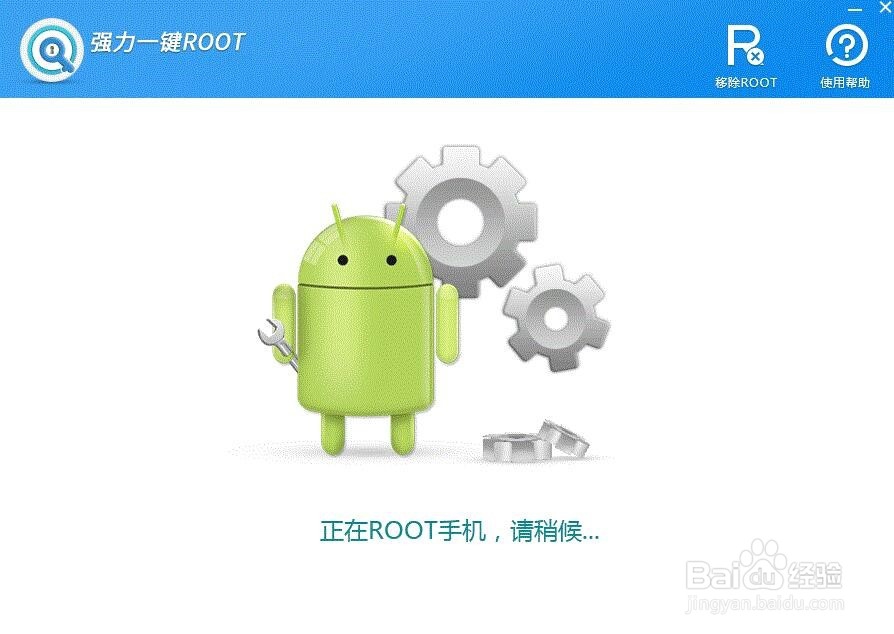
8、打开小米手机USB调试开关,并将其与电脑进行连接,运行相关ROOT工具以获取小米手机ROOT权限。
9、最后就可以借助第三方手机数据恢复工具尝试找回小米手机误删除的短信内容啦。
声明:本网站引用、摘录或转载内容仅供网站访问者交流或参考,不代表本站立场,如存在版权或非法内容,请联系站长删除,联系邮箱:site.kefu@qq.com。
阅读量:101
阅读量:139
阅读量:141
阅读量:97
阅读量:196