怎样去掉word页眉下横线?
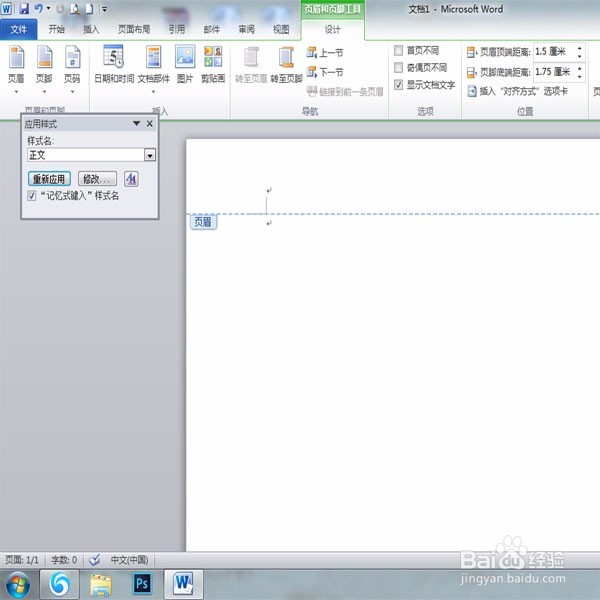
1、打开我们需要修改页眉的文档,双击页眉部分,进入页眉编辑状态。
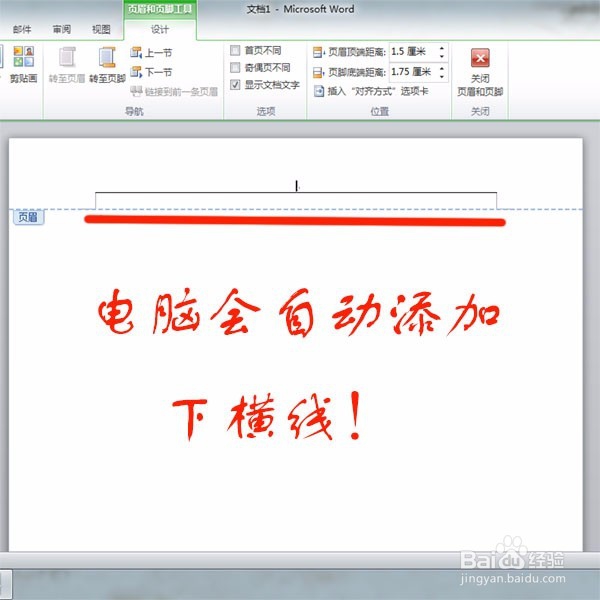
2、移动光标在页眉区域单击鼠标右键,再打开的选项栏找到“样式”。
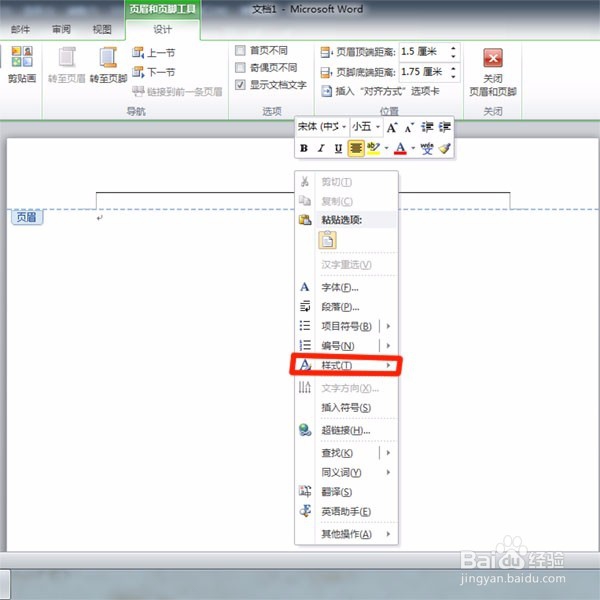
3、单击样式,在弹出的选框中,单击正文,可见页眉下横线被去掉了。
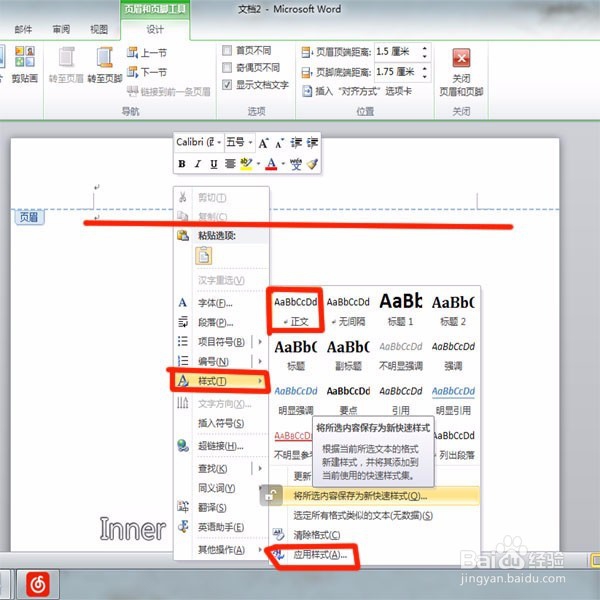
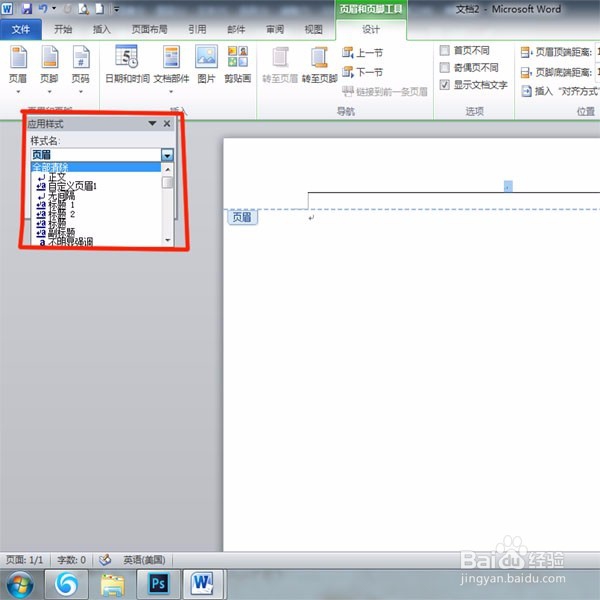
4、如果在单击“样式”打开样式库后没有看见“正文样式”,可以找到下方的“应用样式”,单击“应用样式”打开样式库,在样式库中找到“正文”样式,点击即可。可见页眉下横线也被消除了。
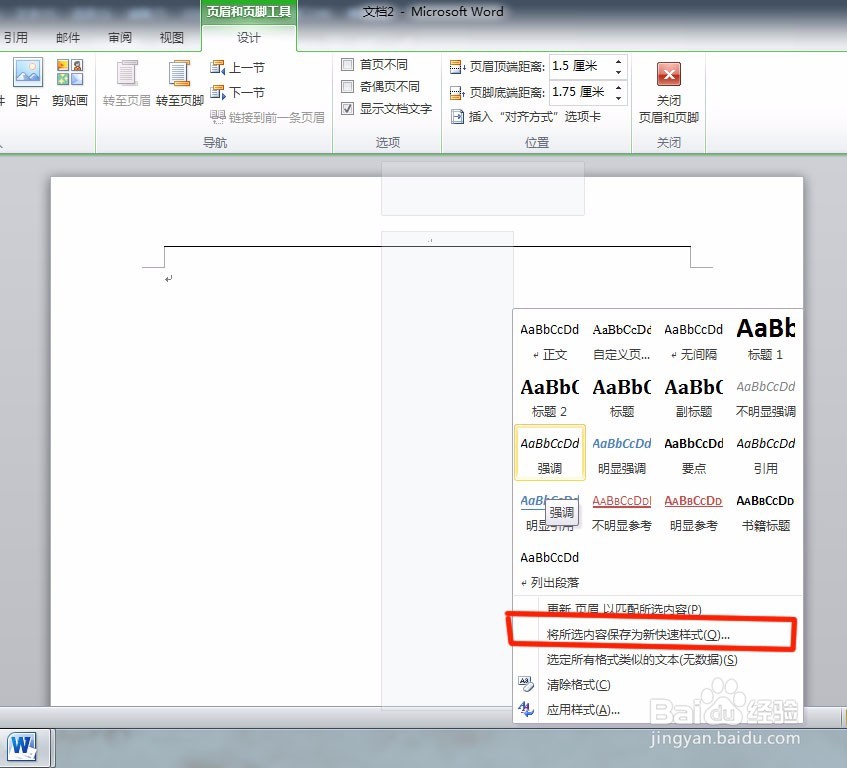
5、你可以编辑好页眉格式,然后单击右键,点击“样式”,点击“将所选内容保存为新快速样式”保存页眉样式。
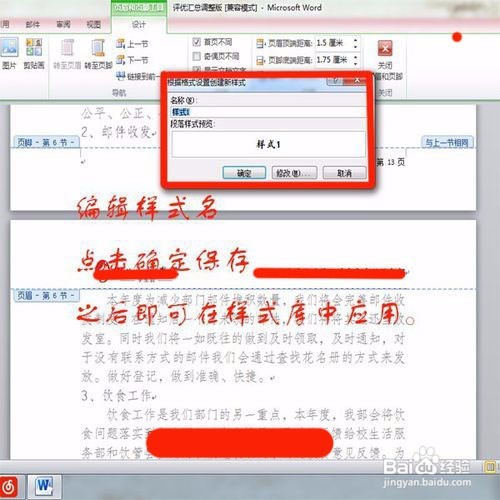
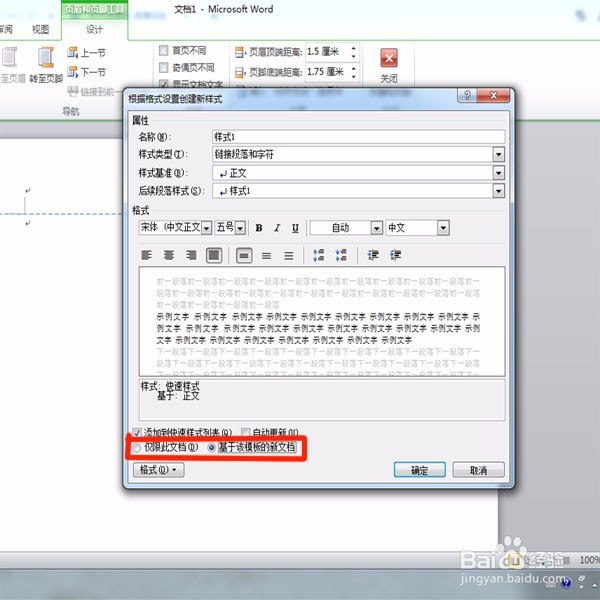
6、在保存页眉样式时,需要单击修改,把仅限此文档前小点去掉,改为“基于该模板的新文档 ”。保存后即可二次调用。
声明:本网站引用、摘录或转载内容仅供网站访问者交流或参考,不代表本站立场,如存在版权或非法内容,请联系站长删除,联系邮箱:site.kefu@qq.com。
阅读量:143
阅读量:33
阅读量:20
阅读量:138
阅读量:156