如何利用ppt制作弧形照片墙
1、首先启动pppt2010,执行插入-图片命令,插入8张人物照片。
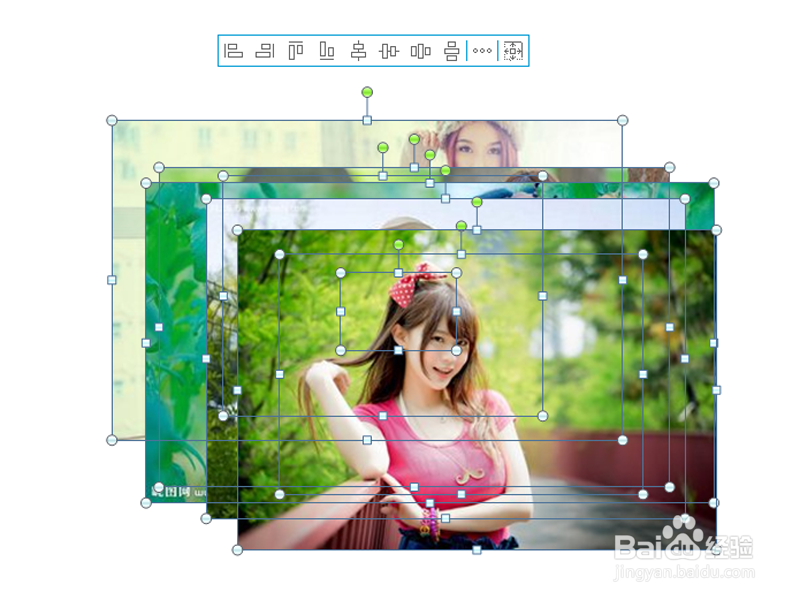
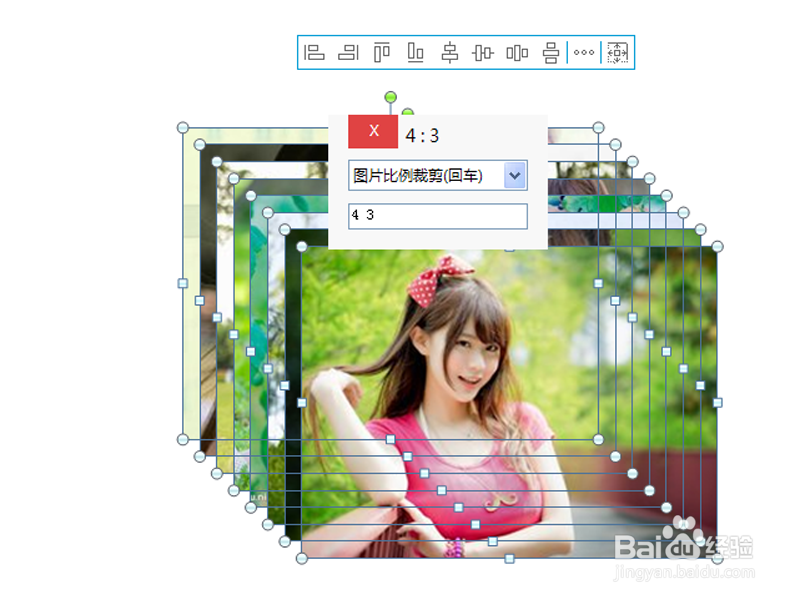
2、执行ctrl+a全选,执行ok神框,从中选择图片比例裁剪选项,设置比例为4:3按回车键,点击尺寸递进按钮。
3、执行对齐递进-对齐增强命令,修改行/列为4,其他参数不变点击确定按钮。
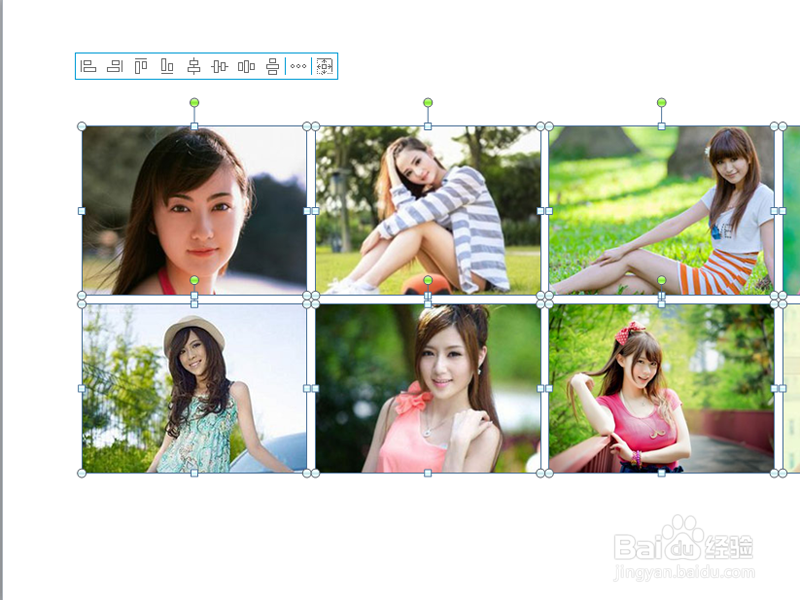
4、执行ctrl+g组合起来,缩小图片,接着右键单击从下拉菜单中选择组合-取消组合命令。
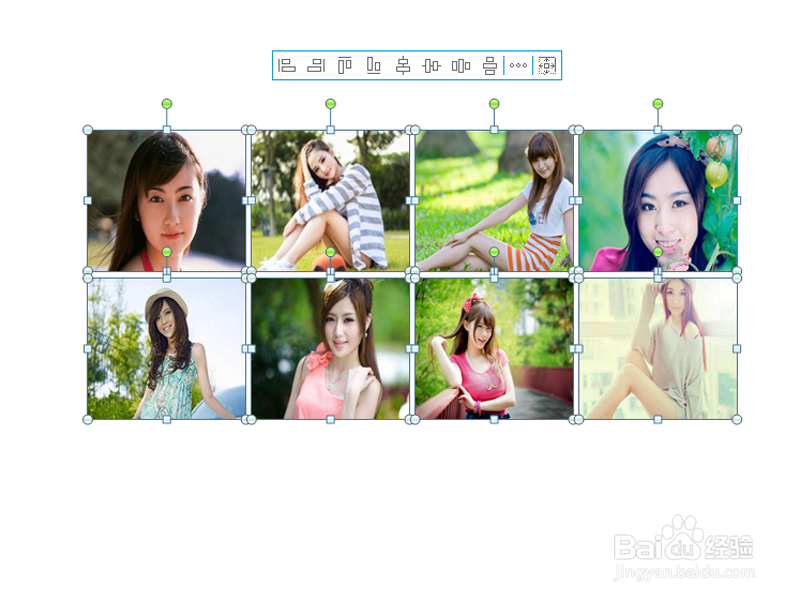
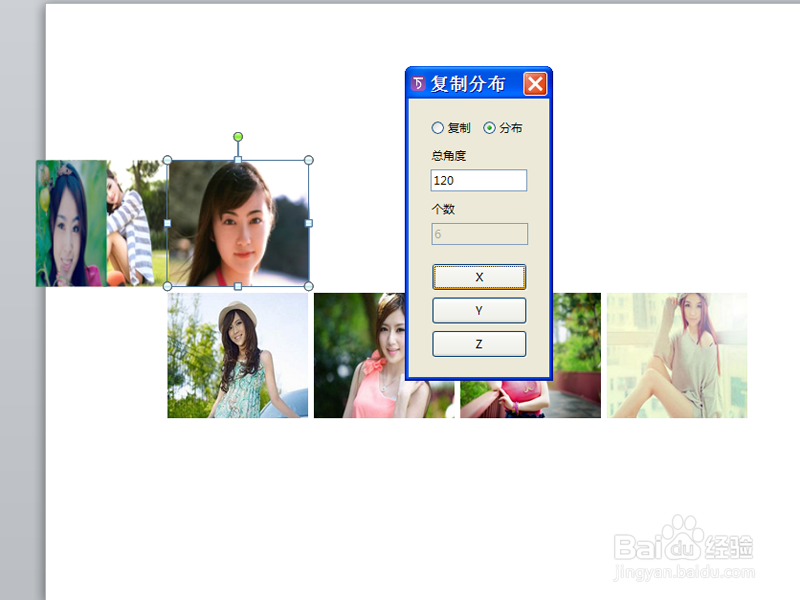
5、选择上面四个图片,执行threed-复制分布命令,选中分布,设置总角度为120,点击x,同样方法选择下面四个,点击x。
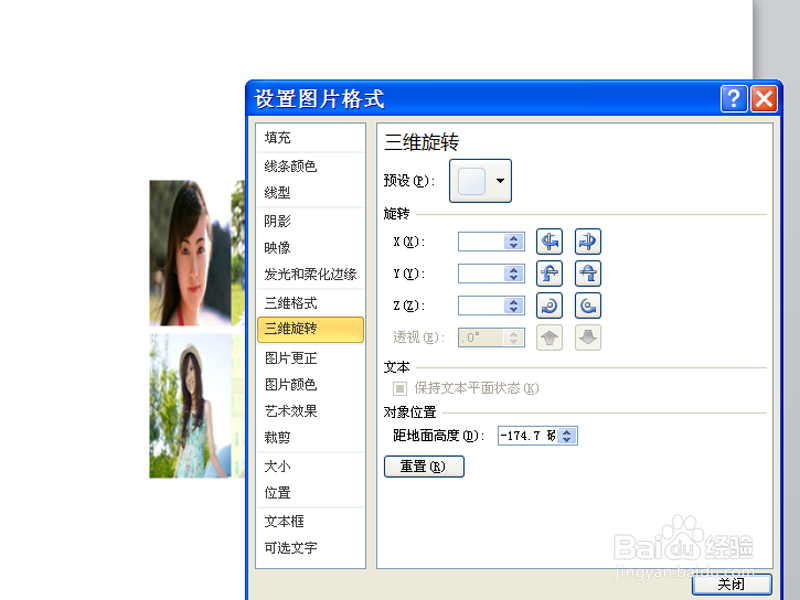
6、执行ctrl+a全选,右键单击选择设置对象格式选项,切换到三维旋转选项卡,点击向左12次,设置距地面高度为-174.7.
7、执行区域补位命令,全选图片,执行快捷添加-透视命令,再次调出设置对象格式对话框,切换到映像,设置透明度为70,虚化35.查看效果。

声明:本网站引用、摘录或转载内容仅供网站访问者交流或参考,不代表本站立场,如存在版权或非法内容,请联系站长删除,联系邮箱:site.kefu@qq.com。
阅读量:53
阅读量:92
阅读量:174
阅读量:130
阅读量:170