Windows文件目录下如何显示隐藏的文件?
1、在电脑桌面双击打开“计算机”。
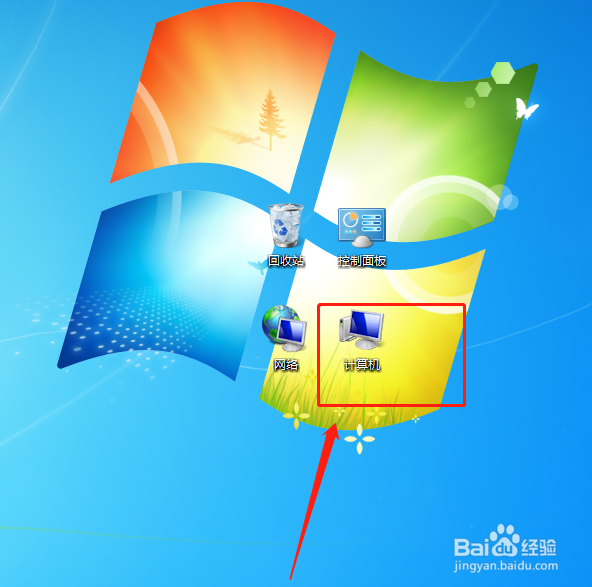
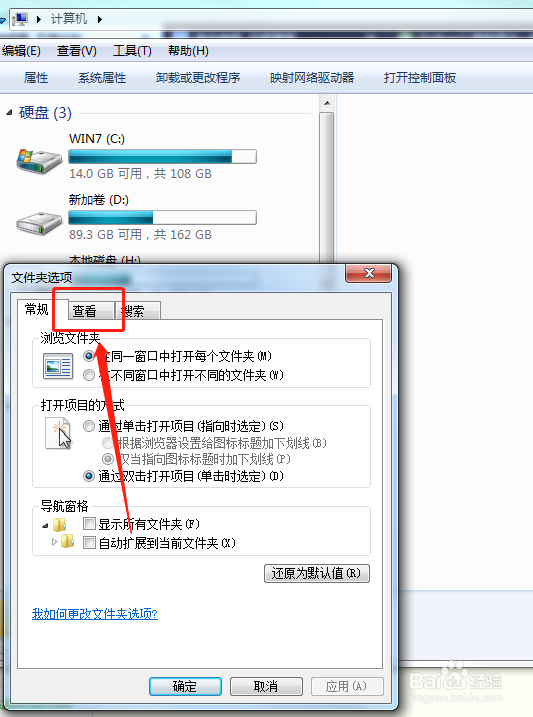
2、点击左上方的“组织”选项,在下拉菜单中点击“文件夹和搜索选项”。

3、在文件夹选项中点击窗口上方的“查看”选项。
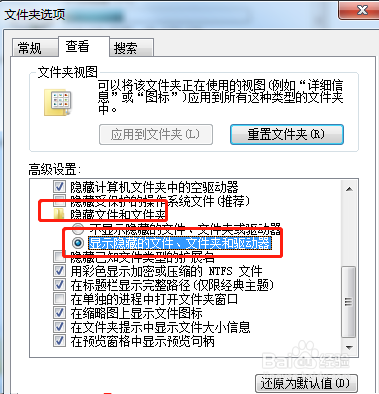
4、在高级设置中,找到并且勾选“显示隐藏的文件、文件夹和驱动器”。
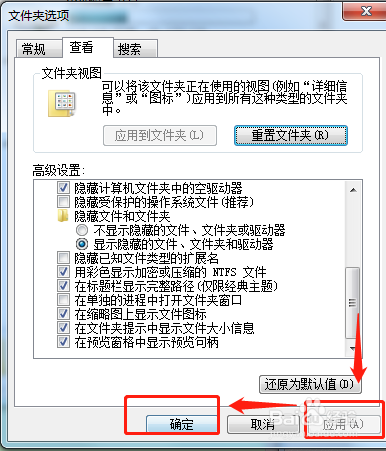
5、勾选完毕后,点击下方的“应用”,然后点击“确定”。
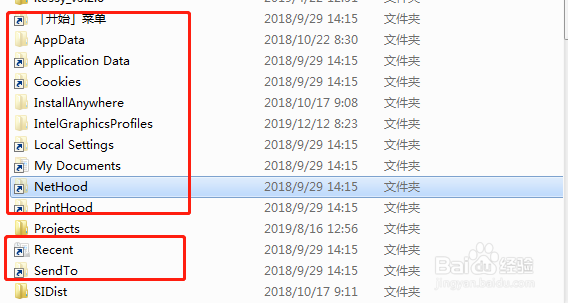
6、进入想要查看隐藏文件的路径下,可以看到多了一些之前没有的文件,并且多出的文件夹图标比正常图标偏灰色,这些都是之前被隐藏的文件。Windows文件目录下显示隐藏的文件完成。
1、1.打开“计算机”。
2.点击左上方的“组织”选项,在下拉菜单中选择“文件夹和搜索选项”。
3.在文件夹选项中点击窗口上方的“查看”选项。
4.找到并且勾选“显示隐藏的文件、文件夹和驱动器”。
5.勾选完毕后,点击下方的“应用”,然后点击“确定”。
6.再次查看原文件夹路径,文件颜色偏灰色的就是之前被隐藏的文件。Windows文件目录下显示隐藏的文件完成。
声明:本网站引用、摘录或转载内容仅供网站访问者交流或参考,不代表本站立场,如存在版权或非法内容,请联系站长删除,联系邮箱:site.kefu@qq.com。
阅读量:24
阅读量:131
阅读量:186
阅读量:187
阅读量:190