PS中如何使用时间轴制作旋转动画
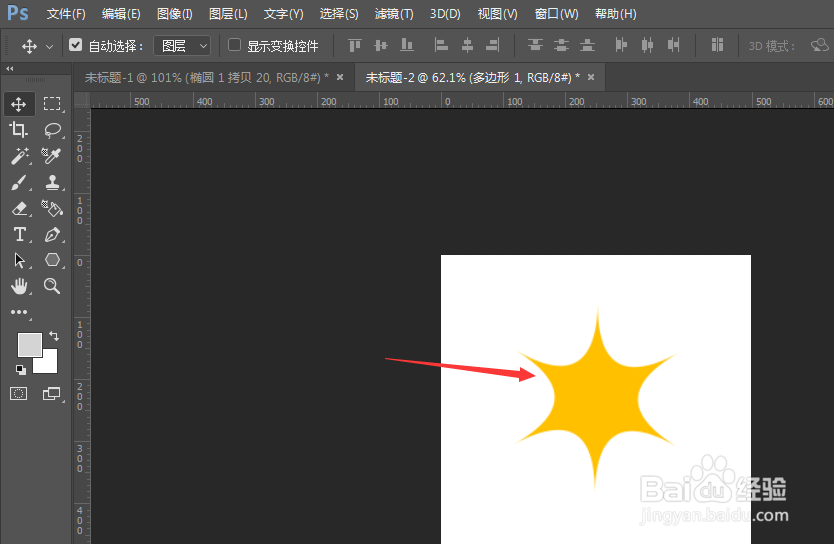
1、在PS中创建形状,如图所示
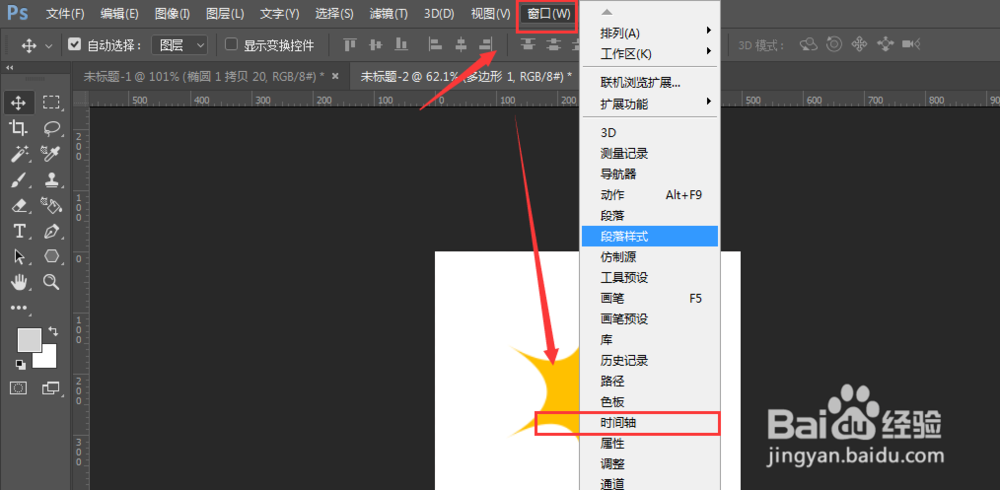
2、然后再窗口菜单栏下,选择其中的时间轴
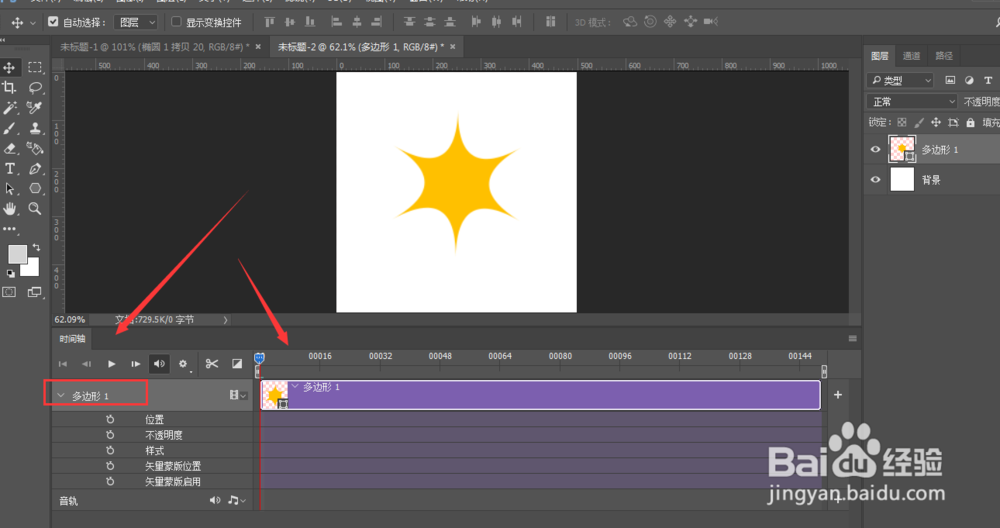
3、在时间轴中,打开下方的形状属性,就可以看到当前可以使用的属性
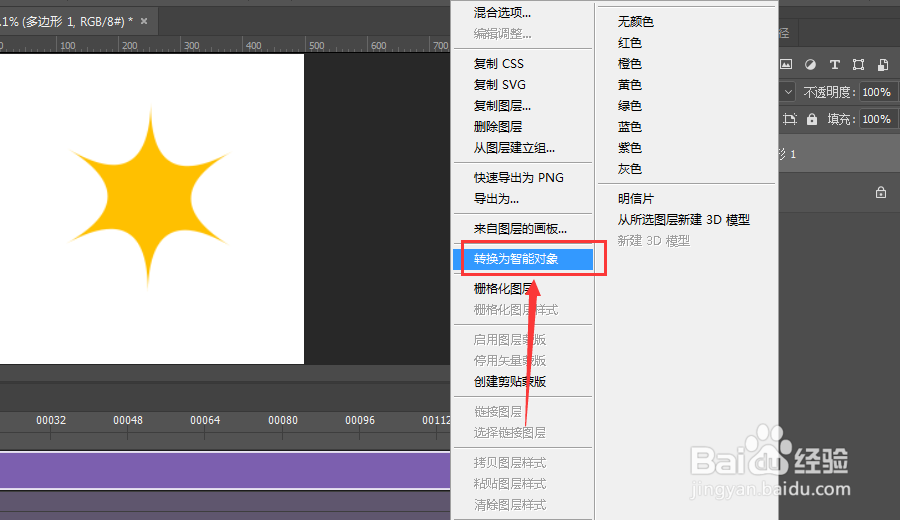
4、选中国悦番形状图层,然后右键属性中选择转换为智能对象设置
5、如图,这时候会发现属性栏中出现变换的属性,
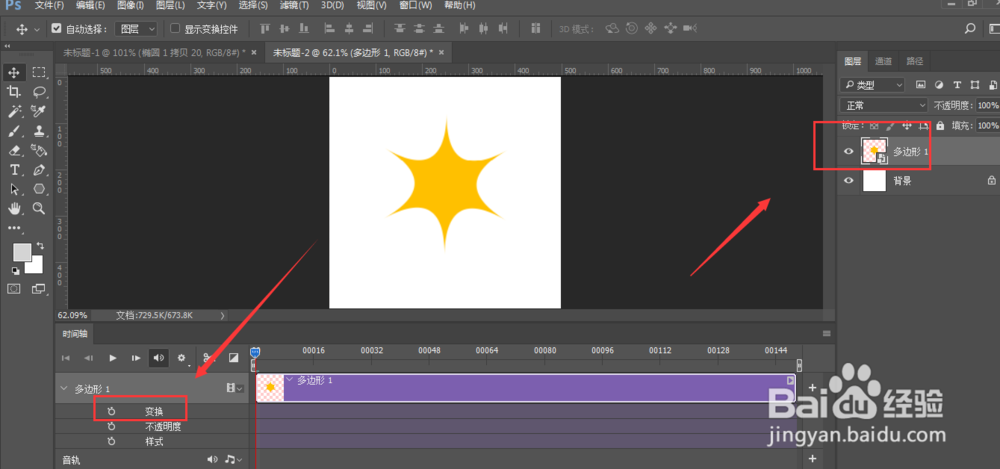
6、在起始位置,点击下记录按钮

7、然后将时间轴移动位置,选中形状图层变换旋转方向,如图所示
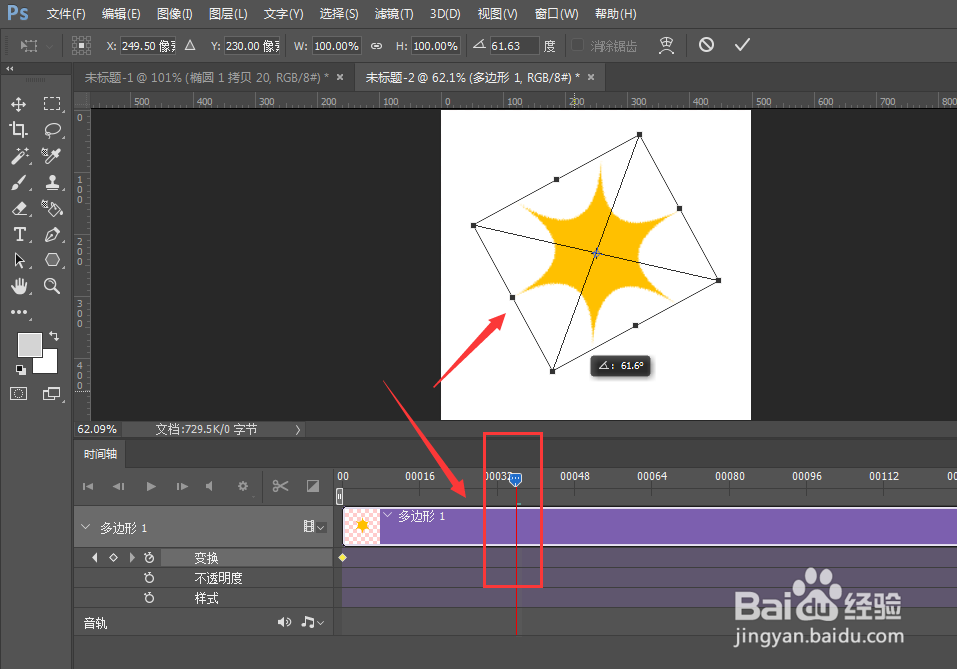
8、旋转方向后,点击确定,这时候救护自动记录当前位置
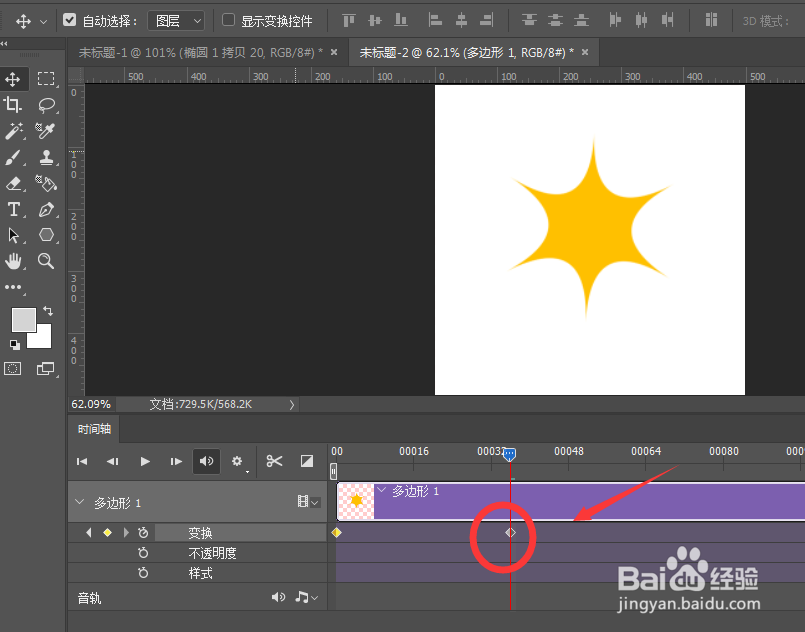
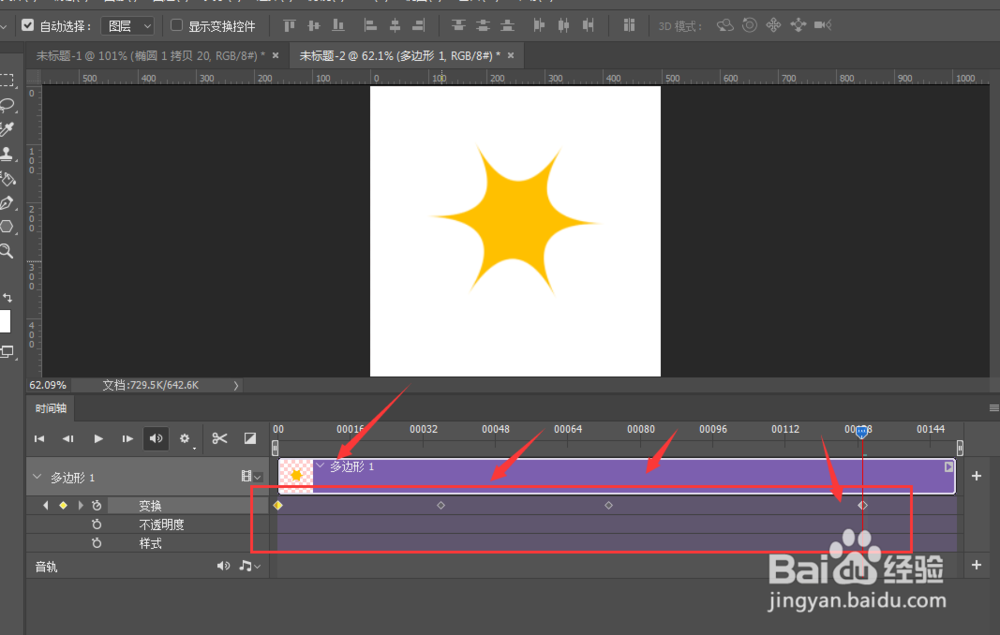
9、同样的信调方法,多记录几次旋转位置,最后点击播放查看效果,最后导出。
10、总结:
1.在画布中创建形状
2.选择窗口菜单-时间轴选项
3.选中形状图层,将其转为智能化对象设置
4.打开时间轴属性栏,找到变换属性
5.在起始位置,帽边点击记录变换位置
6.移动时间轴线位置
7.对图形进行变换,旋转角度,确定,然后会自动记录位置
8.后面的时间做同样的操作处理,最后播放导出
声明:本网站引用、摘录或转载内容仅供网站访问者交流或参考,不代表本站立场,如存在版权或非法内容,请联系站长删除,联系邮箱:site.kefu@qq.com。
阅读量:100
阅读量:144
阅读量:132
阅读量:115
阅读量:170