excel 如何设置避免录入重复值
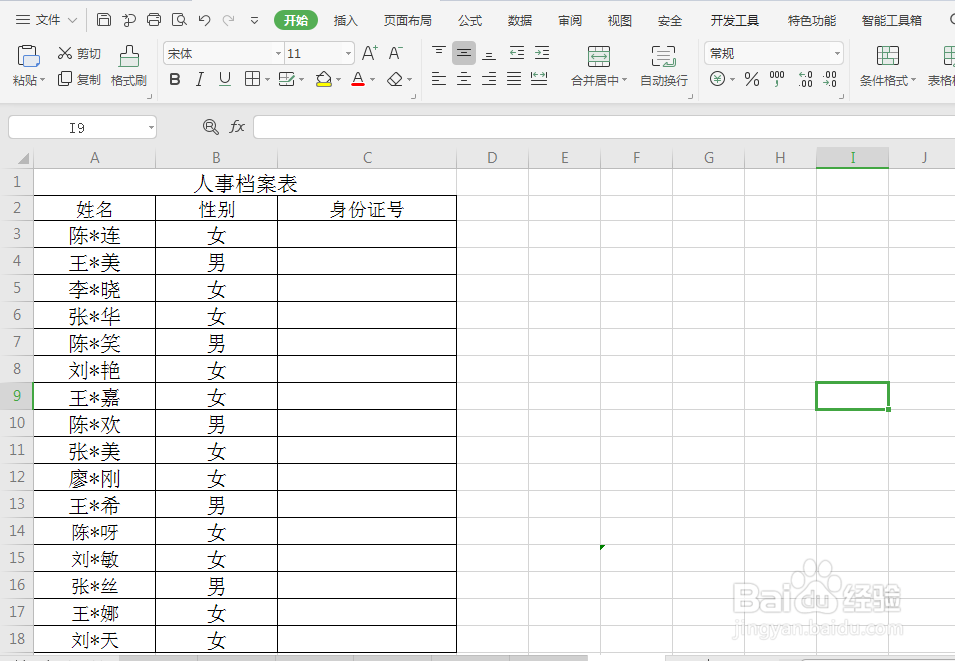
1、打开一个“人事档案表”,含有“姓名”、“性别”及“身份证号”等信息,我们现在需要为身份证号一列设置单元格有效性,避免重复录入身份证号。
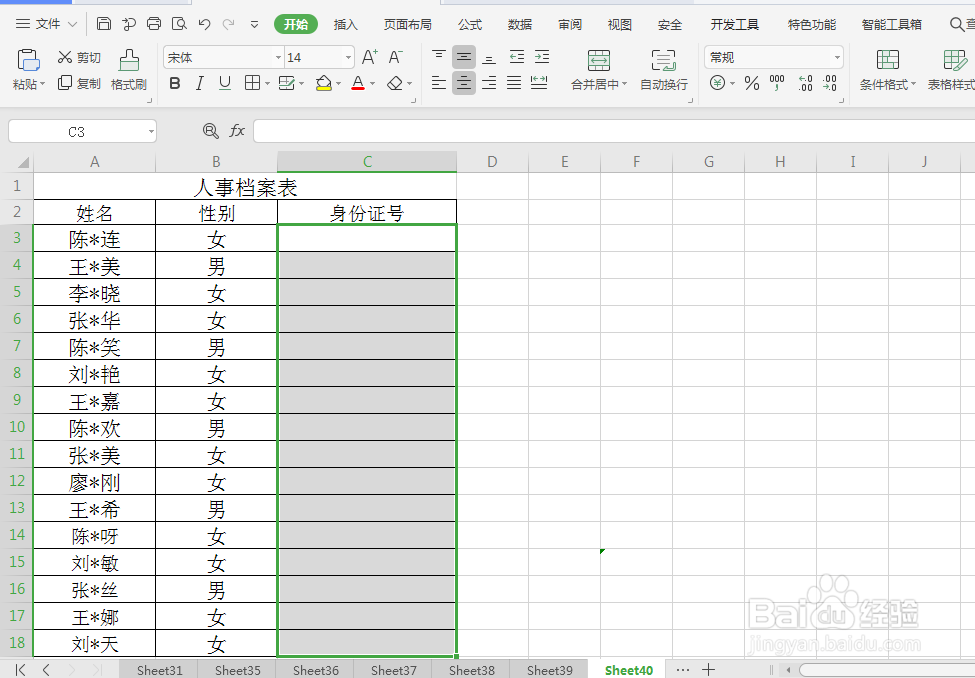
2、单击选中“身份证号”列下的所有单元格。
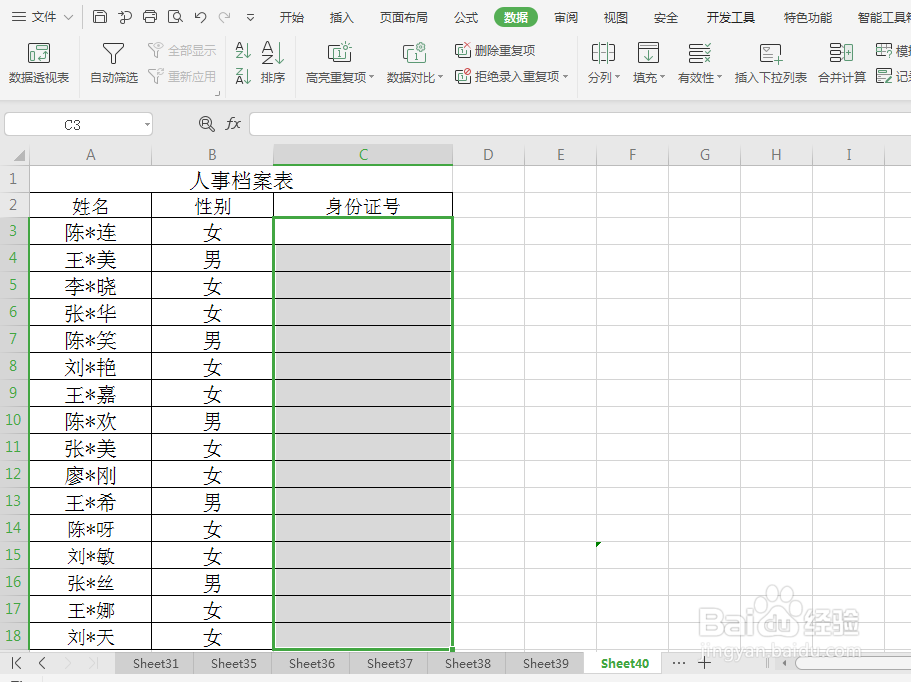
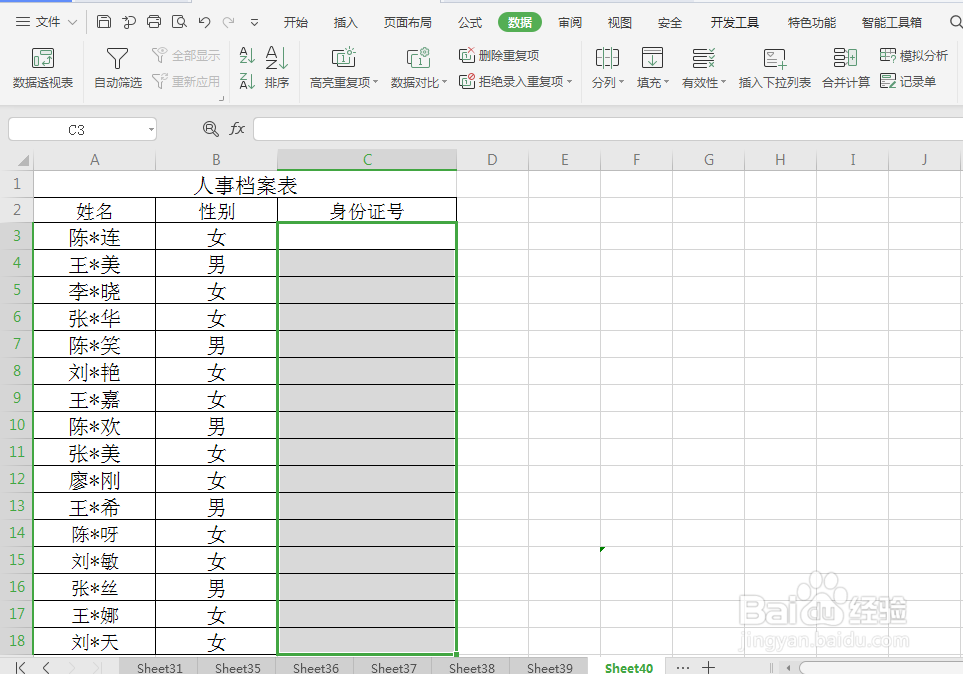
3、选择工具栏上的数据——有效性,然后单击有效性下拉列表选择“有效性”。
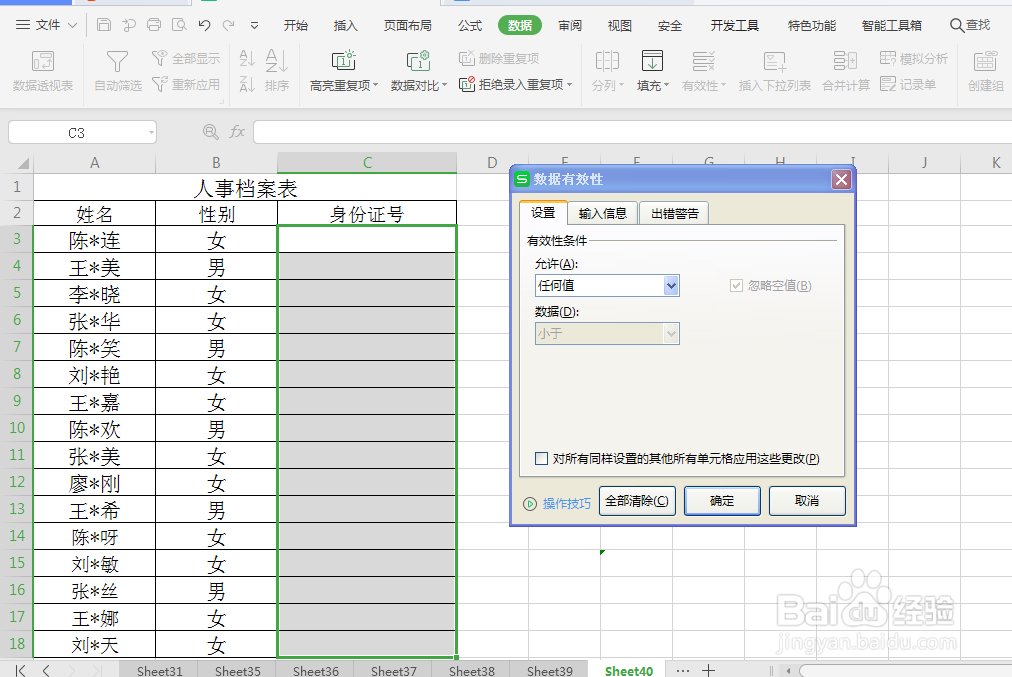
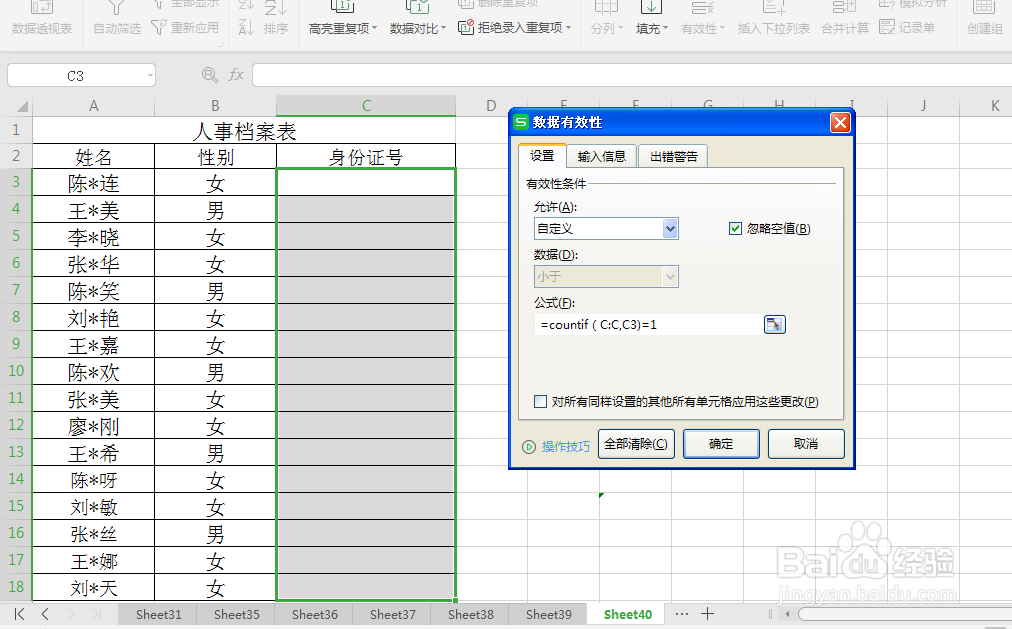
4、在出现的数据有效性对话框设置项下,允许下拉列表中选择“自定义”,然后在公式文本框中输入“=countif(C:C,C3)=1”.
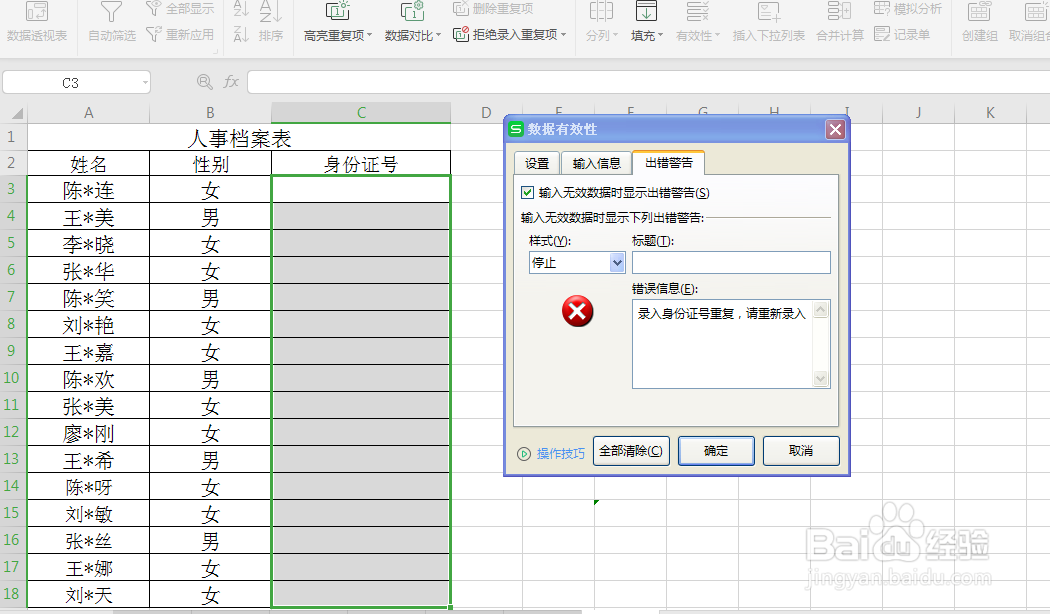
5、接着单击选中出错警告项,然后在错误信息下的文本框中输入“录入身份证号重复,请重新录入”,然后单击确定。
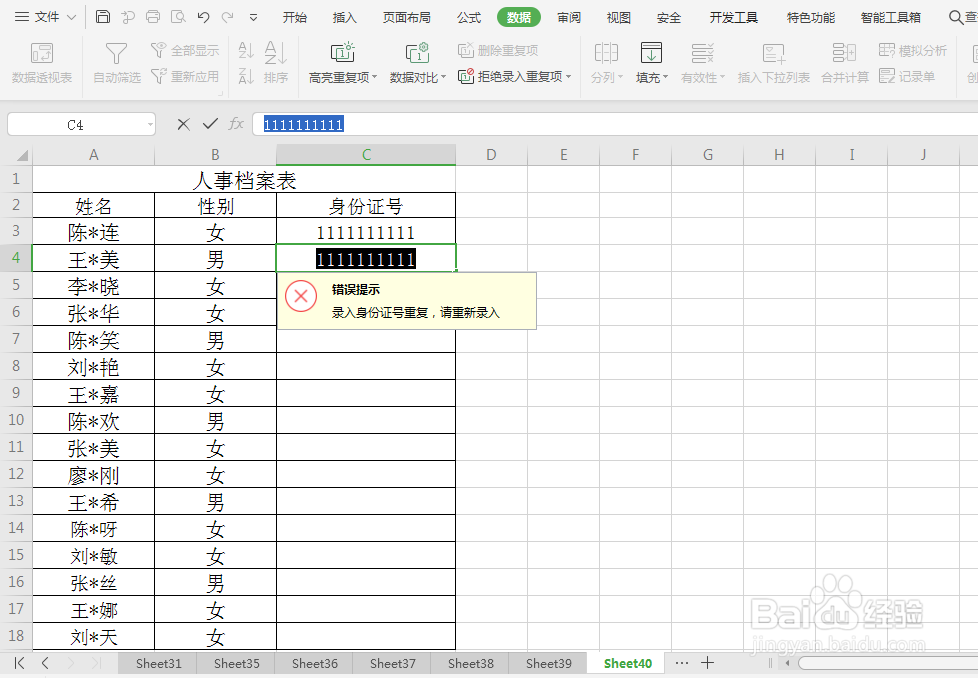
6、当我们在“身份证号”列下录入重复的身份证号时,表格中就会出现错误提示。如图所示。
声明:本网站引用、摘录或转载内容仅供网站访问者交流或参考,不代表本站立场,如存在版权或非法内容,请联系站长删除,联系邮箱:site.kefu@qq.com。
阅读量:37
阅读量:162
阅读量:128
阅读量:68
阅读量:150