Excel单元格操作技巧
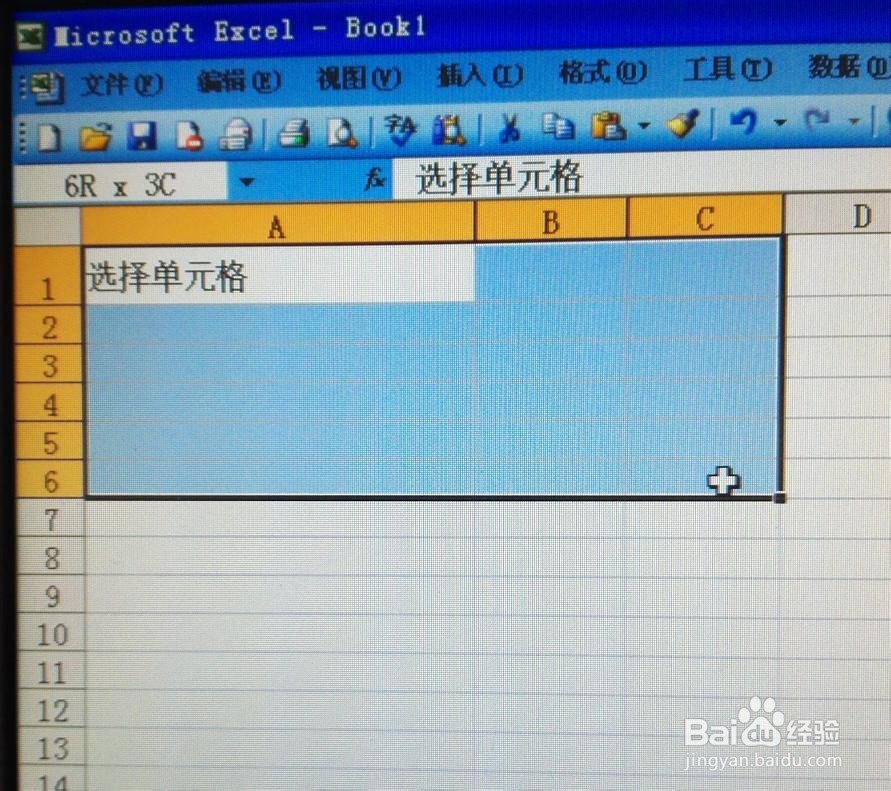
1、如果要选择某个区域的单元格,先点最顶角的那个,按住鼠标左键拖曳即可。
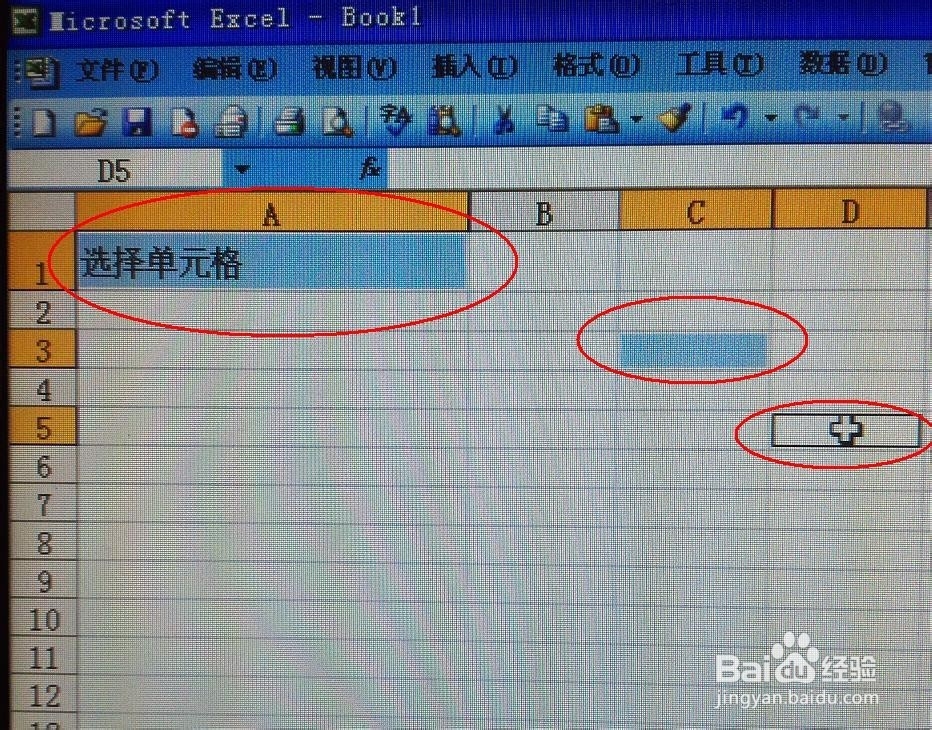
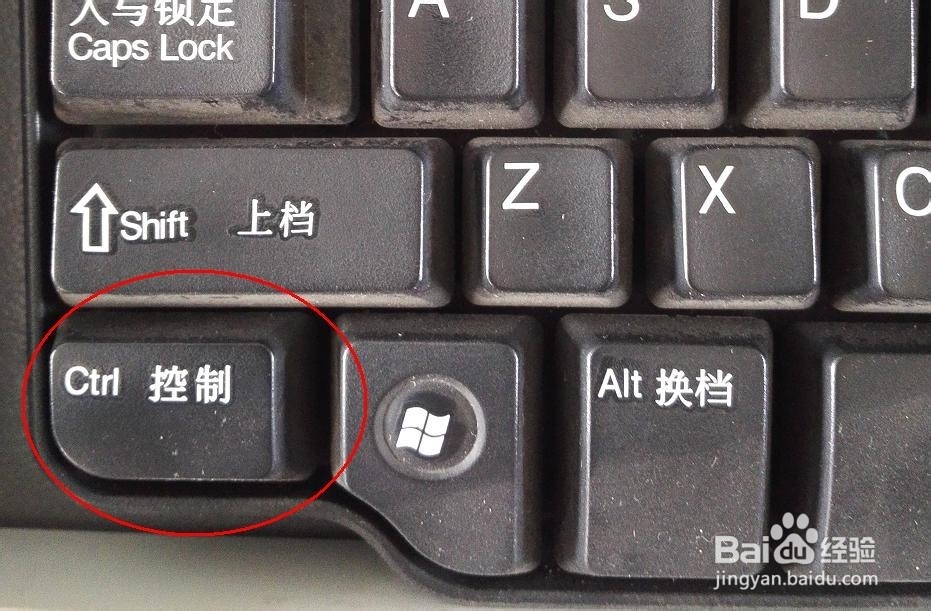
2、如果选择的单元格不相邻,先点其中一个单元格,然后按住Ctrl键,再点其他要选中的单元格即可。
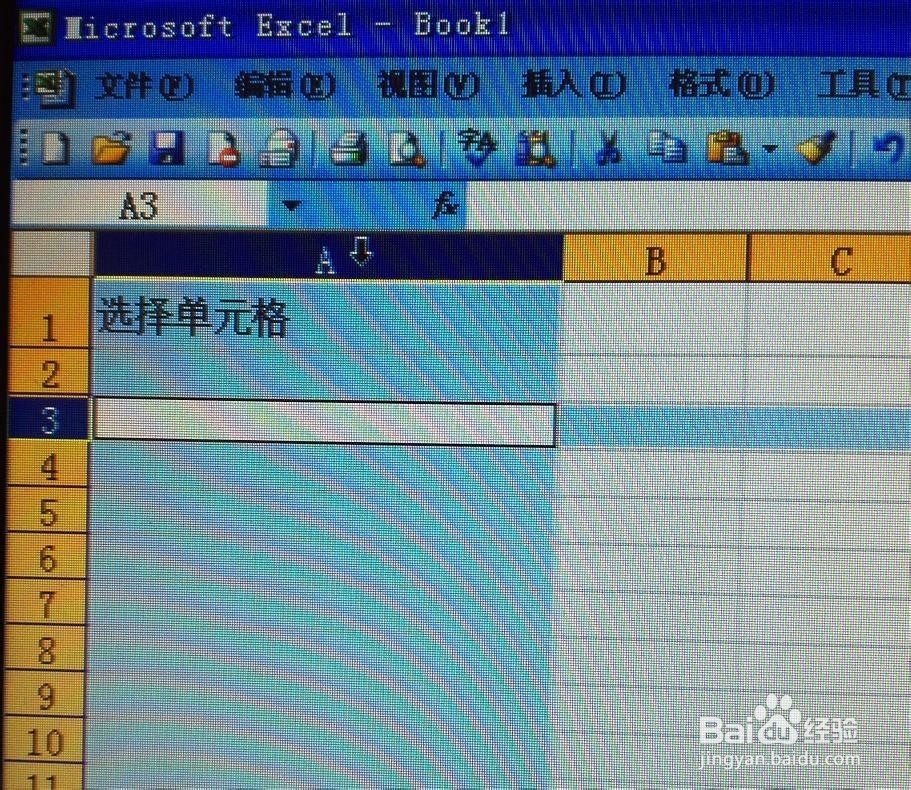
3、如果选择整行或整列的单元格,只需点相应的行号或列号即可。
1、选定单元格,将鼠标指针指到单元格边框(呈十字),按住左键同时拖放到需要的位置。
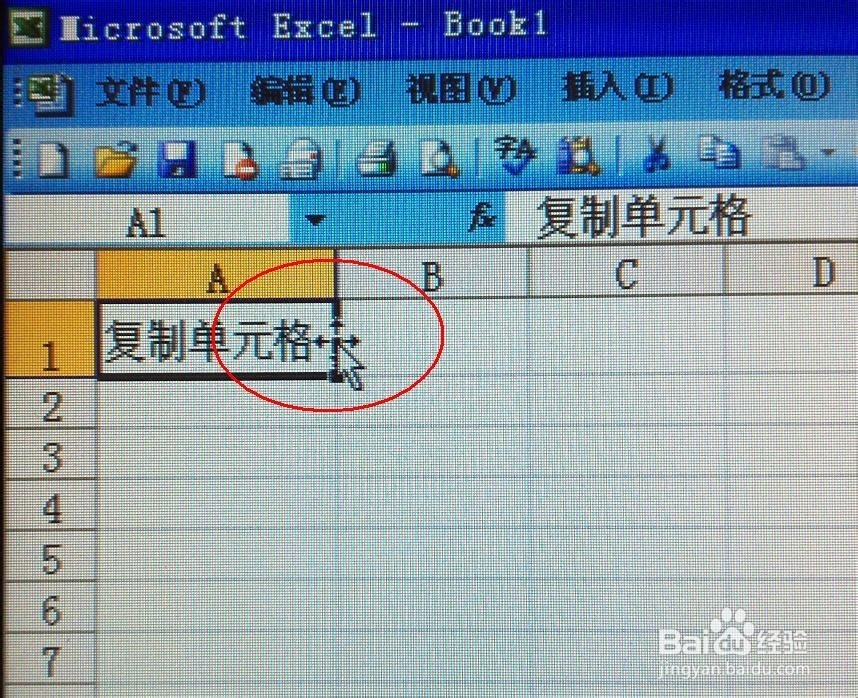
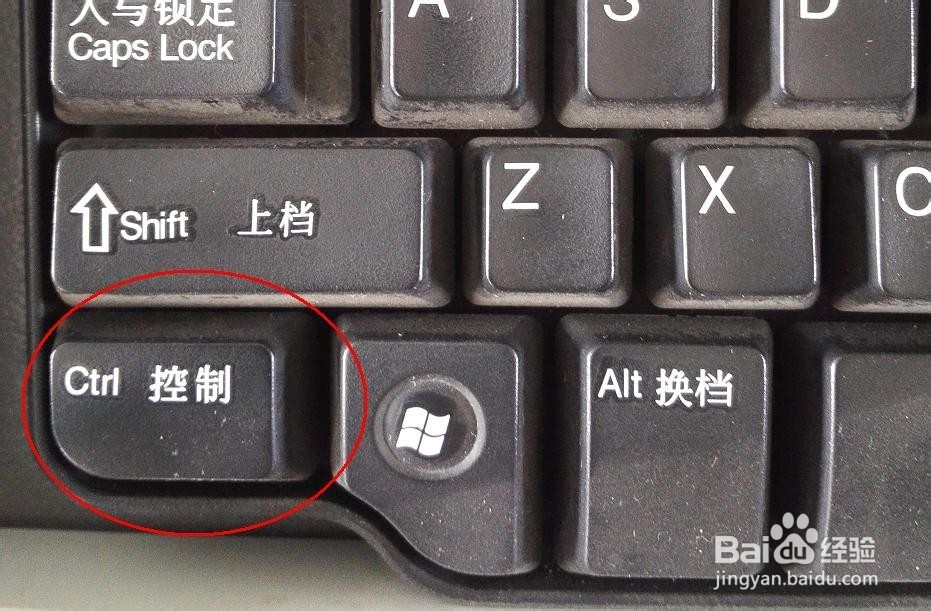
2、如果要复制,在松开左键之前按下Ctrl即可。
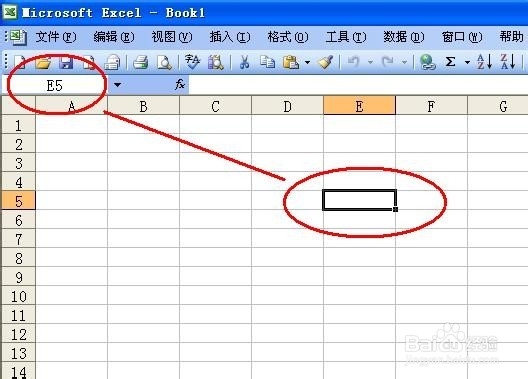
1、先选中一个单元格,在左上角就会看到这个单元格的名字,这个是系统默认的,例如:E5,就表示第E列,第5行。
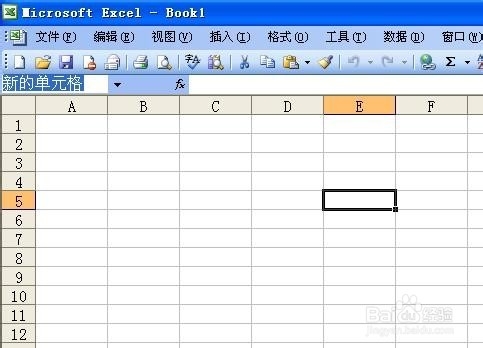
2、在选中这个“E5”,直接输入一个新的名字就Ok了。
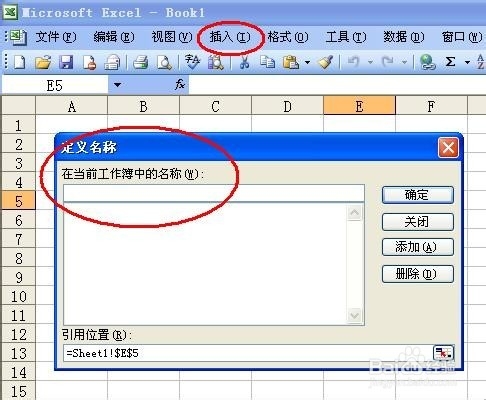
3、或者点菜单栏上的“插入”— “名称”— “定义”,弹出“定义名称”对话框,在“在当前工作簿中的名称”中输入新名字。
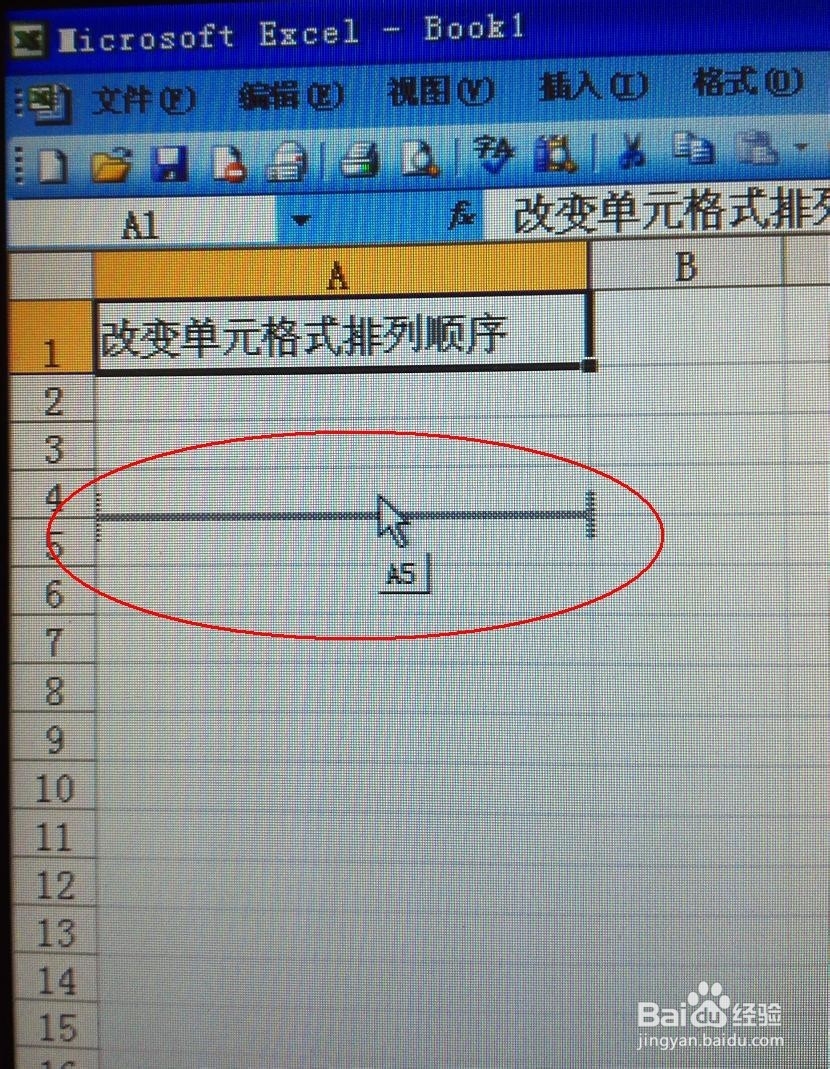
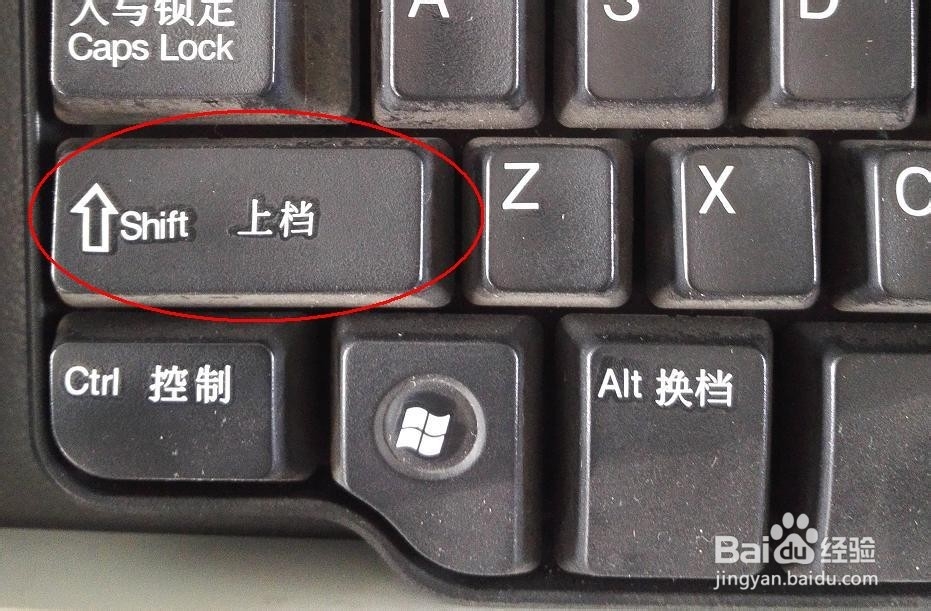
1、将鼠标指针指到单元格边框(呈十字),同时按住Shift键,(呈H型或工型),然后将单元格拖放到需要的位置。
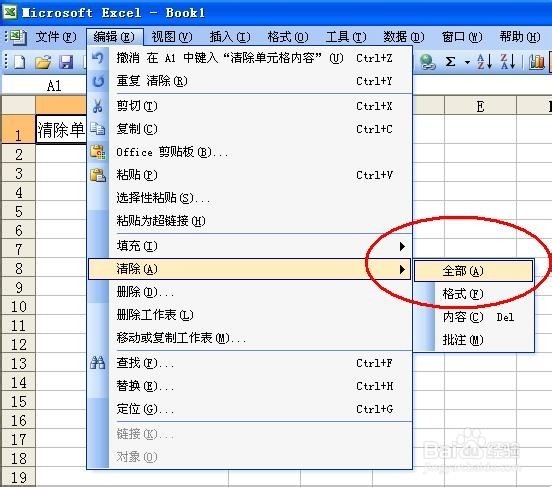
1、选中单元格,如果只按Delete键,这样只是清除了表面的内容。但是其格式和批注还存在。如果要彻底清除,点“编辑”——“清除”命令,选择“全部”即可。
声明:本网站引用、摘录或转载内容仅供网站访问者交流或参考,不代表本站立场,如存在版权或非法内容,请联系站长删除,联系邮箱:site.kefu@qq.com。
阅读量:45
阅读量:72
阅读量:28
阅读量:99
阅读量:62