visio如何画一个数码管
1、建立文件:
建立一个visio文件,如图所示得界面,本经验的目的集中在如何设置一个数码管上面,就不介绍如何建立一个visio文件了;
建立visio的具体方法可参见经验:visio如何添加一个框图模块;

1、解释:
所谓段模块,就是数码管中的一段一段的东西,如图所示;
先添加一个圆角矩形;
2、添加矩形:
如图所示,在左侧的形状中找到圆角矩形;

3、编辑矩形1:
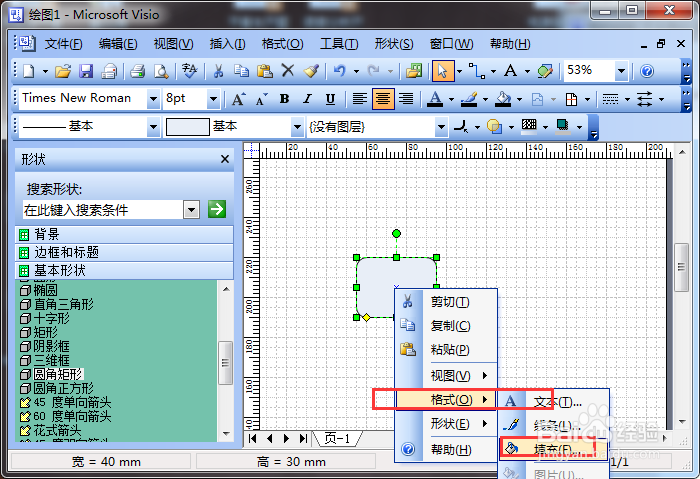
选中圆角矩形,单击鼠标右键,在下拉菜单中找到“格式”-“填充”;
4、设置矩形:
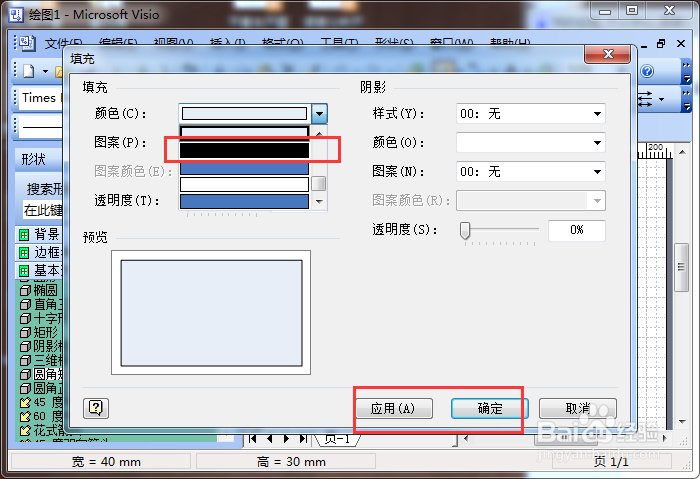
在填充一栏中选中“黑色”,然后单击确定;
具体操作如下图;
5、调整矩形大小:
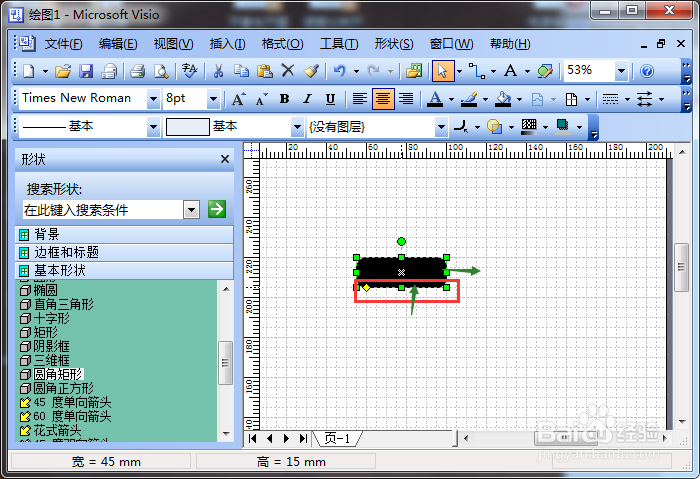
如图所示,单击矩形的左侧和上下测,进行调整矩形大小;
6、结果:
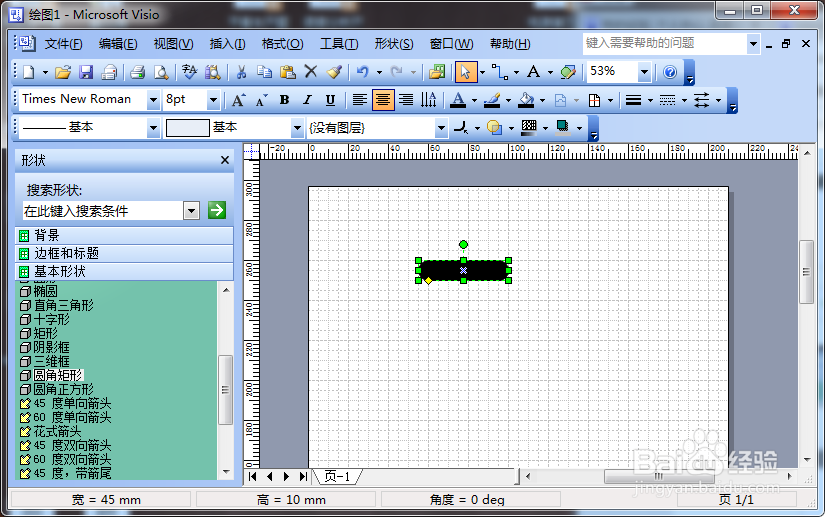
是他变一个长条条;
1、复制:
将上面的设置完毕的矩形进行复制,粘贴,复制成七个;

2、排列:
将这七个矩形排列成下面的形状,其中可能会有一些细节的大小调整,根据自己的需求进行调节;

3、组合:
选中所有的矩形,单击鼠标右键,在下拉菜单的“形状”-“组合”;
这样我们就可以将它组合在一起;

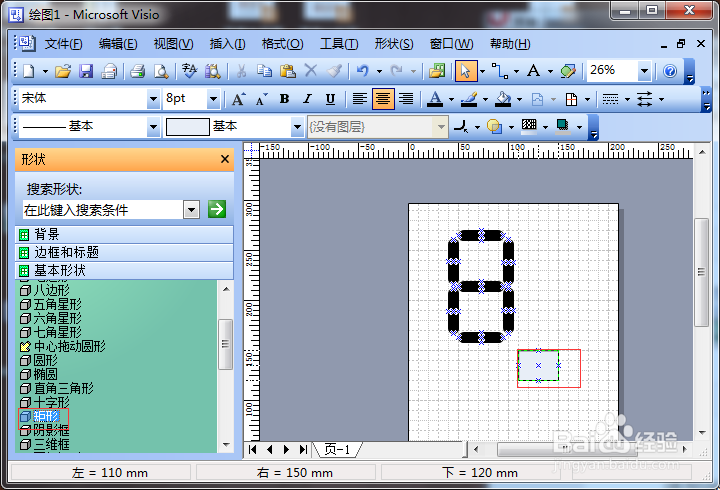
1、添加矩形:
在左侧大菜单栏中选中一个矩形,添加到编辑区;
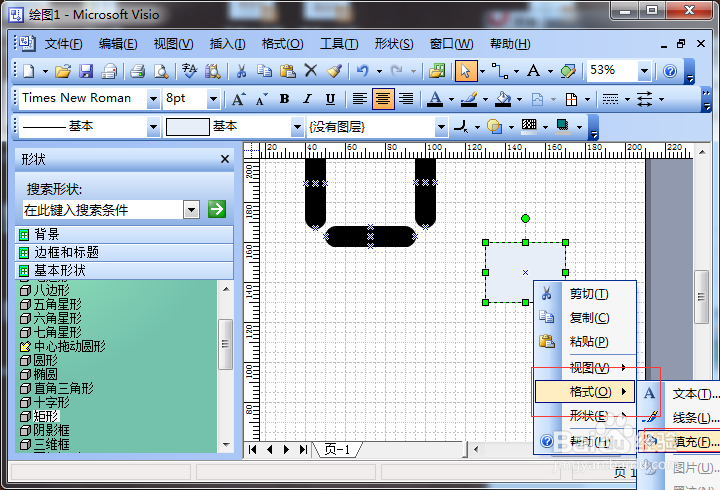
2、编辑矩形:
选中矩形,单击鼠标右键,在下拉菜单中找到“格式”-“填充”;
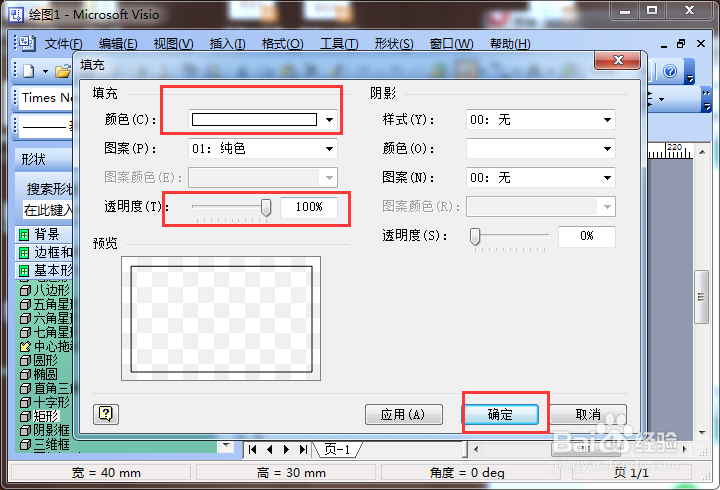
3、设置矩形:
将颜色配置成“无色”,经透明度设置为“100%”;
1、调整边框:
矩形变大,大于七个黑色的之和,如图所示;

2、调整大小:
再次细条表框的大小,直到大小合适为止。

3、总结:
这样就基本完成了数码管的编辑,其实编辑这么复杂的东西关键在于大家善于思考与总结,然后耐心完成。
声明:本网站引用、摘录或转载内容仅供网站访问者交流或参考,不代表本站立场,如存在版权或非法内容,请联系站长删除,联系邮箱:site.kefu@qq.com。
阅读量:118
阅读量:79
阅读量:110
阅读量:184
阅读量:81