在PowerPoint2010中实现粉笔字效果的方法
1、准备一张作为底纹的图片,透明背景的png格式,如图所示。底纹图片是实现粉笔字效果的关键,为了适应演示文稿中不同长度的文本,底纹图片的宽度不能太小。小编建议尺寸为800×230。这里朋友们可以根据图示自己制作,也可以直接下载本图使用。

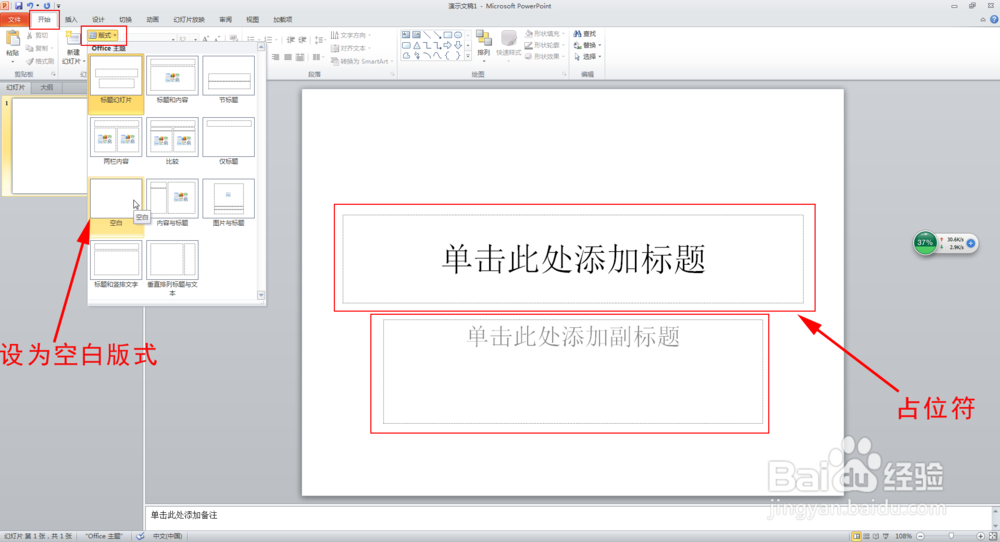
2、打开PowerPoint2010,修改当前幻灯片版式为“空白”。点击【开始】选项卡中的“版式”按钮,在弹出的下拉界面中选择“空白”。(系统默认第一张幻灯片版式为“标题幻灯片”,设计视图的编辑区域有添加标题和添加副标题的占位符。不需要的话,建议改为空白版式)
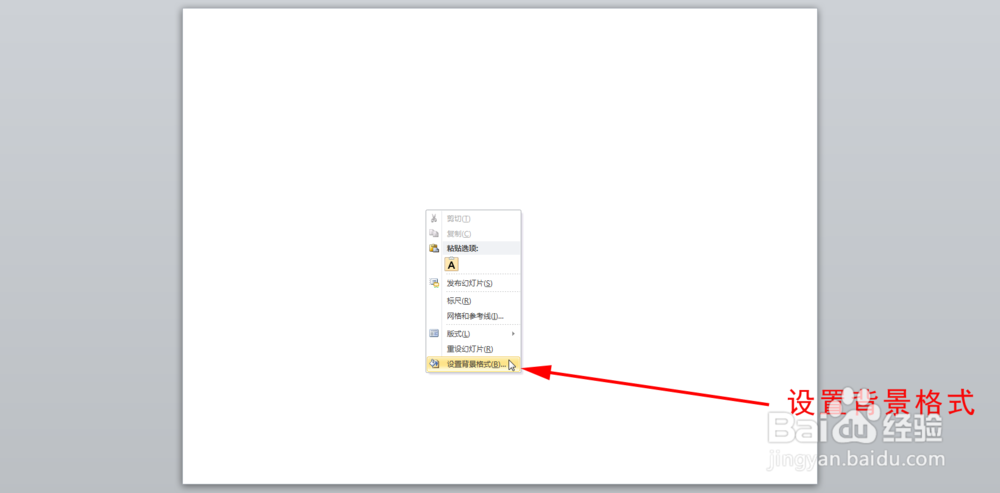
3、在空白版式幻灯片的设计视图上单击鼠标右键,在弹出菜单中选择“设置背景格式”。
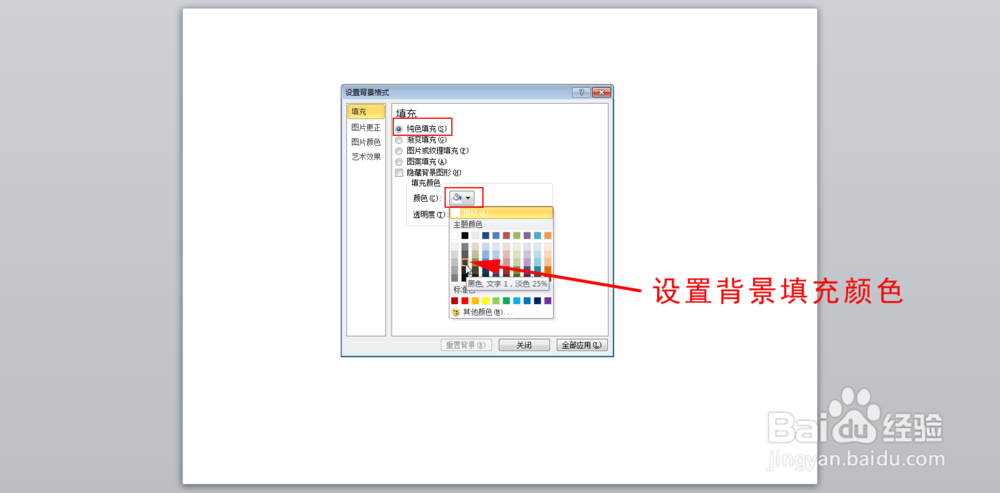
4、在“设置背景格式”界面中,设置填充颜色为“黑色,文字1,25%”。
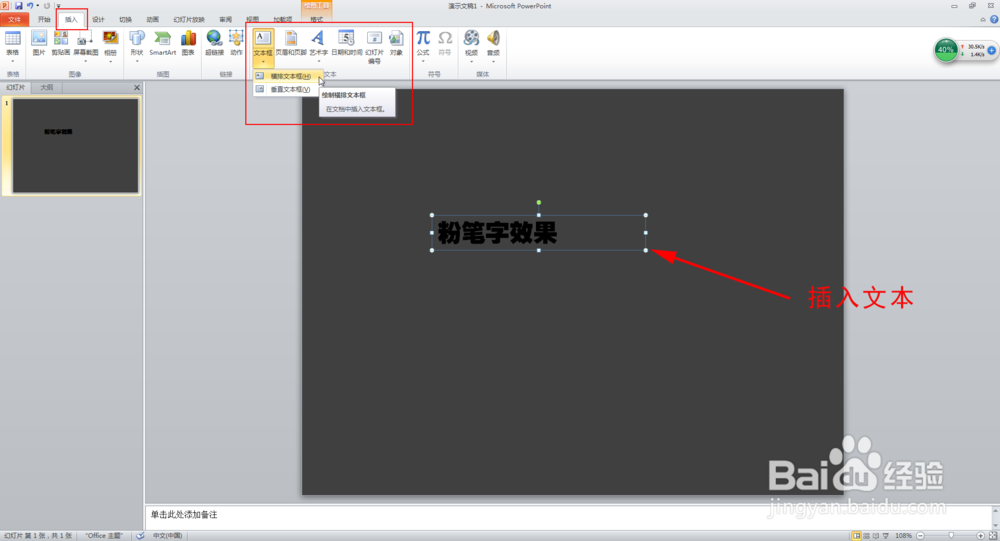
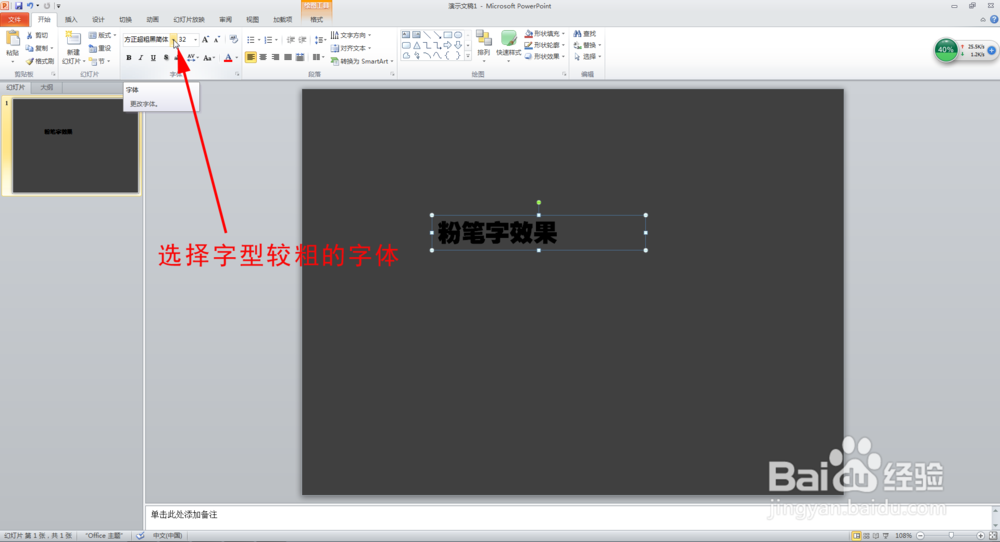
5、插入文本框,输入文字。为了更好实现粉笔字效果,建议文字选择字型较粗的字体,如方正超粗黑简。
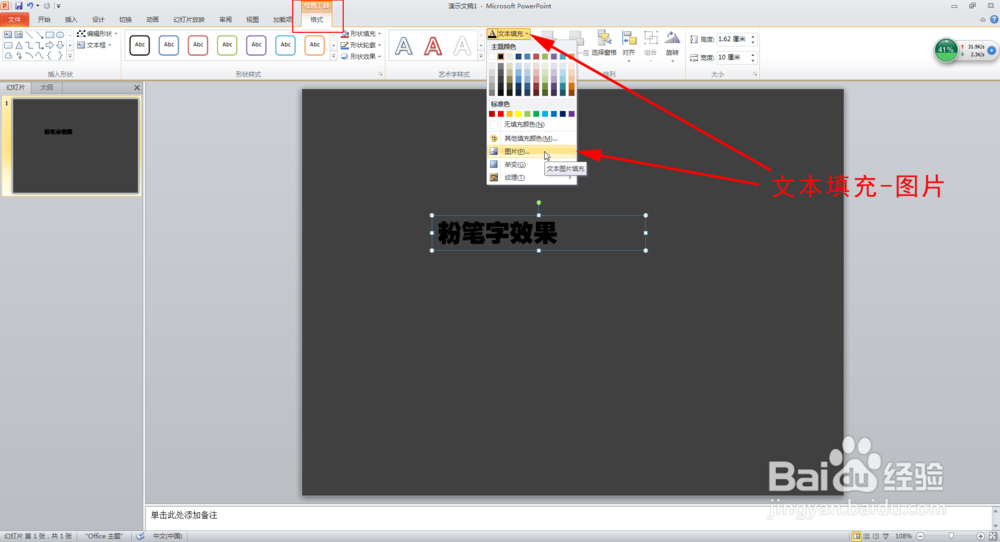
6、设置文字的文本填充效果。选中文本框,在【格式】选项卡中,点击“文本填充”按钮,在弹出下拉菜单中选择“图片”。
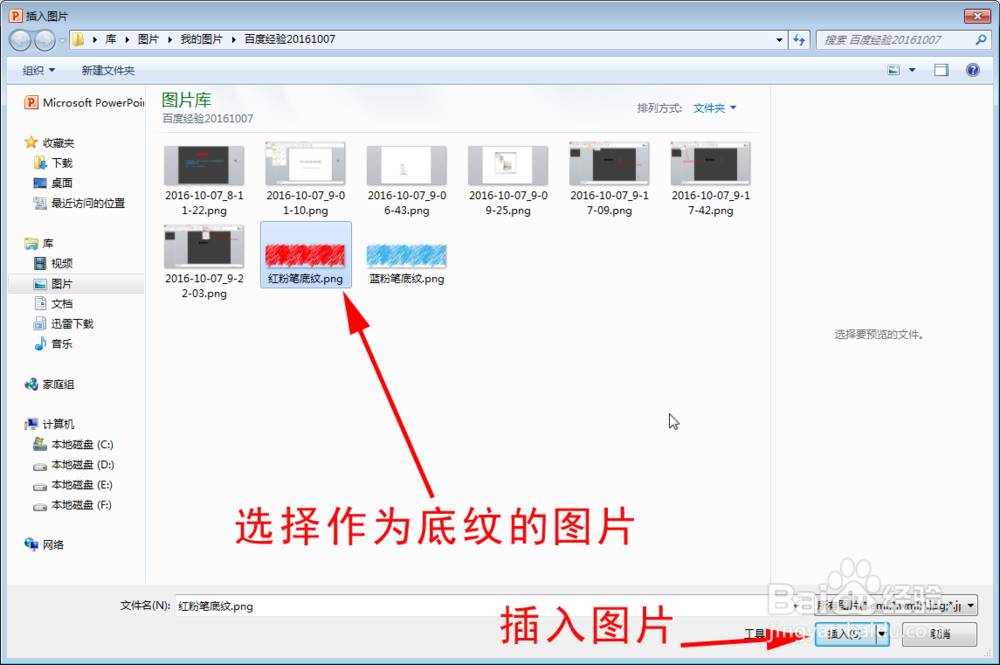
7、在插入图片对话框中,选择作为底纹的图片,然后点击“插入”按钮,即可实现粉笔字效果。

声明:本网站引用、摘录或转载内容仅供网站访问者交流或参考,不代表本站立场,如存在版权或非法内容,请联系站长删除,联系邮箱:site.kefu@qq.com。
阅读量:90
阅读量:122
阅读量:123
阅读量:125
阅读量:151