Photoshop如何制作梦幻背景图
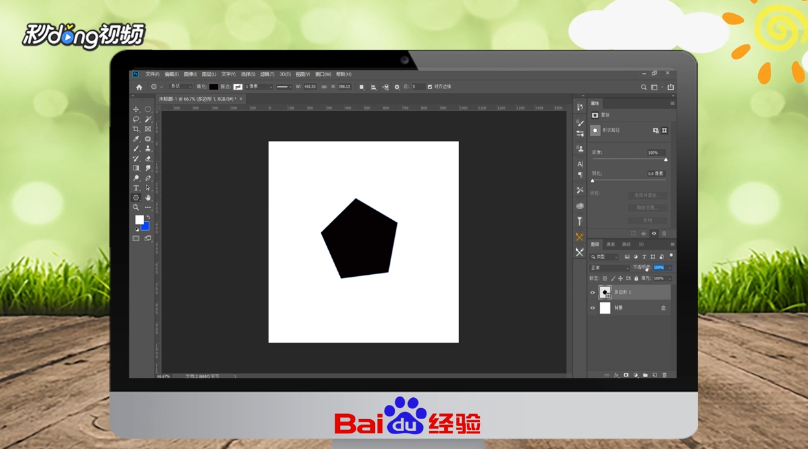
1、选择“多边形工具”,在画布上画一个五边形,填充黑色,不要描边,画好后,在“图层”中把不透明度改为“55%”。
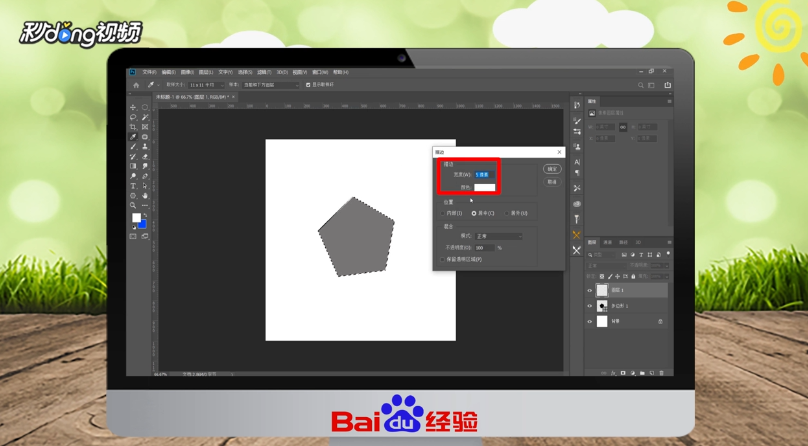
2、新建一个新的图层,按“Ctrl”键点击多边形图层,得到选区,选择“编辑-描边”,把宽度设为“6”像素,位置“居外”,颜色为黑色,6个0。
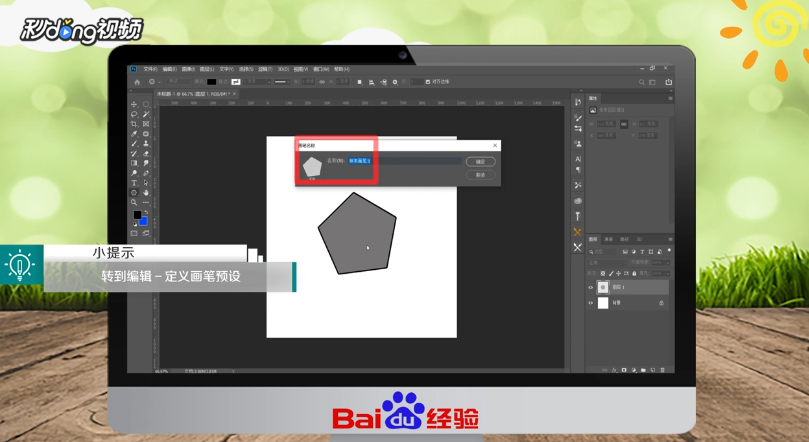
3、把多边形和描边图层按“Ctrl+E”合并,转到“编辑-定义画笔预设”,把画笔名称命名为“多边形”,按F5键打开画笔设置面板,对画笔进行设置。
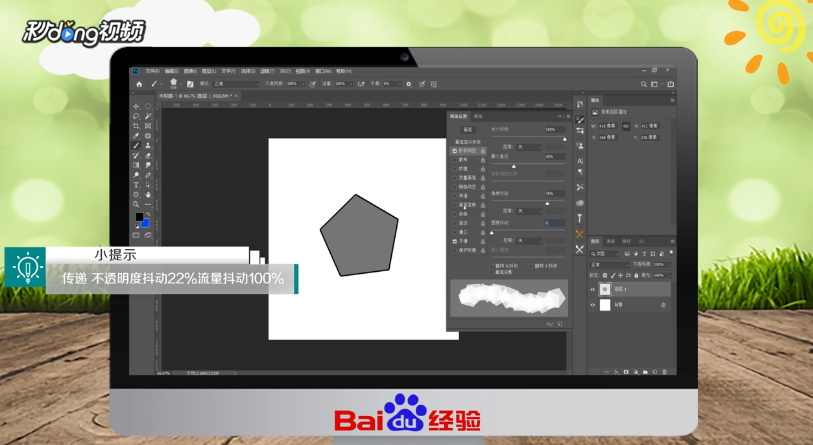
4、画笔笔尖形状大小“169”,间距“25%”,“形状动态”大小抖动“100%”,最小直径“30%”,角度抖动“76%”,圆度抖动“0”,“传递”不透明度抖动“22%”,流量抖动“100%”。
5、点击画板右下角的“新建”按钮,给新画笔命名为“梦幻”,新建一个画布,大小可以自己设定,给背景填上自己喜欢的颜色,选择新画笔,前景色设为白色,在画布上随意画,点击“滤镜-模糊-高斯模糊”,半径设为“11”。
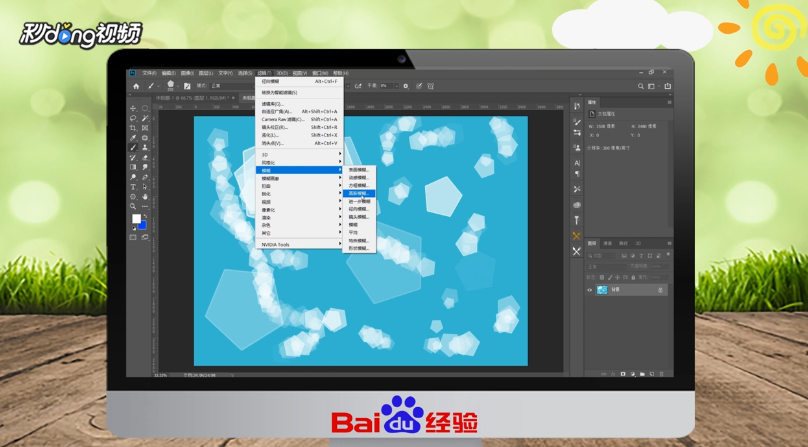
6、总结如下。

声明:本网站引用、摘录或转载内容仅供网站访问者交流或参考,不代表本站立场,如存在版权或非法内容,请联系站长删除,联系邮箱:site.kefu@qq.com。
阅读量:139
阅读量:50
阅读量:192
阅读量:180
阅读量:169