Photoshop简单快速制作立体字体

2026-03-07 10:26:42

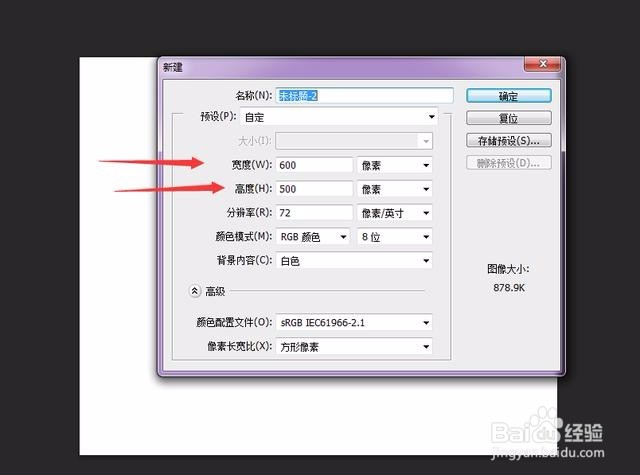
1、新建一个图层

Photoshop简单快速制作立体字体

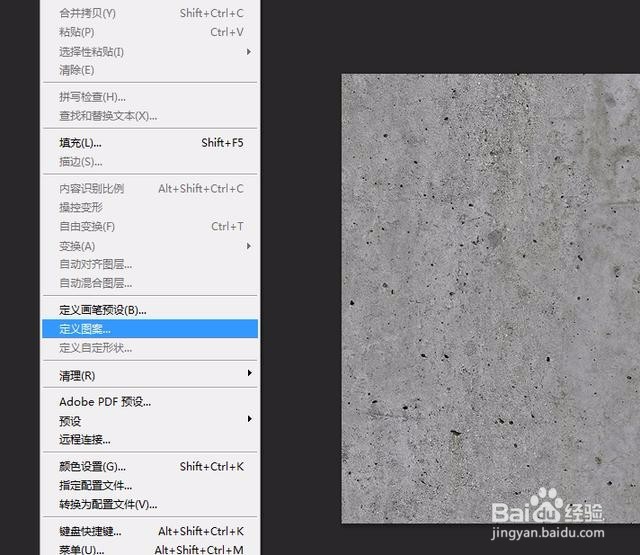
2、打开素材图片 选择编辑 定义图案 完成后关闭 素材图层

Photoshop简单快速制作立体字体

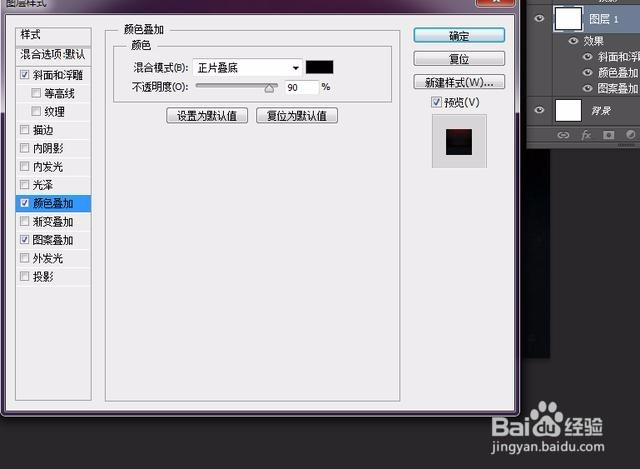
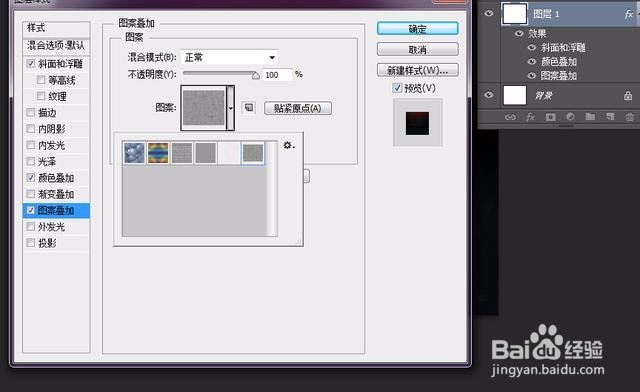
3、返回第一次创建的空白画布 CTRL+J复制一层,然后给复制的图层加上以下混合选项效果

Photoshop简单快速制作立体字体

Photoshop简单快速制作立体字体

Photoshop简单快速制作立体字体

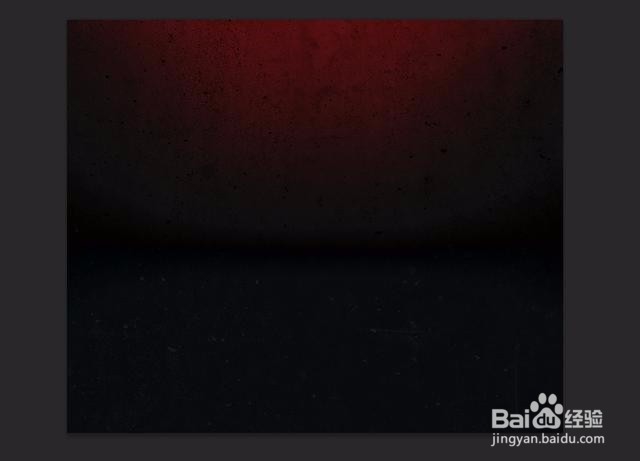
4、得到下面的样子

Photoshop简单快速制作立体字体

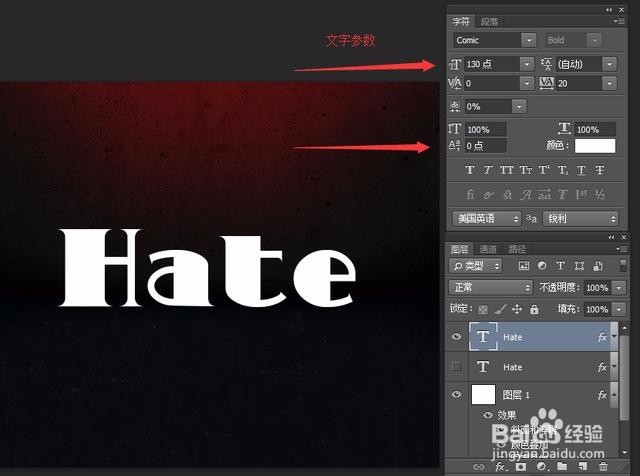
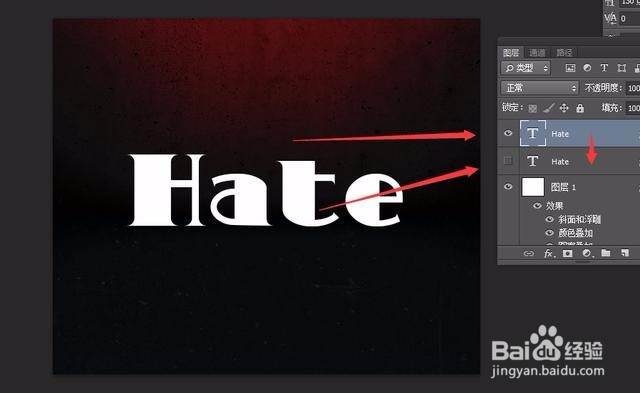
5、现在我们打上要处理的问题 字体根据自己的喜好 没有好看的字体可以去网上下很多的

然后CTRL+J复制文字图层 把劣狠复制的文字图层拖动到原来的文字图层下方,点击小眼睛隐藏
Photoshop简单快速制作立体字体

Photoshop简单快速制作立体字体

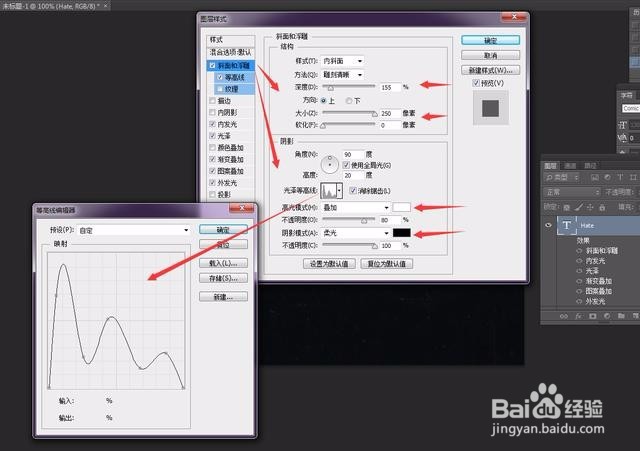
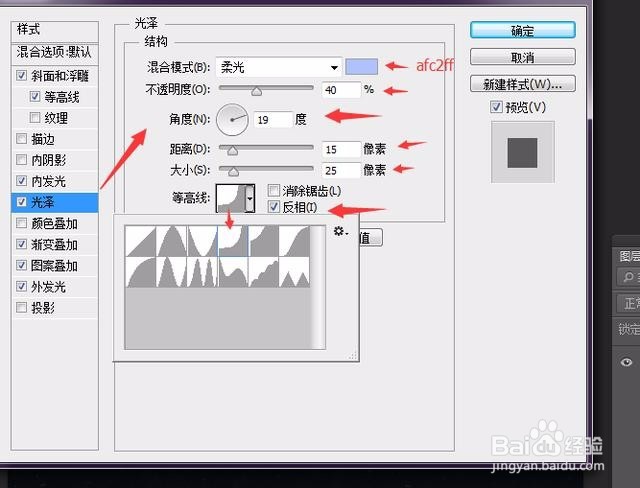
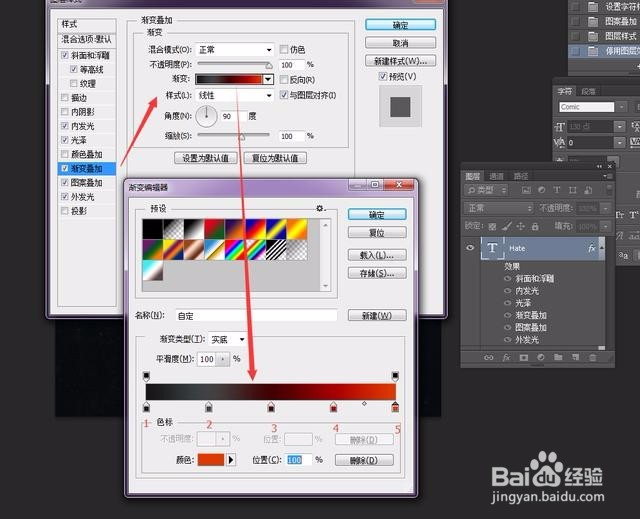
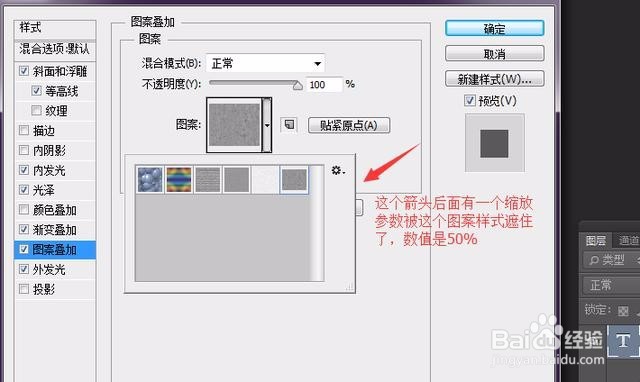
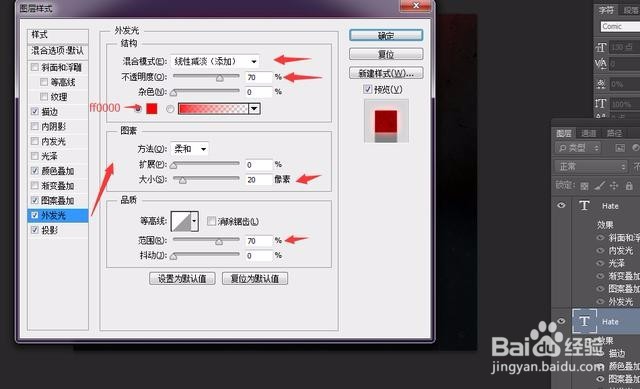
6、下来注意看参数 给最上面的文字图层添加混合效果 右击混合选项

Photoshop简单快速制作立体字体

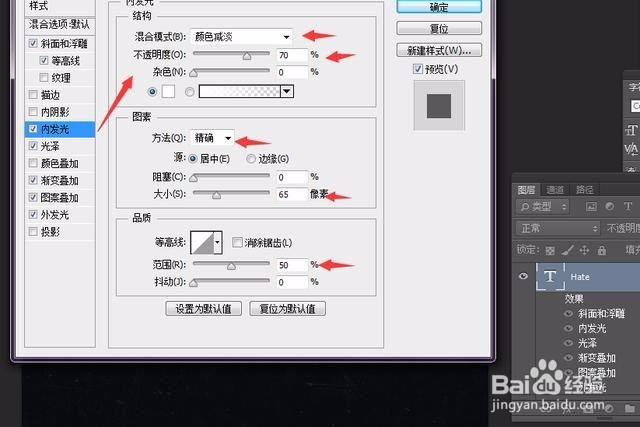
7、再看光胳五其他参数

Photoshop简单快速制作立体字体

Photoshop简单快速制作立体字体

Photoshop简单快速制作立体字体

Photoshop简单快速制作立体字体

Photoshop简单快速制作立体字体

Photoshop简单快速制作立体字体

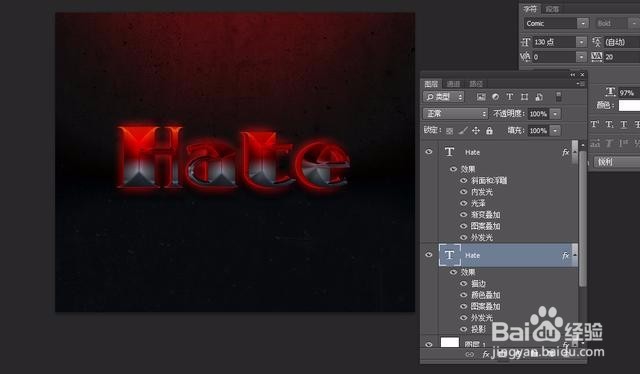
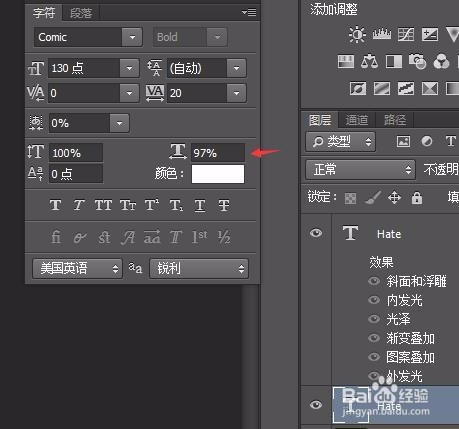
8、第一个文字图层就完成了,接下来是第二个 先看文字参数 改变水平刻度为97%。
Photoshop简单快速制作立体字体

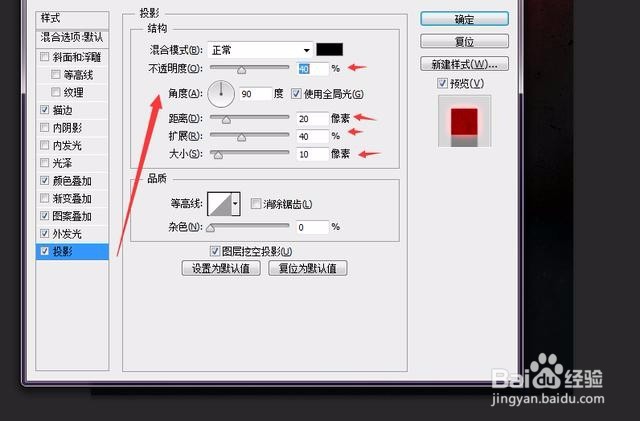
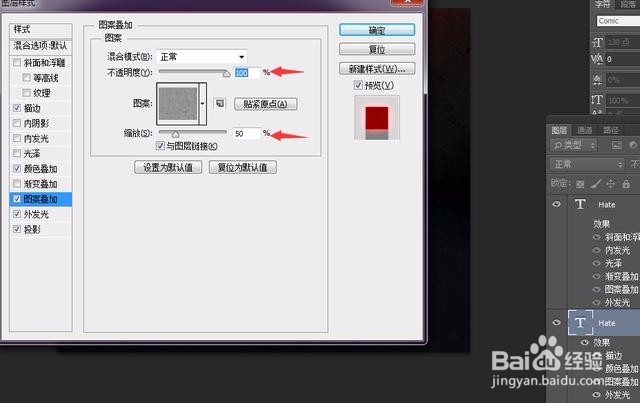
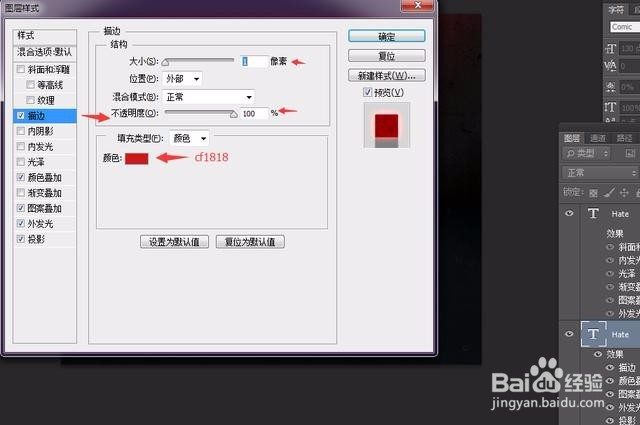
9、然后右击场强混合选项 效果参数 

Photoshop简单快速制作立体字体

Photoshop简单快速制作立体字体

Photoshop简单快速制作立体字体

Photoshop简单快速制作立体字体

Photoshop简单快速制作立体字体

10、最后保存导出

Photoshop简单快速制作立体字体

Photoshop简单快速制作立体字体

声明:本网站引用、摘录或转载内容仅供网站访问者交流或参考,不代表本站立场,如存在版权或非法内容,请联系站长删除,联系邮箱:site.kefu@qq.com。
猜你喜欢