word的几个操作技巧
1、【删除表格】
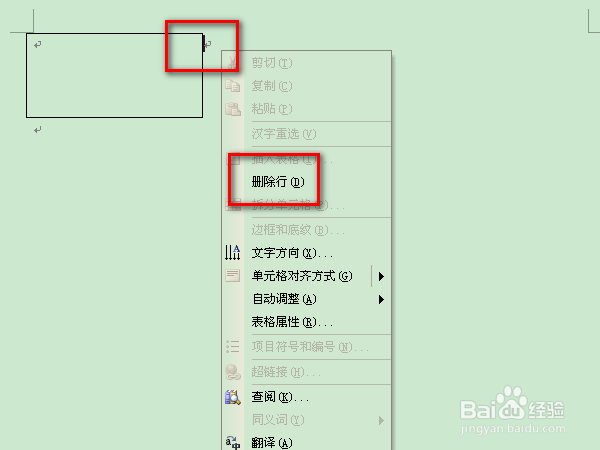
在表格后面按鼠标右键,在弹出的菜单中选择“删除行”。
2、【编辑长文件】
需要将文件前面的内容复制到后面,上下来回找文件很麻烦。可以将文档编辑区变成上下两部分。
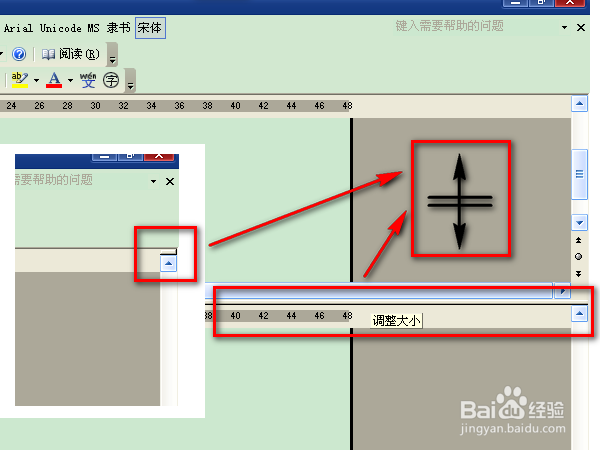
将鼠标移动到滚动条上面的尽头,就是与工具栏相交的地方。鼠标指针会变成上下箭头中间有两个横杠状态,此时,按住左键,向下拖动鼠标,文档编辑区就被分开了。还可以用拖动的方法还原文档编辑区。
3、【取消超级链接】
输入网址或邮箱时,word会自动将它变成超级链接。
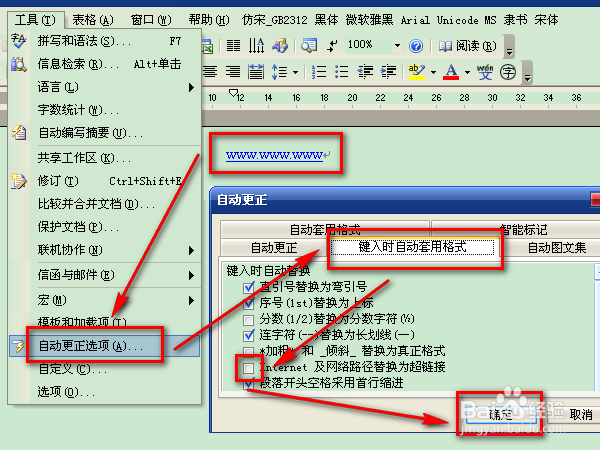
点菜单栏中的“工具”→“自动更正选项”。在“键入时自动套用格式”窗口中,去掉“Internet及网络路径替换为超级链接”前的选中,确定。
4、【批量存储word中的图片】
打开充满图片的word文件,需要这里的图片。
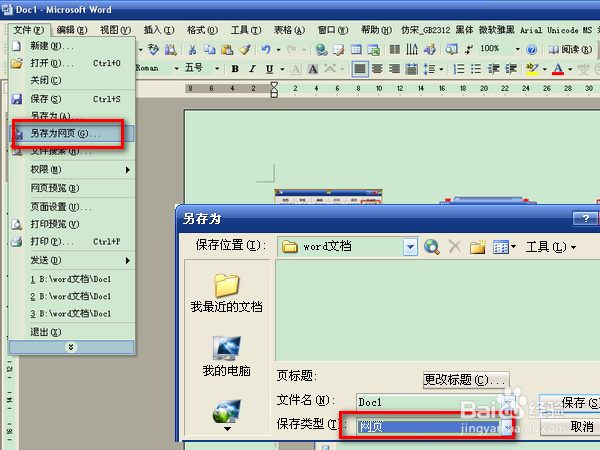
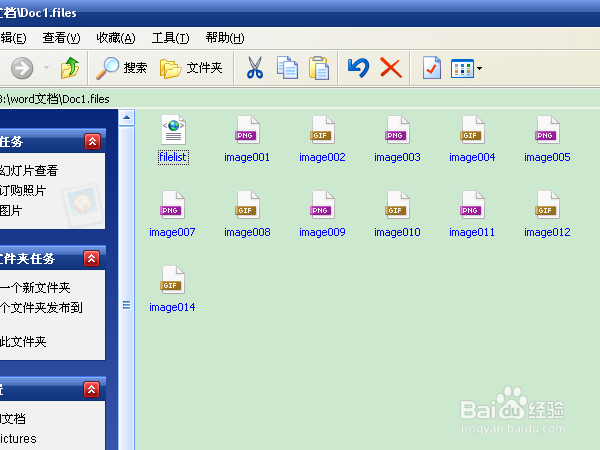
选择菜单栏中的“文件”菜单,选择“另存为网页”。在弹出的窗口中的“类型”中,选择“网页”,保存。
进入保存的目录中,打开与保存文件同名的文件夹,里面就有word文件中的所有图片。
5、【将小写数字快速变成大写数字】
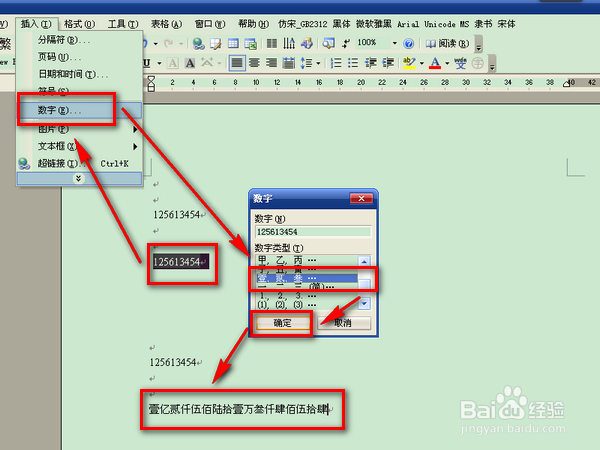
在需要输入大写数字的地方,可以先输入小写数字,使用word的数字功能进行转换。
选中小写数字,点菜单栏中的“插入”→“数字”,在弹出的窗口中选择大写的数字格式,确定。数字就转换成了大写。
6、【使用快捷键输入标点】
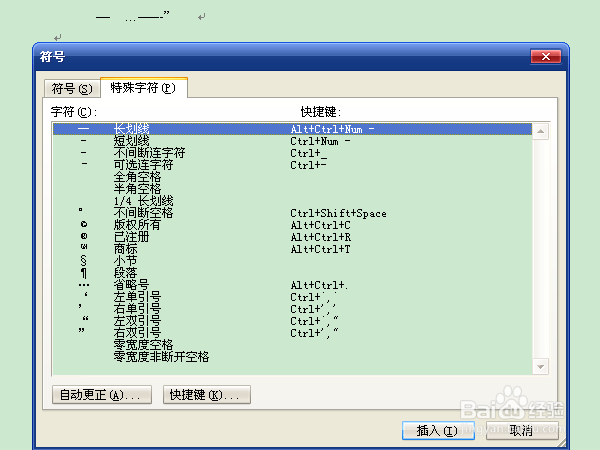
选“插入”→“符号”→“特殊符号”。可以点击符号或使用快捷键输入一些标点。
7、【选择视图】
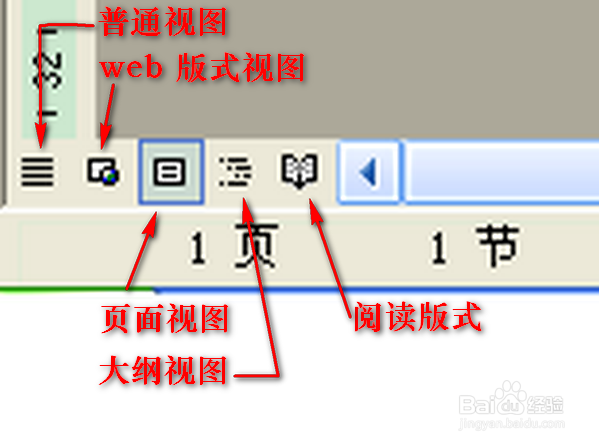
word左下角的视图选择,常常被忽略。在使用一些文件时,不是常用的视图,看起来很不习惯。需要到这里进行选择。
从左到右分别是:普通视图、web 版式视图、页面视图、大纲视图、阅读版式。默认的是页面视图。
声明:本网站引用、摘录或转载内容仅供网站访问者交流或参考,不代表本站立场,如存在版权或非法内容,请联系站长删除,联系邮箱:site.kefu@qq.com。
阅读量:43
阅读量:156
阅读量:163
阅读量:83
阅读量:86