Mysql 8.0 安装问题说明
1、下载mysql压缩包后,解压msi压缩文件包,点击打开运行,安装种类看个人需求,我选择typical安装。

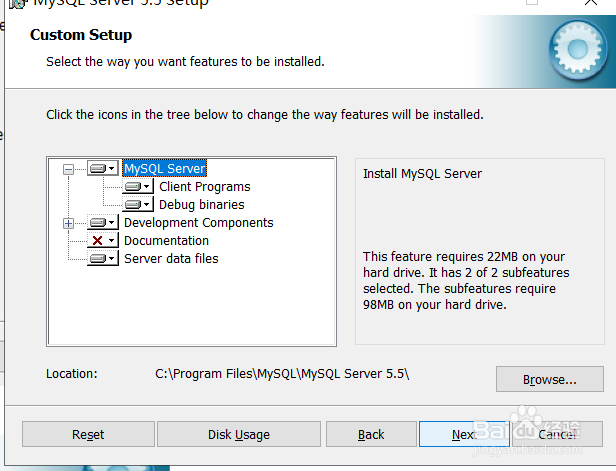
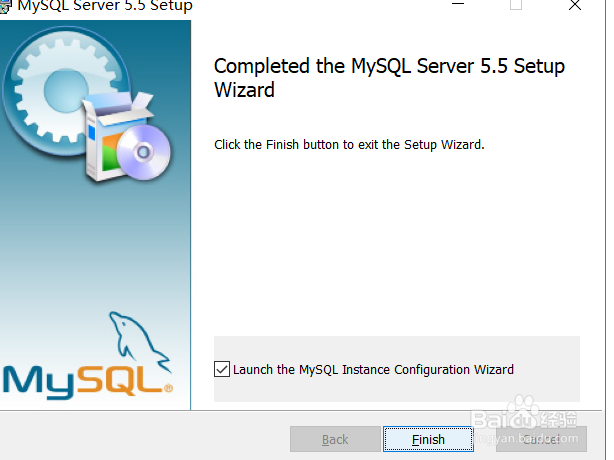
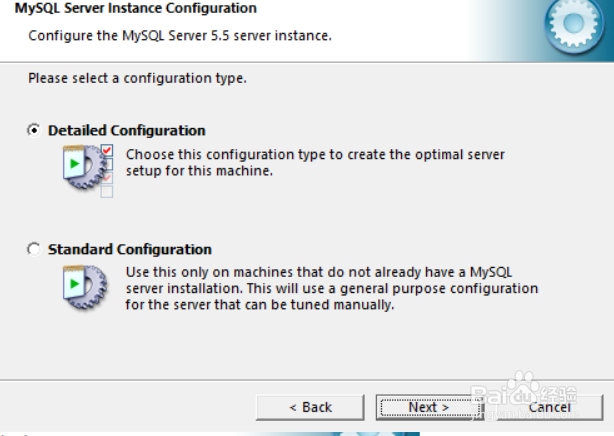
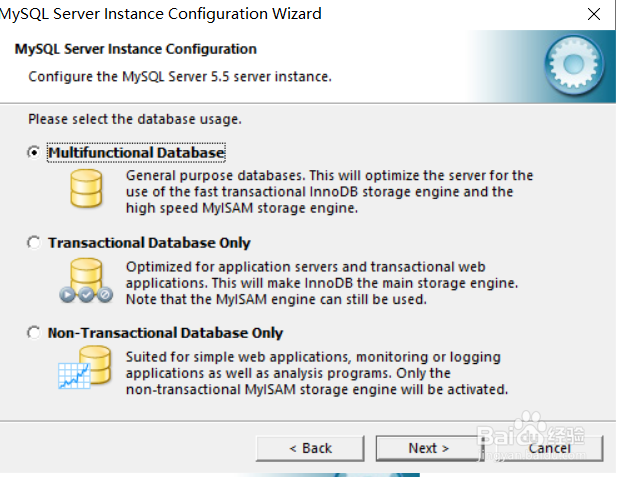
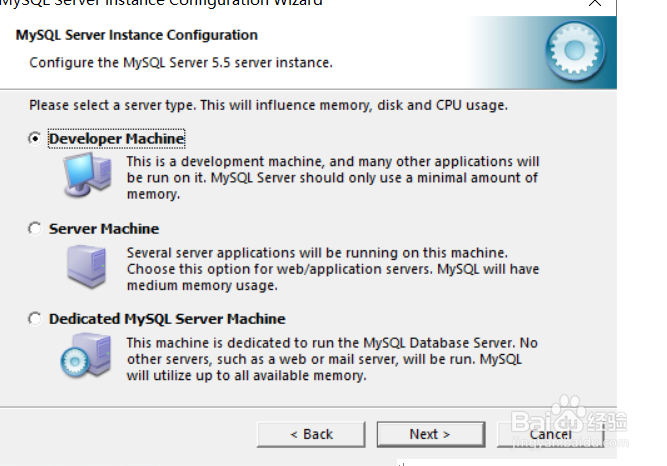
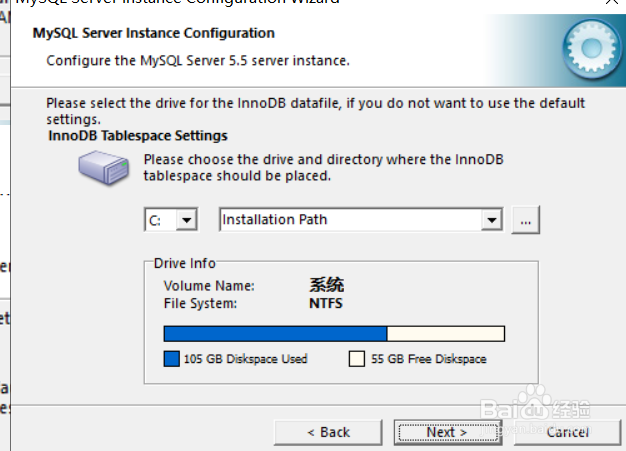

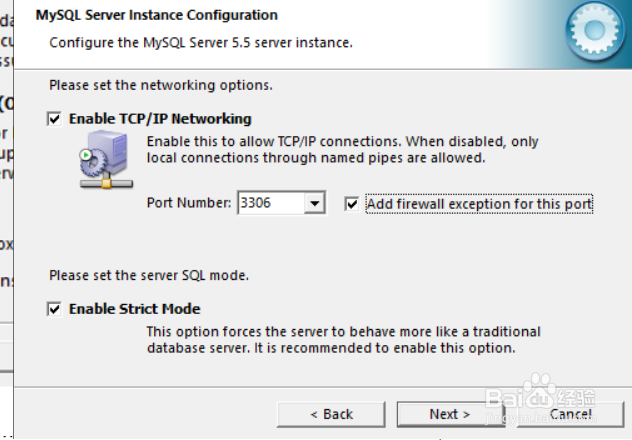
2、把下面的勾都勾线选
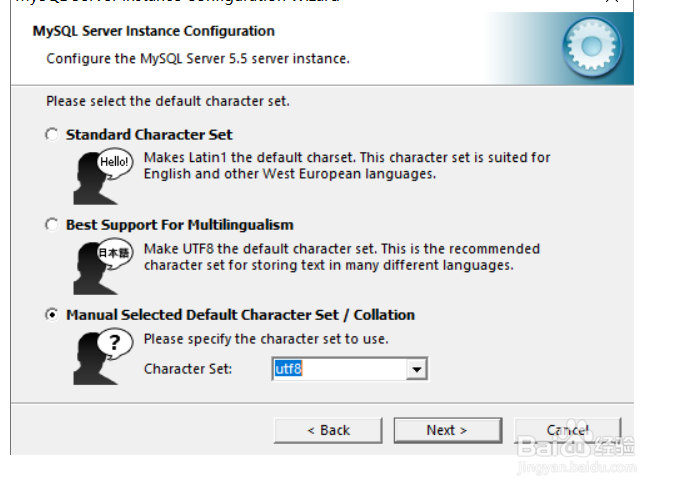
3、选择下面的选项,character set 选择UTF8
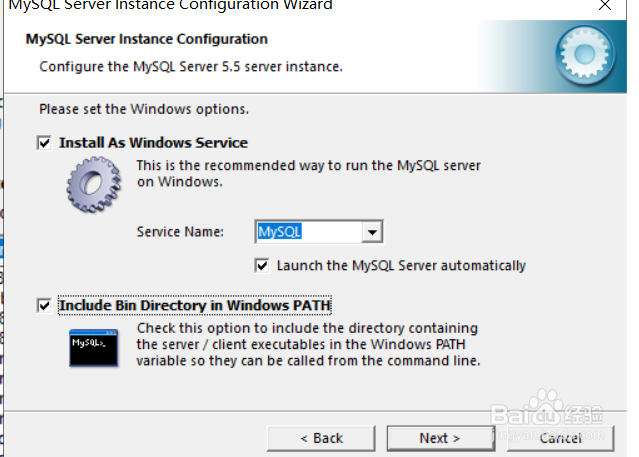
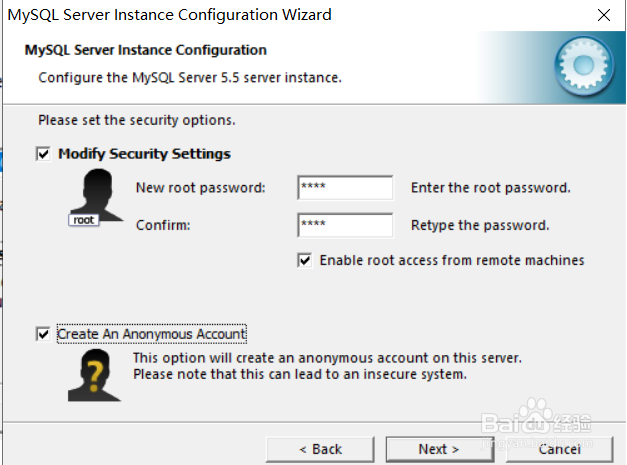
4、安装若下面未响应,说明注册表里以前安装过的mysql文件存在,要删除掉才能安装成功,若下面的选项全部显示了勾选,则说明安装成功。
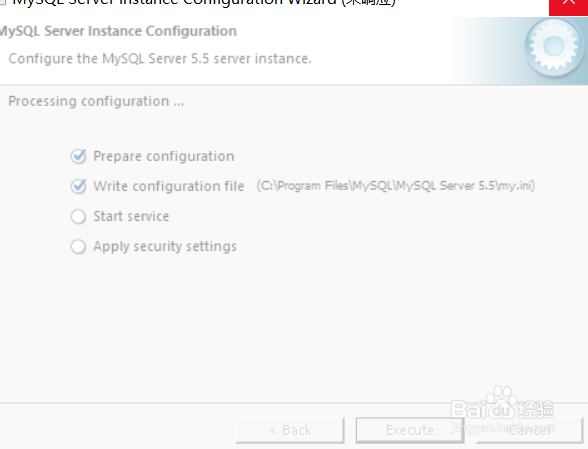
5、安装运行失败删注册表
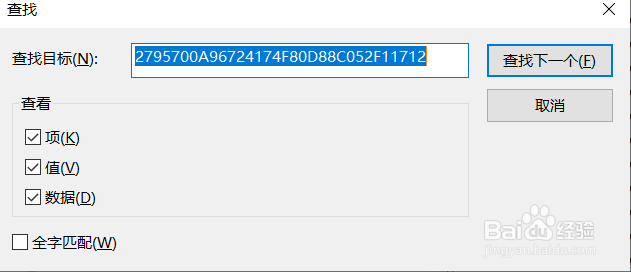
Windows+r键弹出运行窗口,输入regedit,Ctrl+f查找注册表里所有mysql文件进行删除再安装mysql


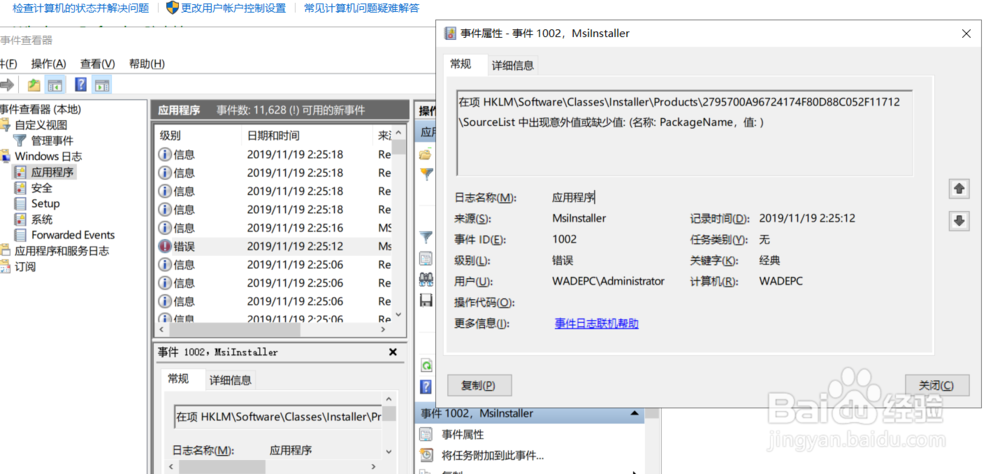
6、文件损坏原因处理打来系统的日志文件。找到对应mysql文件后复制,在注册表里删除即可。
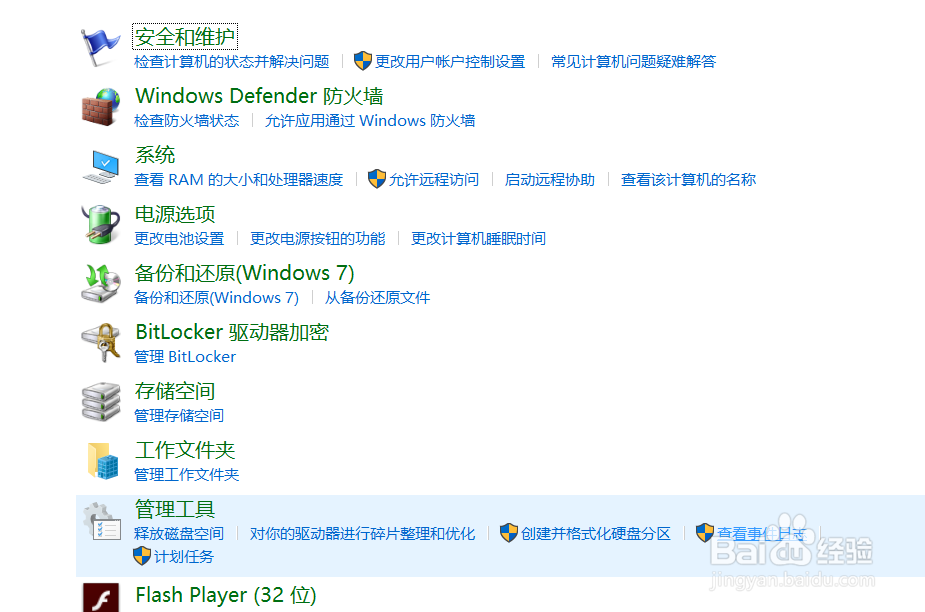

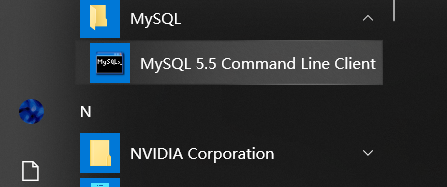
7、打开mysql 方式,直接在Windows的图标下打开mysql程序,再输入之前安装社设置的密码即可,设置的密码一般为root,或者
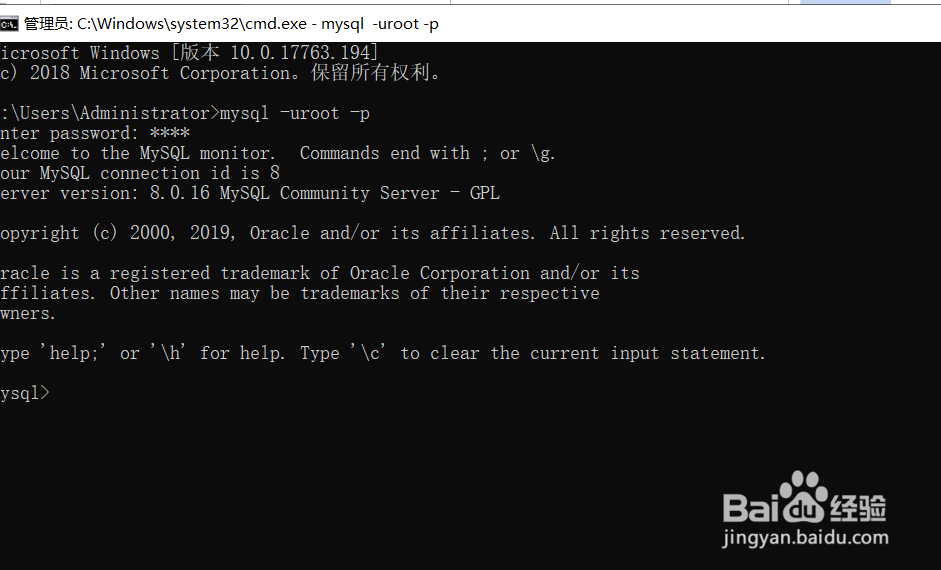
ctrl+r运行任务管理器输入CMD,打开管理员窗口输入mysql -uroot -p命令,再输入密码即可。
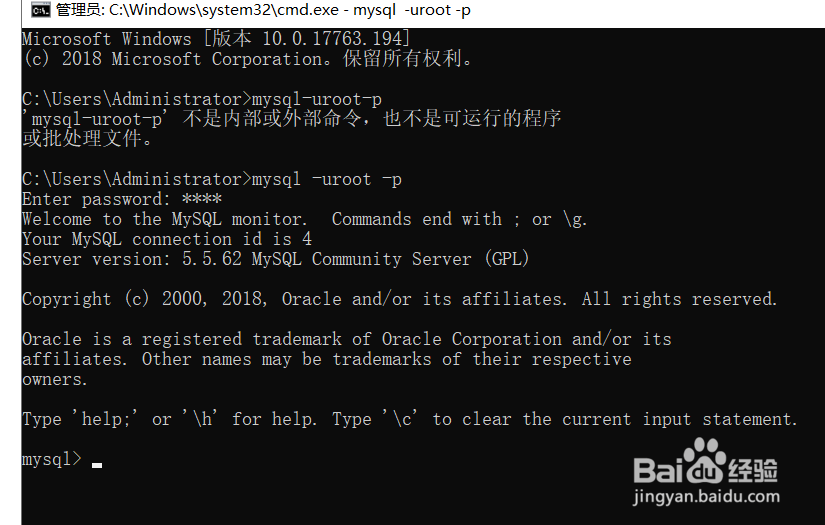
8、安装成功后mysql 8.0不能连接navicat的解决方法
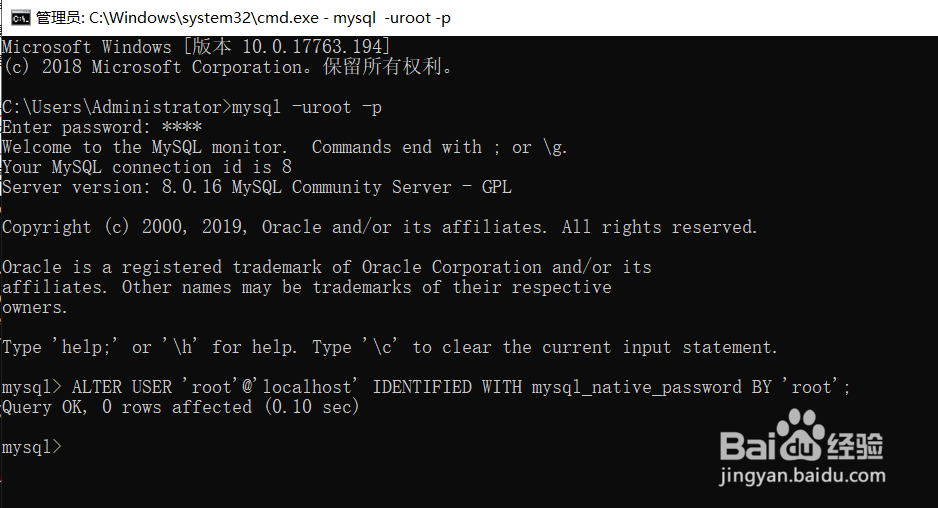
Windwos+r键,输入cmd后,在运行窗口里输入mysql -uroot -p代码,再输入mysql密码密码为root(之前安装mysql自己设置的密码),输入密码成功后然后再输入以下代码,后面的分号记得加上就能连接了。
ALTER USER 'root'@'localhost' IDENTIFIED WITH mysql_native_password BY 'root';
1、解压myql文件msi压缩包;
mysql之前的程序文件信息的注册表要清除;
安装方式的选择;
utf8格式;
声明:本网站引用、摘录或转载内容仅供网站访问者交流或参考,不代表本站立场,如存在版权或非法内容,请联系站长删除,联系邮箱:site.kefu@qq.com。
阅读量:126
阅读量:123
阅读量:116
阅读量:30
阅读量:102