微信怎么微信怎么绑定电子社保卡
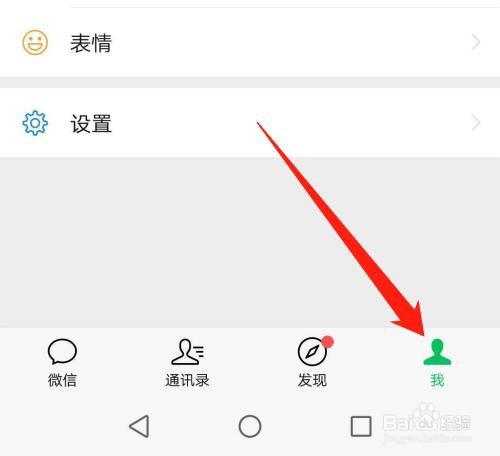
1、首先打开【微信】,点击【我】,如下图所示。
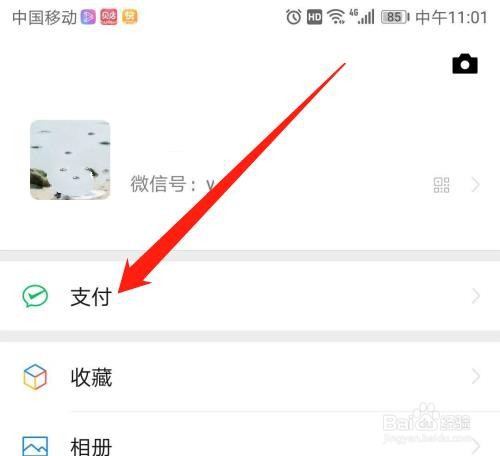
2、然后点击【支付】,如下图所示。
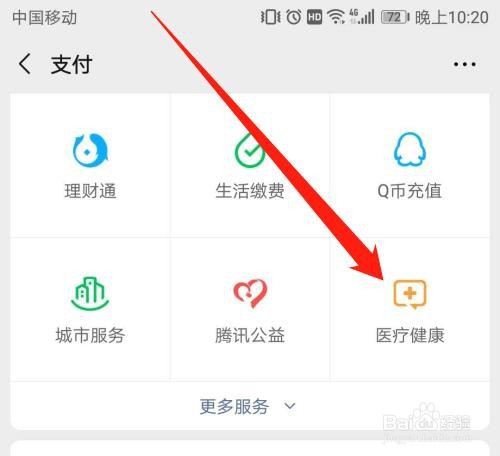
3、然后点击【医疗健康】,如下图所示。
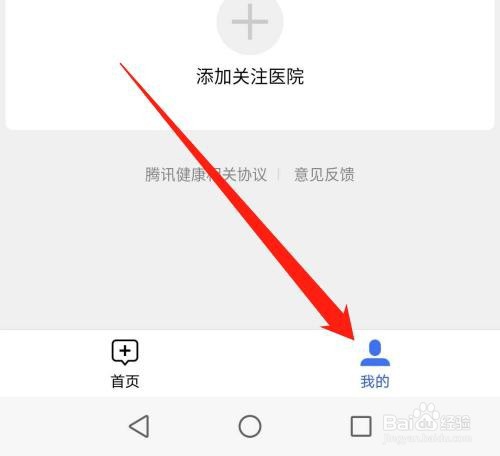
4、然后点击【我的】,如下图所示。
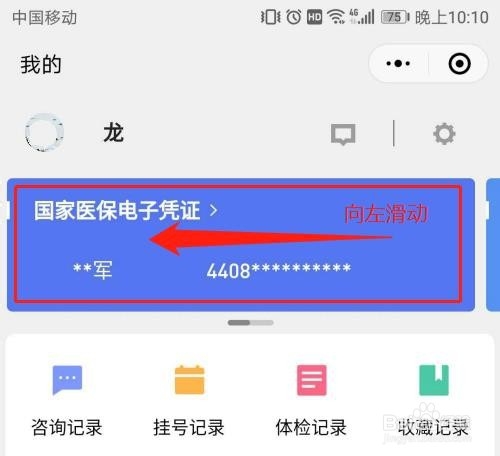
5、然后蓝色区域【向左滑动】,如下图所示。
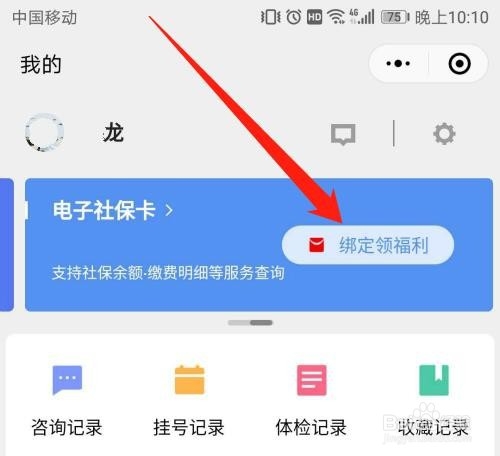
6、然后点击【绑定领福利】按钮,如下图所示。
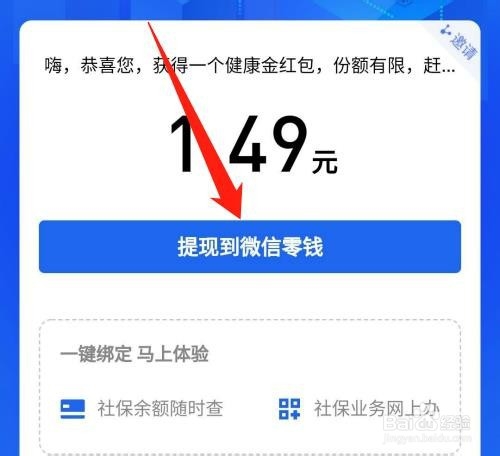
7、然后点击【提现到微信零钱】按钮,如下图所示。
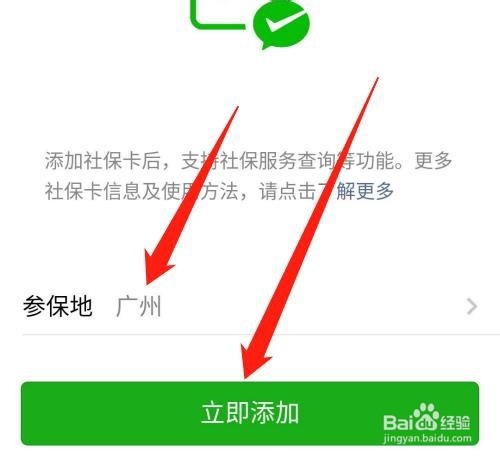
8、然后选择【参保地】,点击【立即添加】按钮,如下图所示。
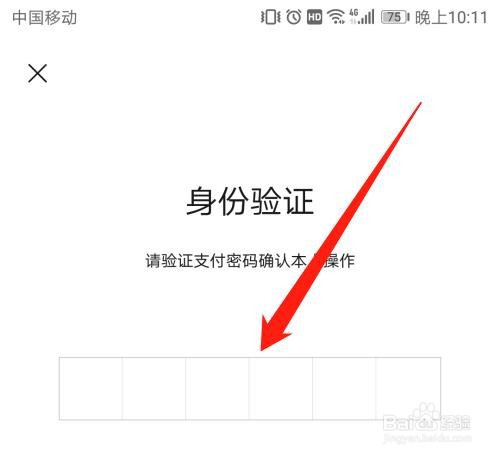
9、然后输入【支付密码】,如下图所示。
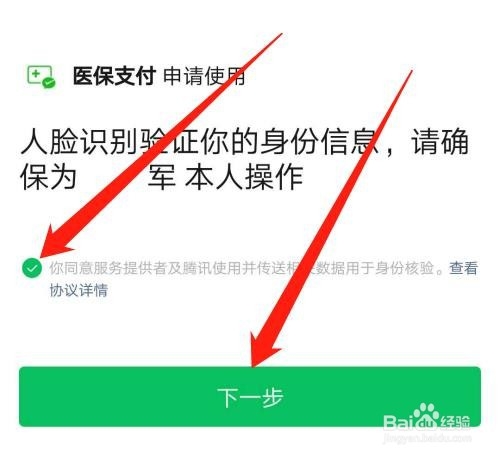
10、然后勾选【协议】,点击【下一步】按钮,如下图所示。
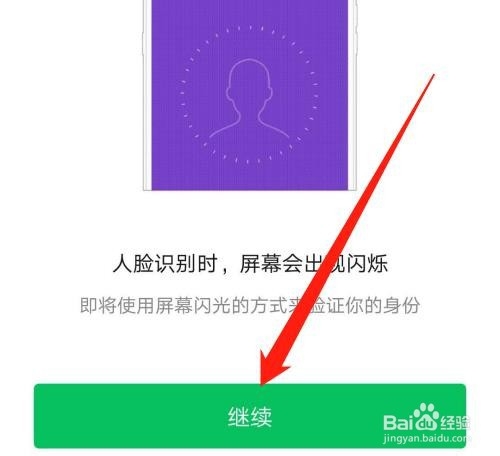
11、然后点击【继续】按钮,如下图所示。
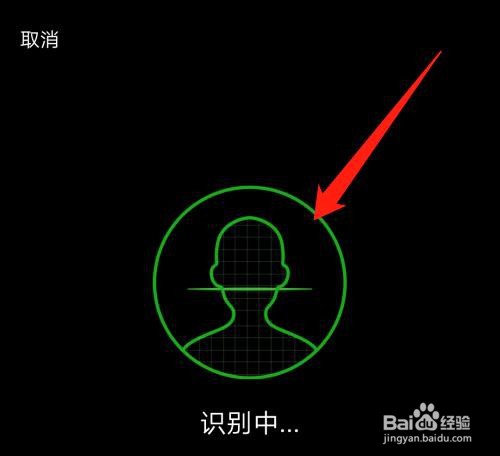
12、然后进行刷脸验证,如下图所示。
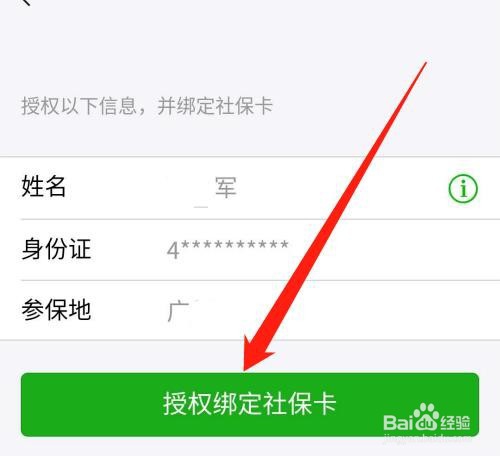
13、然后点击【授权绑定社保卡】按钮,如下图所示。
1、打开【微信】,点击【我】
2、点击【支付】
3、点击【医疗健康】
4、点击【我的】
5、蓝色区域【向左滑动】
6、点击【绑定领福利】按钮
7、点击【提现到微信零钱】按钮
8、选择【参保地】,点击【立即添加】按钮
9、输入【支付密码】
10、勾选【协议】,点击【下一步】按钮
11、点击【继续】按钮
12、进行刷脸验证
13、点击【授权绑定社保卡】按钮
声明:本网站引用、摘录或转载内容仅供网站访问者交流或参考,不代表本站立场,如存在版权或非法内容,请联系站长删除,联系邮箱:site.kefu@qq.com。
阅读量:47
阅读量:156
阅读量:106
阅读量:174
阅读量:86