Excel表格技巧—怎么给表格设置密码
1、首先点击打开excel表格。

2、打开软件后,进入到表格窗口。

3、假设我们防止选中的两列数据被更改,首先,我们要选中这个区域:

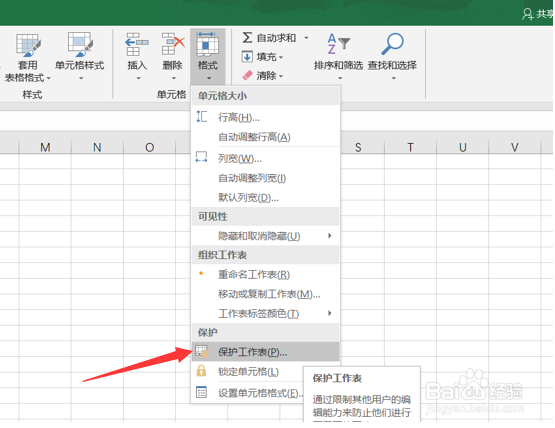
4、然后,我们在开始菜单栏中单击“格式”,选择保护工作表:
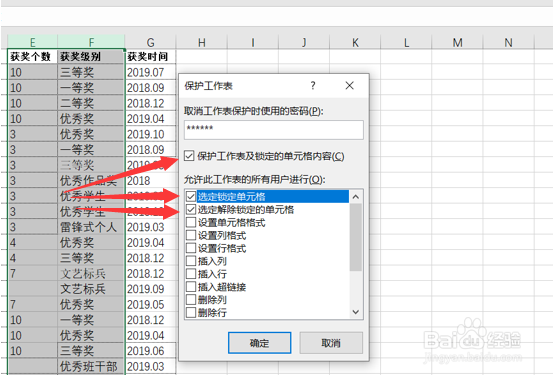
5、这时候会弹出一个对话框,我们输入密码(用于解锁使用),然后,选中“保护工作表及锁定单元格内容”、“选定锁定单元格”、“选定解除锁定的单元格”(有些计算机可能是默认选择),点击确定:
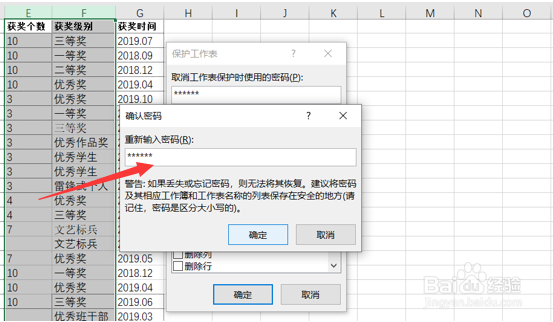
6、确定之后,会弹出一个确认密码,我们再次输入密码:
7、点击确定之后,我们就会发现表格上方的菜单栏变成灰色,无法操作,如下图红框所示:

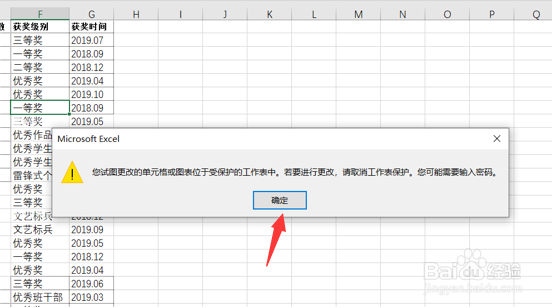
8、这时我们再随便点击我们锁定的表格内容时就会弹出一个注意对话框,表明此处已被锁定无法进行编辑,如下图所示:
声明:本网站引用、摘录或转载内容仅供网站访问者交流或参考,不代表本站立场,如存在版权或非法内容,请联系站长删除,联系邮箱:site.kefu@qq.com。
阅读量:79
阅读量:108
阅读量:171
阅读量:175
阅读量:153