怎样在word中限制编辑
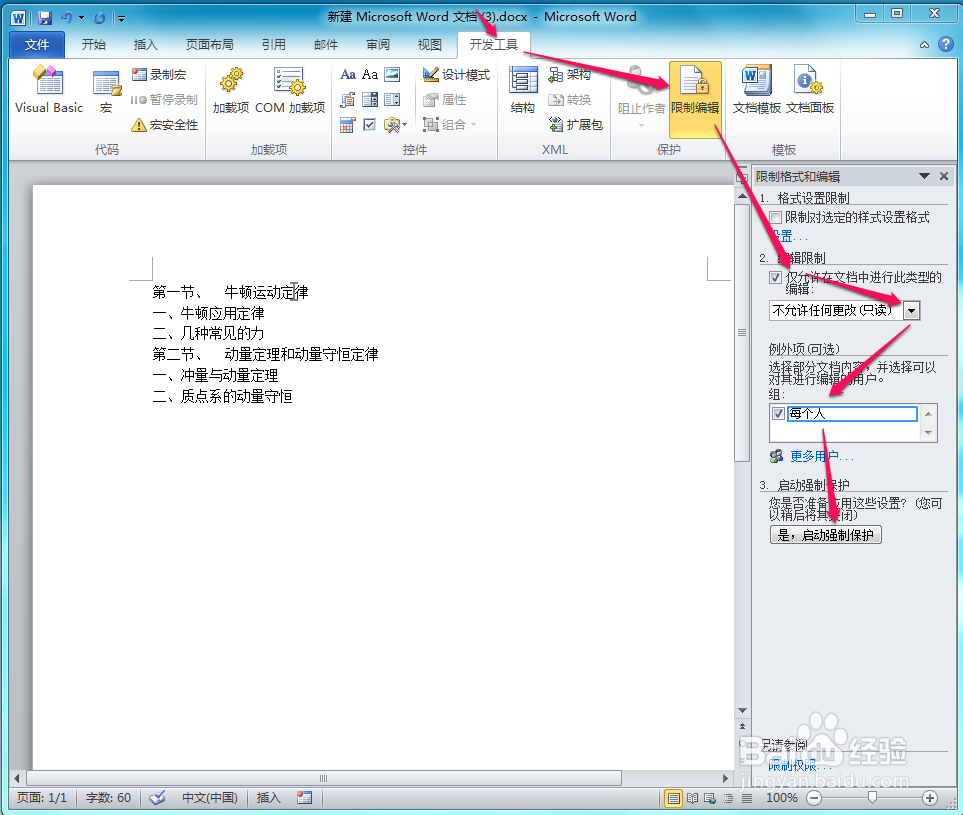
1、首先我们打开word文档 点击开发工具选项卡 后点击限制编辑 按步骤 如图
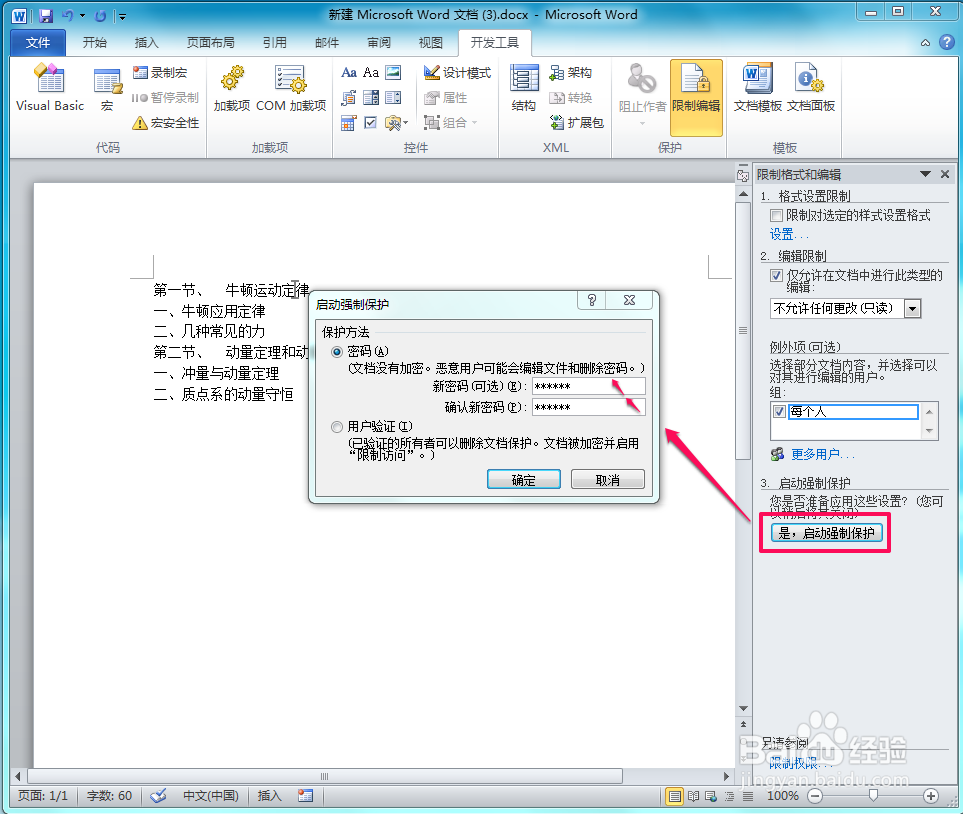
2、接下面点击是,启动强制保护后 会出现一个框 输入密码 如图
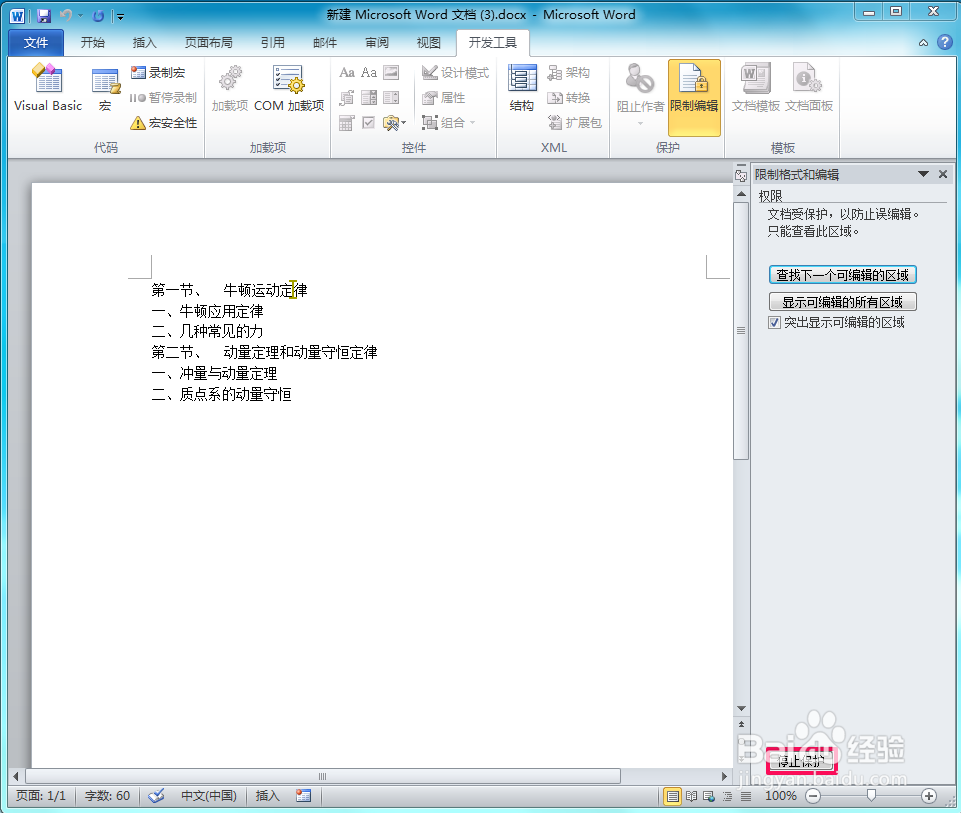
3、点击保存后就成功了 再次打开你会发现你的文档不能编辑 只能浏览 如图
1、打开你所要限制编辑的文档 点击文件选项卡 如图

2、点击另存为 如图

3、在弹出的框那里 编辑好文档命名 然后点击工具那个框 选择常规选项 如图

4、选择好常规选项 后会弹出一个框 编辑好密码 如图

5、打开另保存的文档 会弹出要么输入密码后可编辑 要么以只读形式打开文档 如图

声明:本网站引用、摘录或转载内容仅供网站访问者交流或参考,不代表本站立场,如存在版权或非法内容,请联系站长删除,联系邮箱:site.kefu@qq.com。
阅读量:76
阅读量:149
阅读量:72
阅读量:73
阅读量:161