Cadence技巧02:在OrCAD原理图中快速查找元件
1、打开OrCAD原理图文件:菜单Flie → Open →Design...
或者直接点击工具栏上的“Open document”图标。

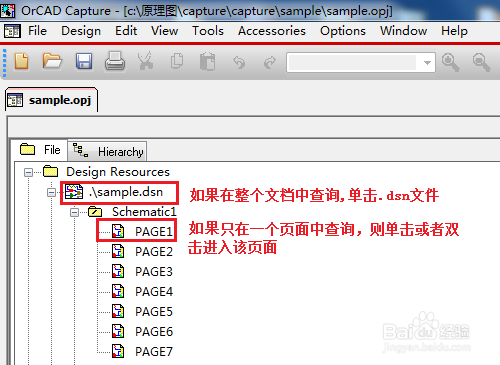
2、这时默认打开的是原理图的.obj页面的“File”标签。
如果在整个文档中查找元件,单击.dsn文件选择整个文档;
如果只在一个页面中查找元件,则单击选中该页面或者双击进入该页面。
3、例如我们要查找所有的IC元件,可以按如下步骤操作:
1. 在Search工具栏的文本框中输入U* (*为通配符);
2. 点击在Search工具栏的下拉箭头,确认只选中元件,其它的不要选。具体操作为:先点击“DeselectAll”,再点击“Parts”;
3. 最后点击“查找”图标进行查找。
可以按下图的序号进行操作。

4、这时在屏幕下方的“Find window”窗口将显示所有符合查找条件的对象。
窗口中显示了各个元件的Reference、Value和所在的页面等信息。

5、在“Find window”窗口双击任何一个元件,视图将切换到元件所在页面并高亮显示该元件。

6、也可以按第3步的方法查找具有同一Value的元件,例如要查找所有电阻值为1K的电阻,可以在在“Search”工具栏的文本框中输入1K,其它操作不变。
点击“查找”图标后Find window”窗口将显示所有1K的电阻值的相关信息。双击任何一个元件,视图将切换到元件所在页面并高亮显示该元件。


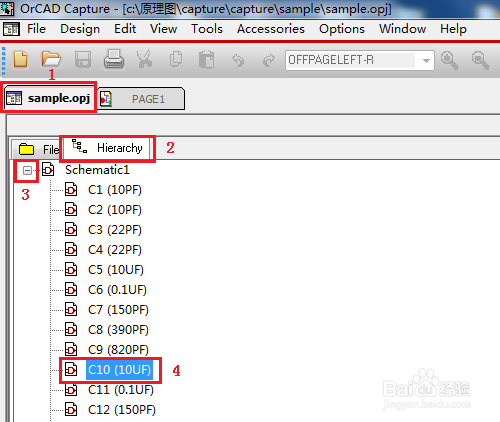
1、在原理图的.obj页面下单击选择“Hierarchy”标签。
点击“+”展开目录显示所有元件,展开后“+”变成“-”。
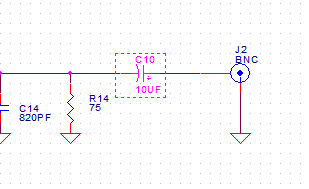
双击需要查找的元件名称,视图将切换到元件所在页面并高亮显示该元件。
声明:本网站引用、摘录或转载内容仅供网站访问者交流或参考,不代表本站立场,如存在版权或非法内容,请联系站长删除,联系邮箱:site.kefu@qq.com。
阅读量:110
阅读量:124
阅读量:159
阅读量:196
阅读量:128