教你轻松制作gif动画图片
1、打开http://player.qq.com/,下载QQ影音播放器

2、双击安装,结束后,桌面显示快捷方式。

3、用QQ影音打开你要制作的动画所在的影片,在你准备制作的起点处点击暂停键

4、并点击如图所示的工具符号
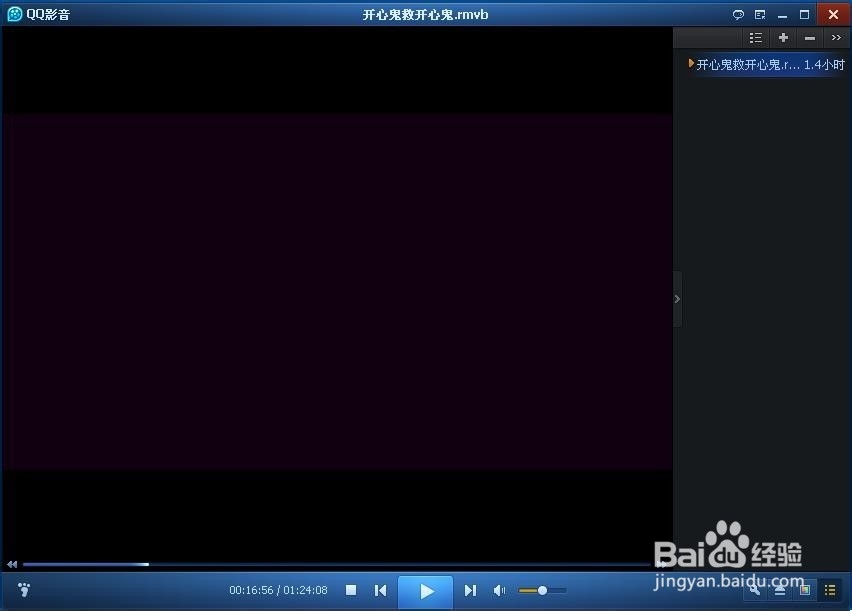
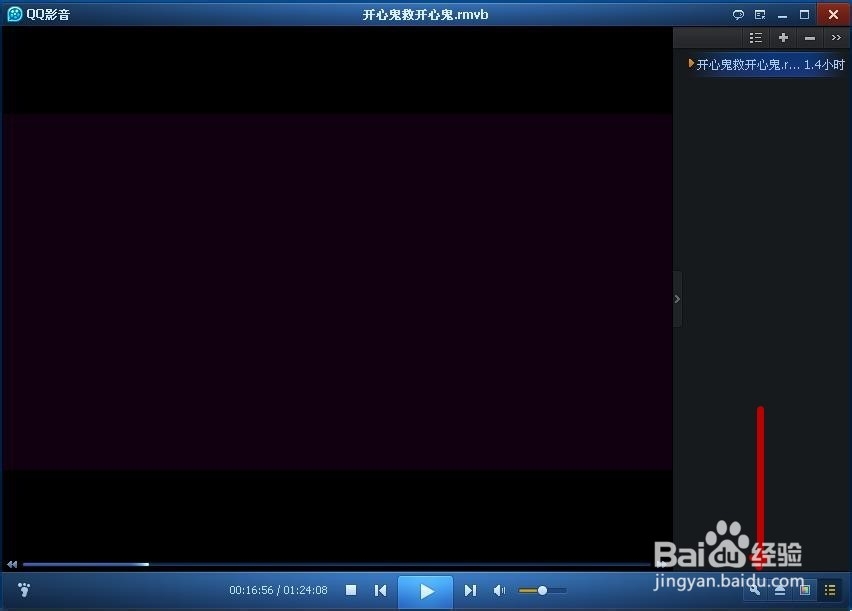
5、点击工具符号,显示“影音工具箱”
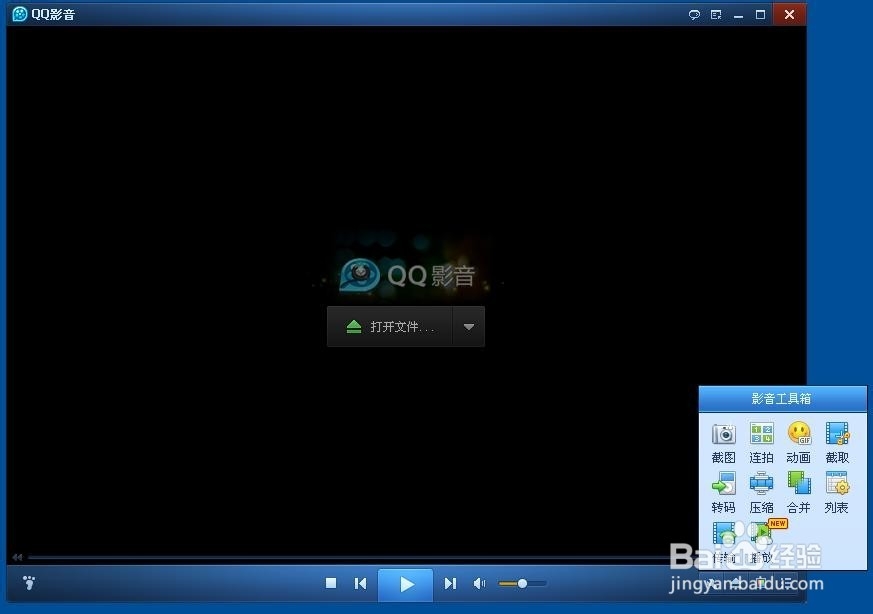
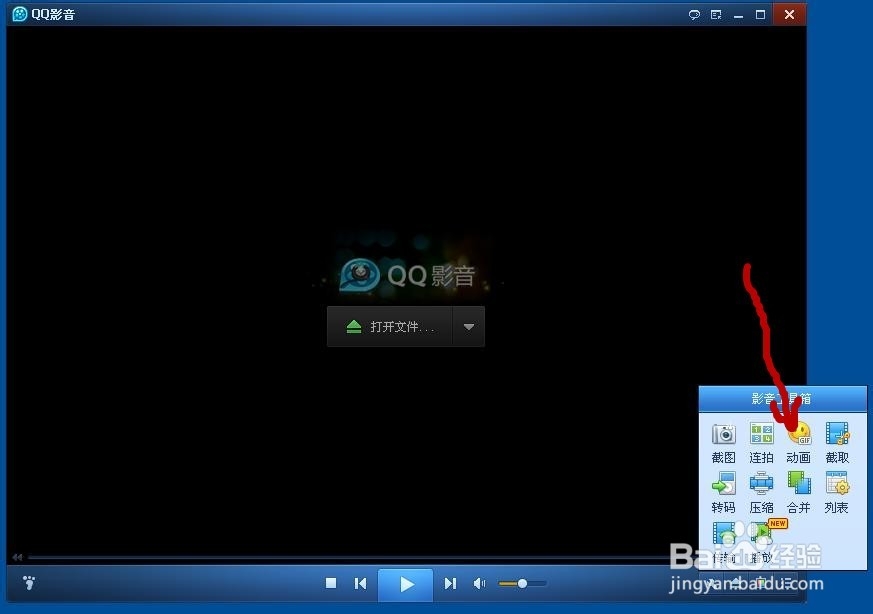
6、点击“影音工具箱”中的“动画”图标,如图所示。
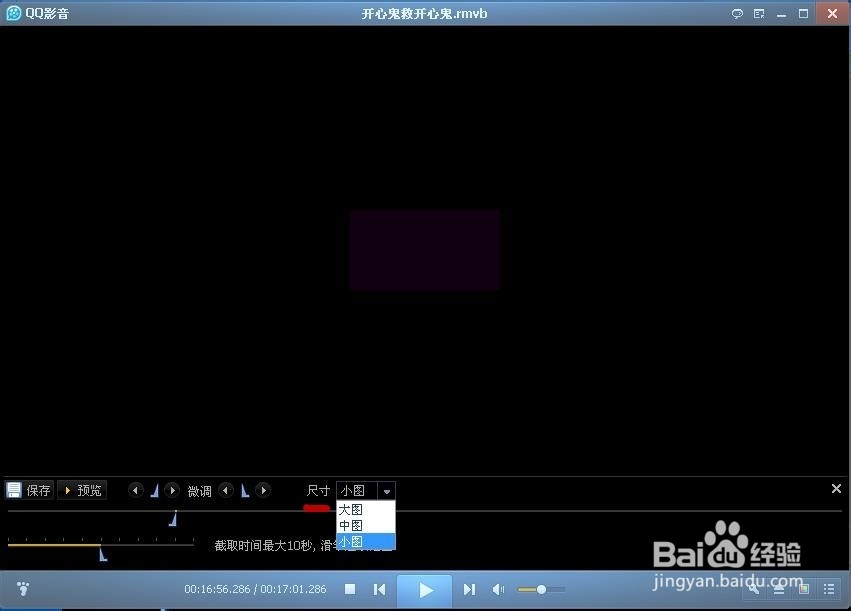
7、选择最后的gif尺寸,大中小三种。如图所示
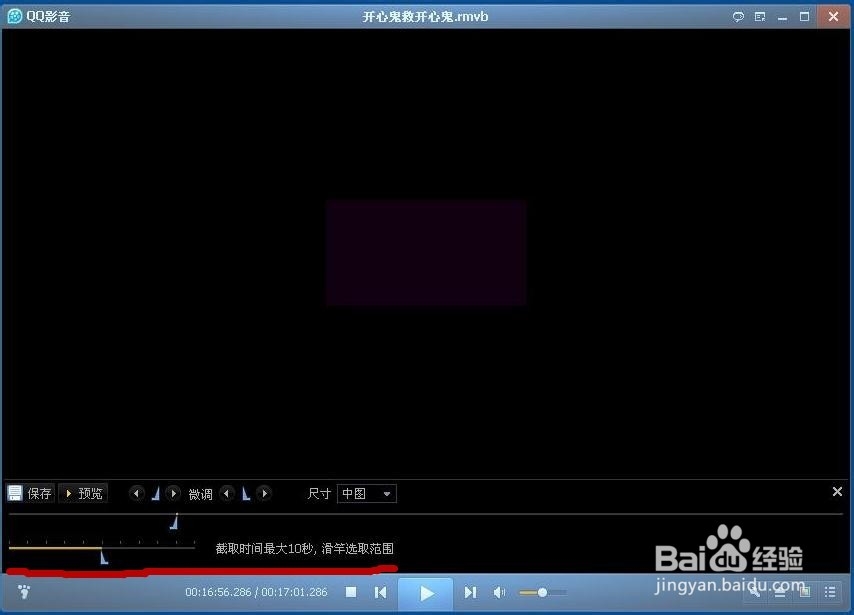
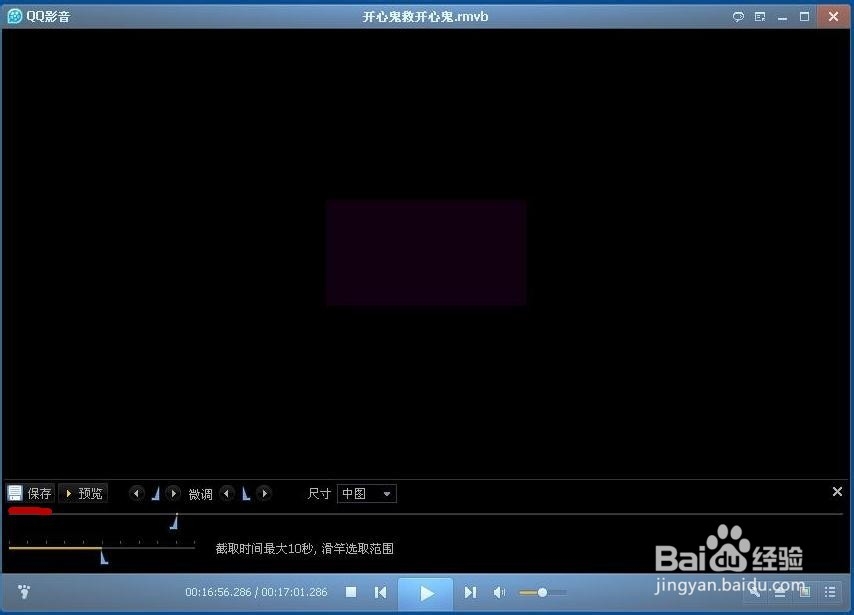
8、截取时间最大十秒,可以通过滑竿选取范围
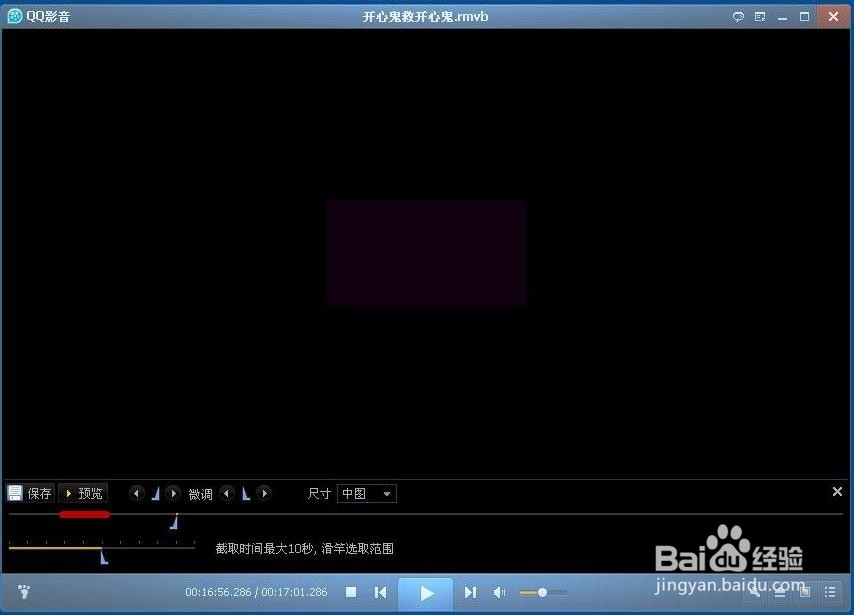
9、选取完毕后,可以进行预览,查看效果。如图所示
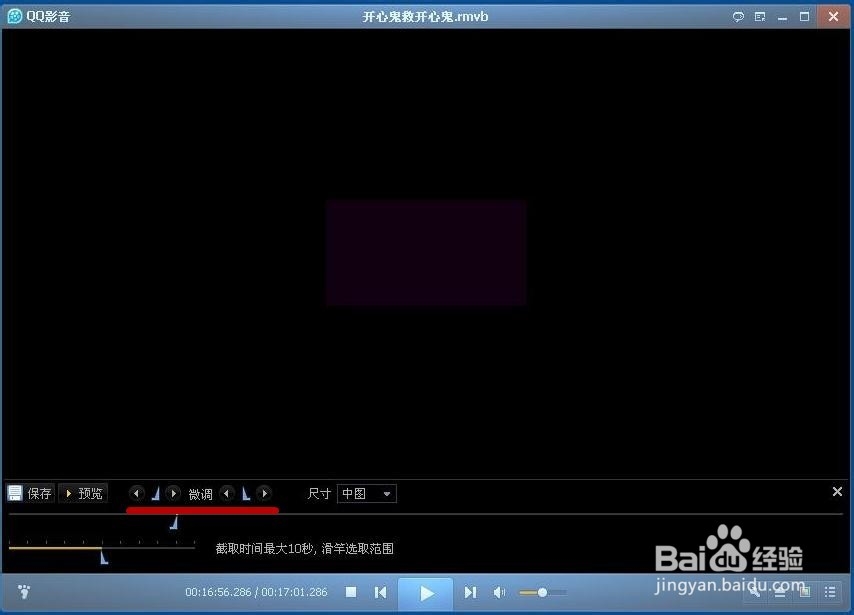
10、如果对预览效果不满意,可通过微调按钮对起末位置进行微调。如图所示
11、没有问题了,点击保存按钮,如图所示
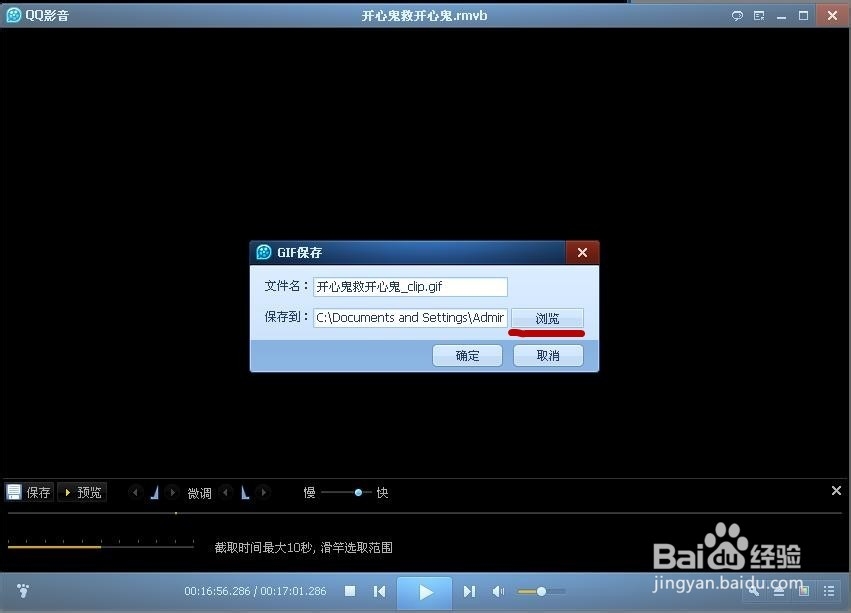
12、点击浏览按钮,选择保存位置。如图所示
声明:本网站引用、摘录或转载内容仅供网站访问者交流或参考,不代表本站立场,如存在版权或非法内容,请联系站长删除,联系邮箱:site.kefu@qq.com。