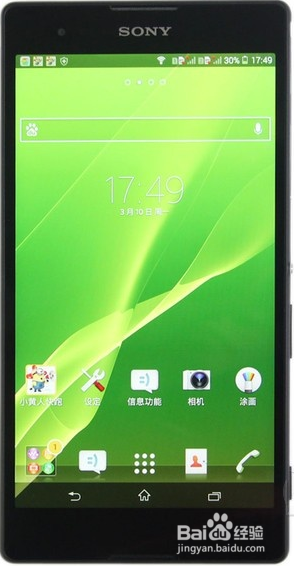
索尼Xperia T2 Ultra替换字体图文教程
一、使用RE文件管理器手动换字体
安卓设备字体路径:根目录/system/font
我们要替换的有其中三个字体文件:
DroidSans.ttf (默认英文字体)
DroidSans-Bold.ttf (默认英文粗字体)
DroidSansFallback.ttf (默认中文字体)
1.Root你的设备
索尼Xperia T2 Ultra获取Root教程:
http://www.sjziti.com/ziti/root.html
2.下载字体包到手机存储空间
这里提供127款中文字体文件:
http://pan.baidu.com/s/1ntkbz4H (425MB)
你也可以在论坛里面下或是到别的网站论坛去下,电脑上能用的TTF字体手机也能用,这个是通用的。
3.下载并安装Root Explorer(R·E文件管理器)
R·E文件管理器:
http://pan.baidu.com/s/1jGwsIea (1.86MB)
4.利用RE管理器手动替换字体
①打开RE管理器 (这里以中文字体为例,换英文字体方法同样)
②将下载的字体文件移动到:根目录/system (提示挂载读写点击“确定”即可)
③长按该字体文件--点击点出的“权限”
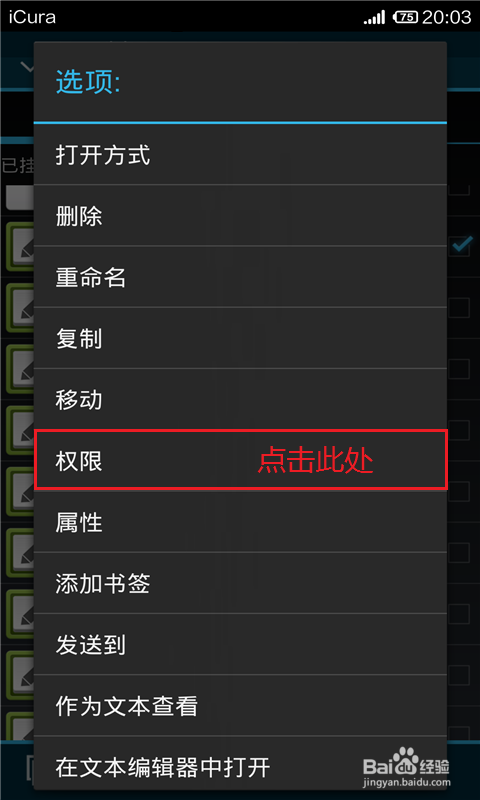
④此时弹出权限对话框选择,将权限勾选如下后点击“确定”
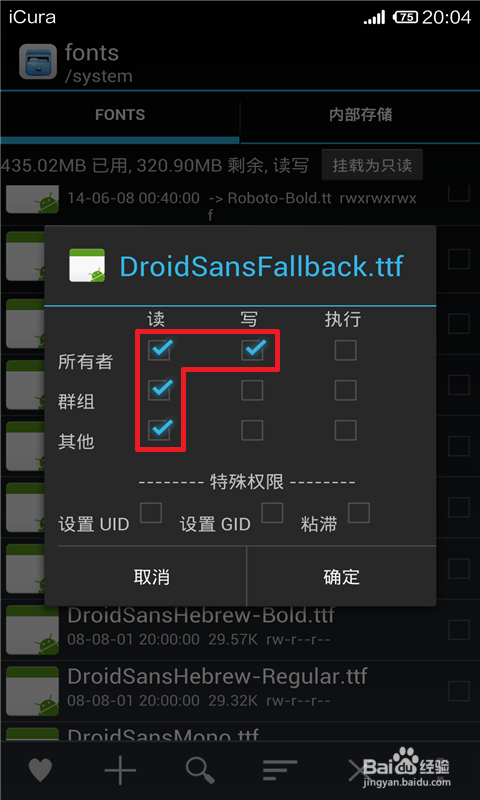
⑤将字体文件重命名为:DroidSansFallback.ttf
⑥将重命名后的文件移动到:根目录/system/font文件夹下替换原文件
5.重启手机就OK啦!
二、使用字体大师一键换字体教程
1.下载并安装字体大师
字体大师:立即下载 (2.29MB)
2.利用字体大师一键替换字体
①打开字体大师

②选中自己喜欢的字体后点击下方的“一键安装 **字体”等待下载完成
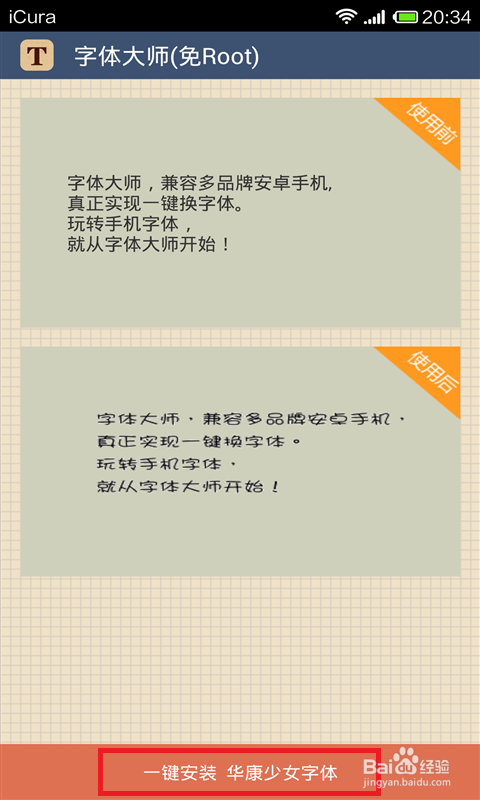
③下载完成后会解压文件
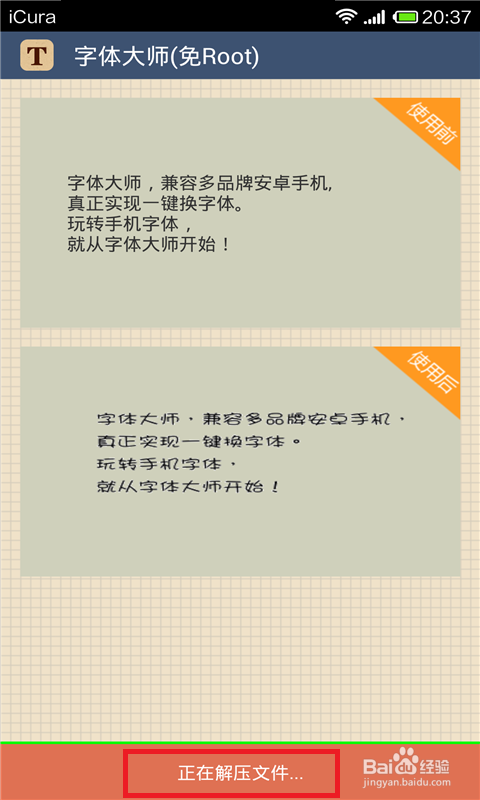
④解压完成后会自动安装字体文件
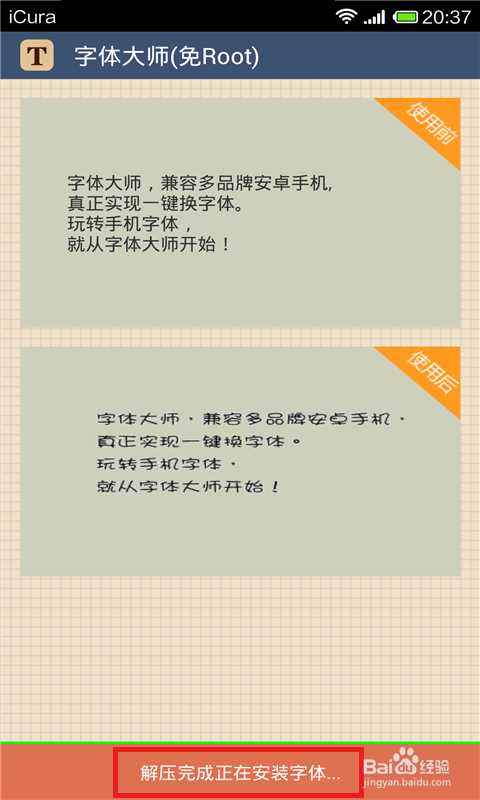
小米用户安装完字体后,会提示正在制作MIUI专用包,制作完成后会自动跳转到主题风格页面,用户可以在分类或者混搭页面下的字体中找到并应用;三星用户安装成功后会自动跳转至显示设置界面,点击字体风格后,选择刚才的字体样式即可;不支持免Root换字体的设备安装完成后则会提示重启设备一次,重启后就完成替换字体啦!