VMware如何克隆已安装的虚拟机VMware克隆虚拟机
1、首先,打开虚拟机,进入VMware软件首页。如图:
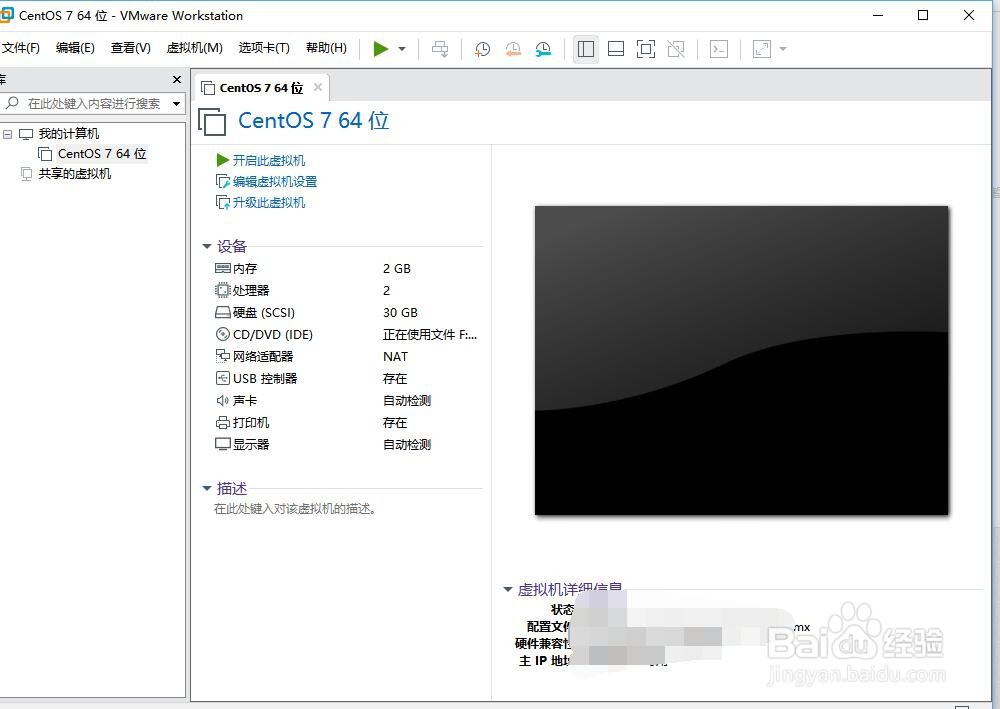
2、接着,在VMware软件菜单栏中找到“虚拟机”,点击打开。如图:

3、接着,在弹出的下拉菜单中选择“管理”。如图:

4、接着,在“管理”选项弹出的下拉菜单中选择“克隆”。如图:

5、接着,在弹出的对话框中,选择“下一步”。如图:
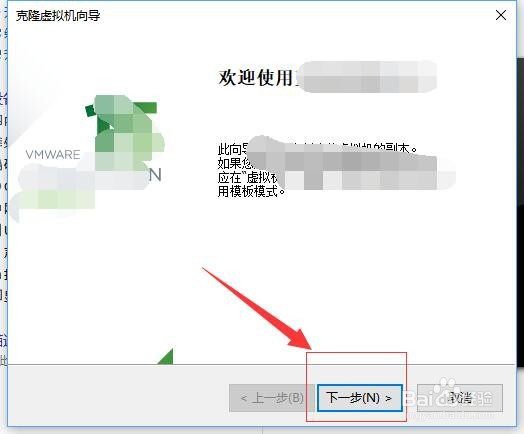
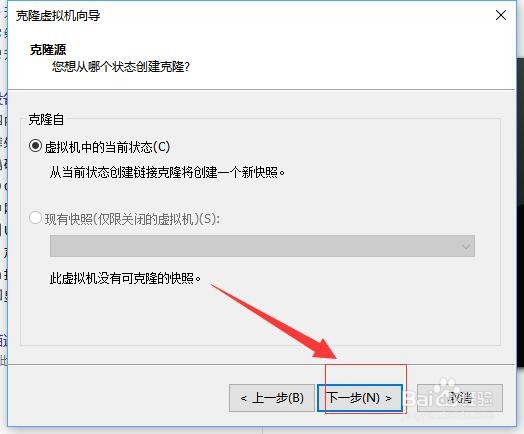
6、接着,在弹出的“克隆源”界面,使用默认,直接选择下方的“下一步”。如图:
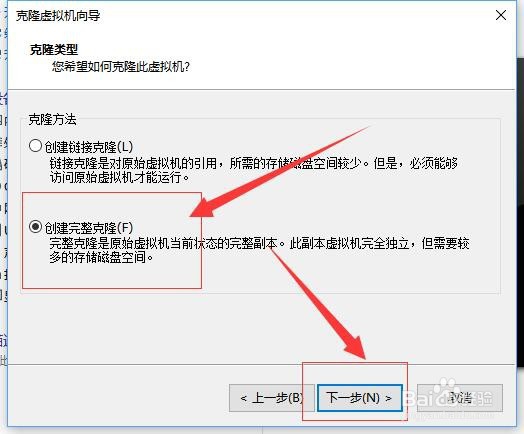
7、接着,在弹出的克隆类型的界面之中,有“链接克隆”和“完整克隆”两种方式,选择“完整克隆”,点击“下一步”。如图:
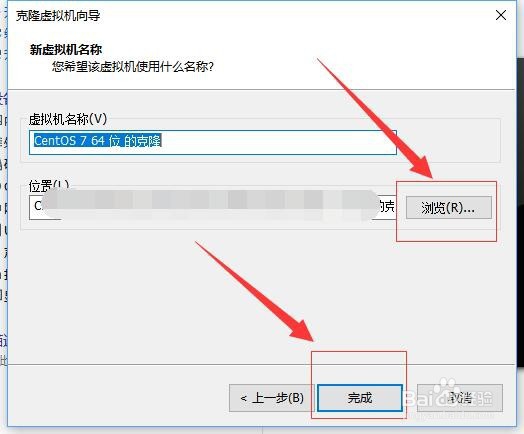
8、接着,进入新虚拟机名称设置以及保存位置设置,根据需求来修改,完成后点击“完成”。如图:
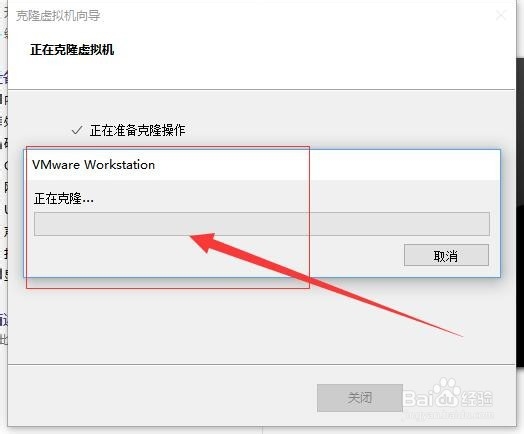
9、接着,等待系统自动克隆完成即可。如图:
10、至此,VMware如何克隆已安装的虚拟机VMware克隆虚拟机教程分享结束。
声明:本网站引用、摘录或转载内容仅供网站访问者交流或参考,不代表本站立场,如存在版权或非法内容,请联系站长删除,联系邮箱:site.kefu@qq.com。
阅读量:34
阅读量:128
阅读量:80
阅读量:180
阅读量:85